
XMTrading(エックスエム)のデモ口座は、本人確認書類なしで開設でき、費用も一切かかりません。アカウント登録から数分あれば、MT4/MT5で仮想資金のトレードを始められます。
リアル口座とほぼ同じ取引条件が再現されているので、MT4/MT5の操作を覚える、口座タイプの使い心地を比べる、EAやインジケーターを検証する。自己資金を1円も減らさずに、こうした準備を進められます。
XMのMT4/MT5を初めて触る人、口座タイプを決めかねている人。そのいずれかに当てはまるなら、デモ口座は最初に通るべき場所だと思います。
この記事では、TR-MATEがXMのデモ口座を実際に開設した画面で手順を示し、開設後のログイン、選べる口座タイプ、口座が閉鎖される条件など、開設前に知っておきたい仕様をまとめています。
- デモ口座の開設手順
- 開設後のログイン方法
- 選べる口座タイプと口座数
- 口座が閉鎖される条件
- 注文できないときの対処法
XMデモ口座の開設方法
XMのデモ口座は、XMTradingのアカウントを登録してから、XM会員ページで開設します。登録は簡単なプロフィールの入力とメールアドレスの認証だけなので、1分程度で終わります。
XMアカウントは一度登録すれば、後からリアル口座を開設する際に改めて登録する必要はありません。リアル口座の開設手順は、XMの口座開設の解説で紹介しています。
- XMTradingアカウントの登録
- メールアドレスの認証
- XM会員ページへログイン
- デモ口座を開設
- デモ口座の開設が完了
※既にXMアカウントの登録をしている方は、「XM会員ページへログイン」から参考にしてください。
XMTradingアカウントの登録
まずXMTradingアカウント登録を行います。デモ口座開設時に登録しておけば、後々リアル口座を開設する際もスムーズです。
まずXM公式サイトのXMTradingアカウント登録ページへアクセスします。
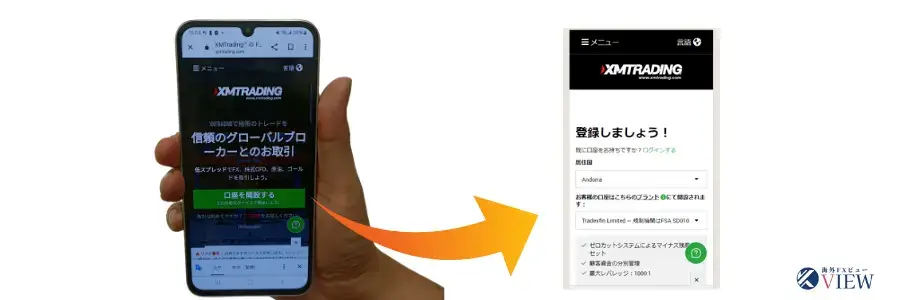
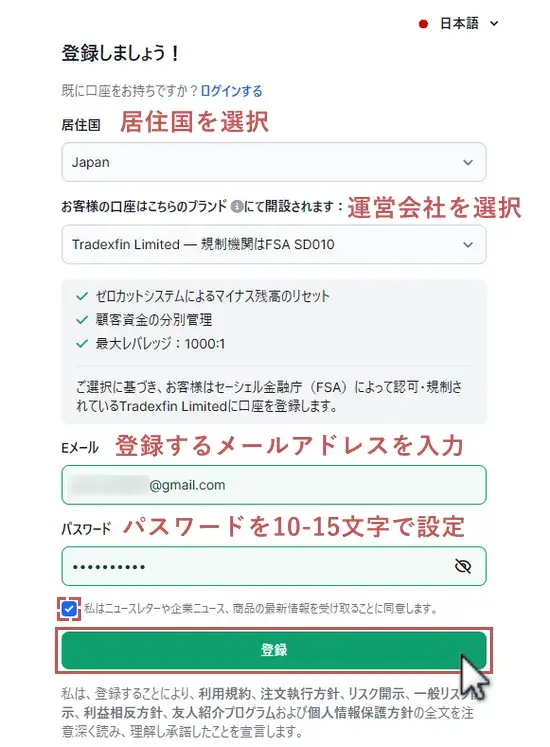
居住国と運営会社を選択しEメール・パスワードを入力して、【登録】をタップします。
※XMから重要なお知らせが届くので、利用可能なメールアドレスを登録します。
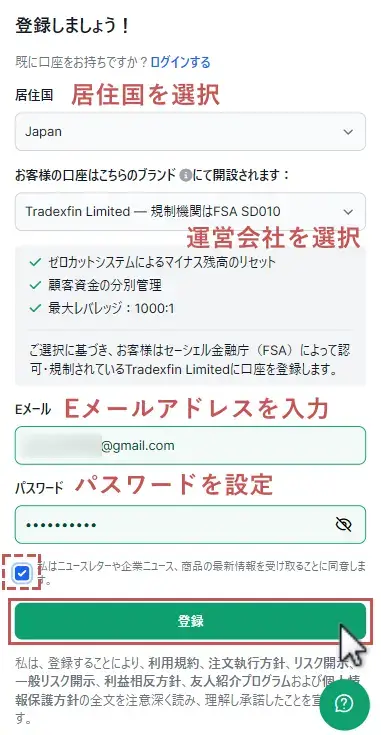
- 居住国:現在居住している国を選択
- 口座のブランド:
Tradexfin LimitedとFintrade Limitedから選択 - Eメール:半角英数字で入力
- パスワード:
10〜15文字で、英大文字・英小文字・数字・特殊文字を各1つ以上含めて入力
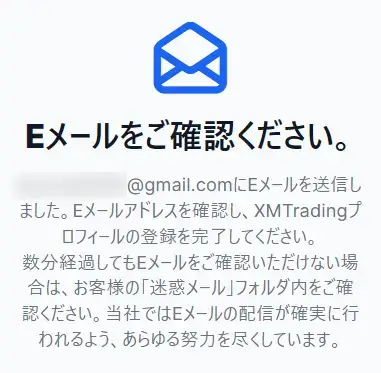
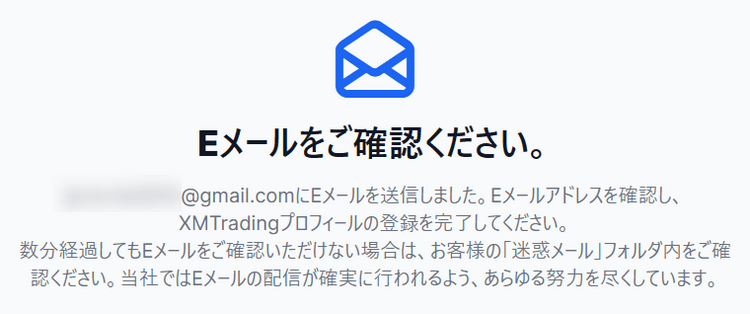
正常に入力が完了すると以下の画面が表示され、登録したメールアドレスに認証メールが送信されます。
Tradexfin LimitedとFintrade Limitedの違いは?
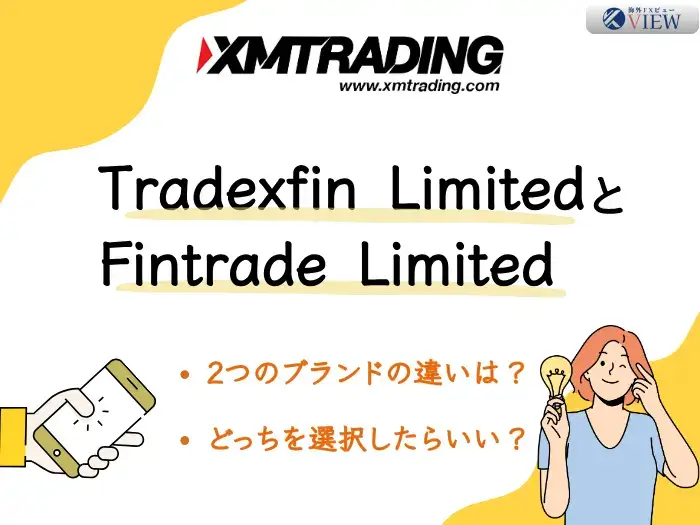
Tradexfin LimitedとFintrade Limitedは、XMTradingで選択できる運営会社です。金融ライセンスやMT4/MT5のサーバー名は異なりますが、XMTrading側への確認では、通常の取引条件や提供サービスに大きな違いはありません。
ただし、後述するMT4/MT5のログインで選ぶサーバー名が変わります。どちらを選んだかは必ず控えておいてください。迷う場合は、先に日本顧客向けの運営を開始しているTradexfin Limitedを選んでおけば無難だと思います。
登録メールアドレスの認証
XMより「Eメールアドレスの認証」という件名でメールが届くので、【Eメールを確認する】を押すと、登録メールアドレスの認証は完了です。
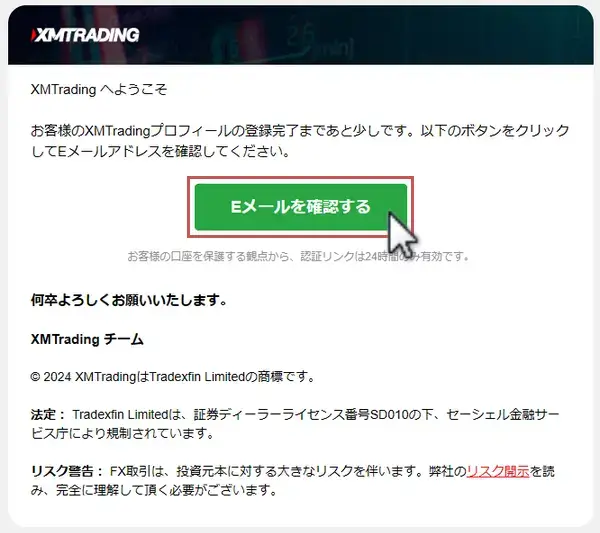
確認用のリンクは24時間以内のみ有効。
24時間を過ぎると、再度プロフィール登録からやり直す必要があります。
XM会員ページへログイン
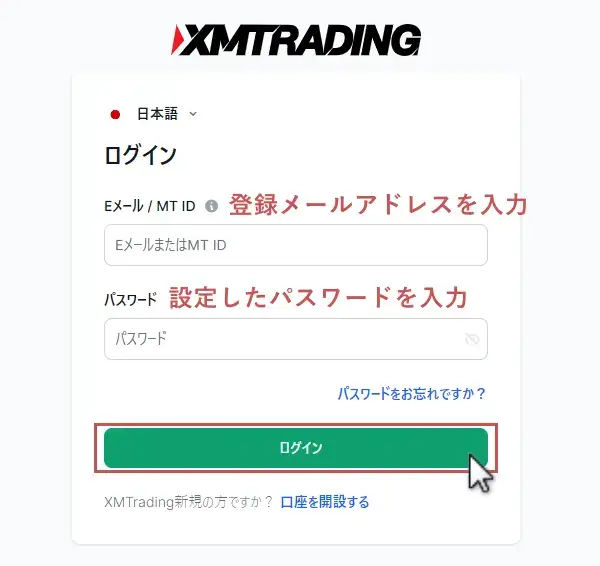
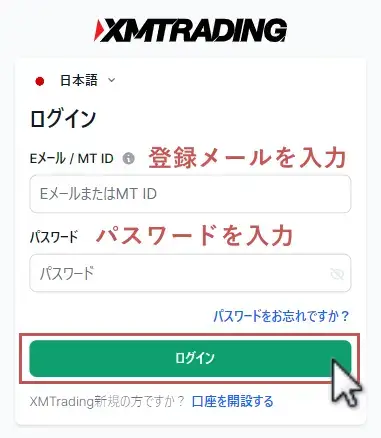
登録メールアドレスとパスワードを入力し、XM会員ページへ【ログイン】します。
デモ口座を開設
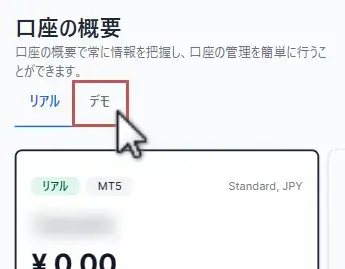
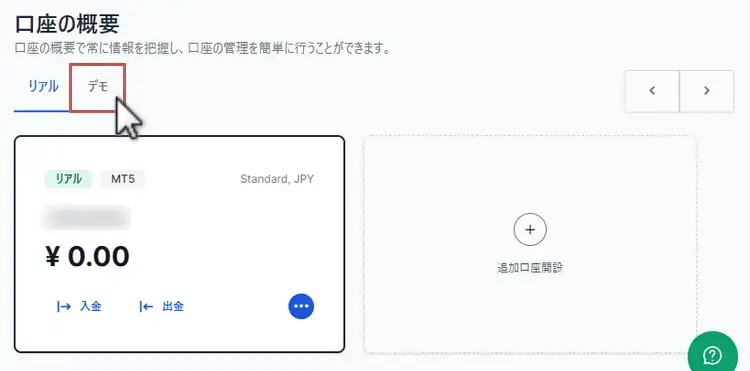
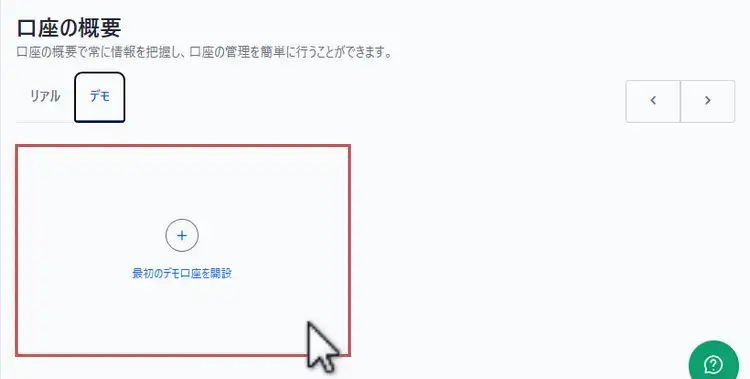
口座の概要から「デモ」をタップし、デモ口座一覧を表示します。
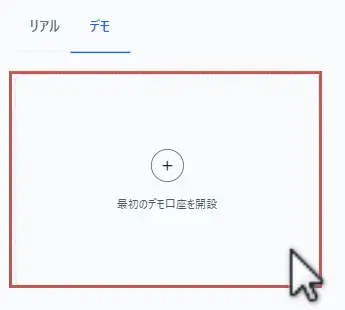
【最初のデモ口座を開設】をタップします。
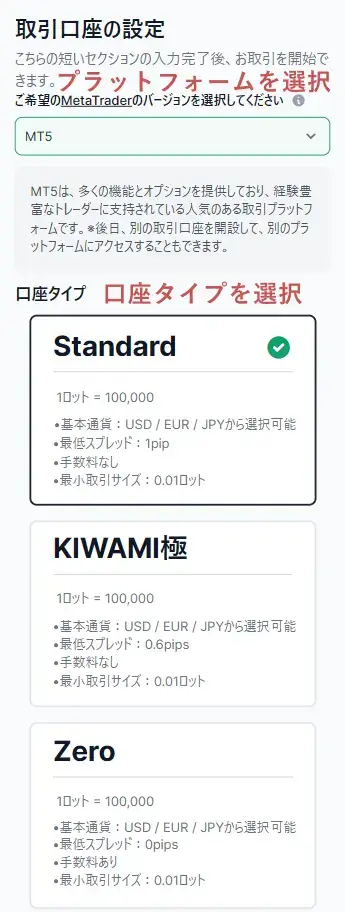
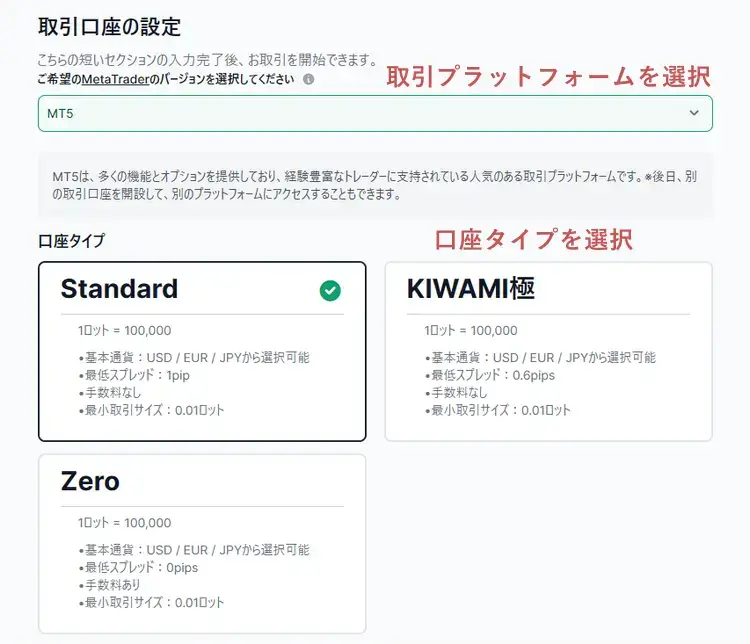
希望のプラットフォームと口座タイプを選択します。株式やテーマ型指数のCFD、GOLD24-7はMT5でしか取引できないため、これらを試したい場合はMT5を選びます。
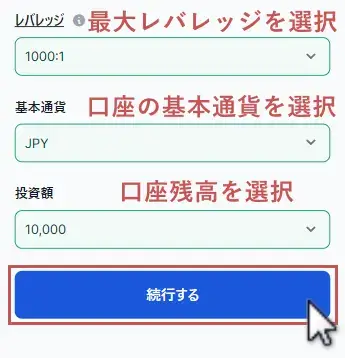
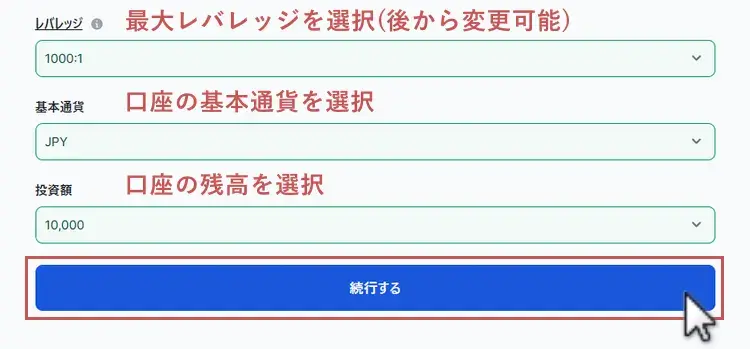
最大レバレッジ、基本通貨、口座残高を選択して【続行する】をタップします。
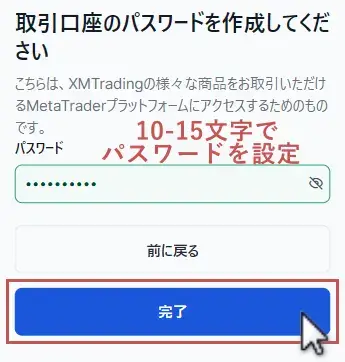
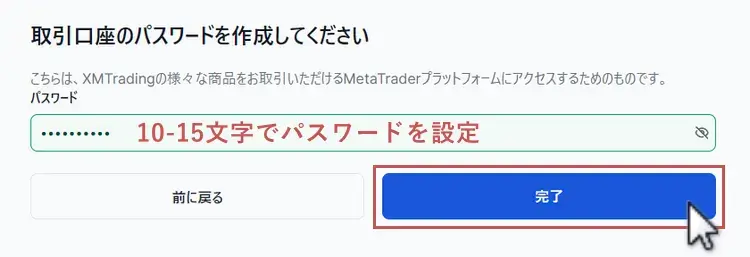
デモ口座のパスワードを入力し、【完了】をタップします。
デモ口座の開設が完了
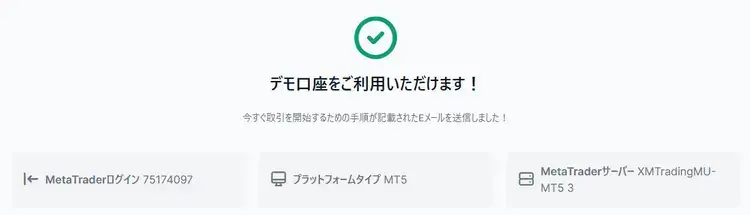
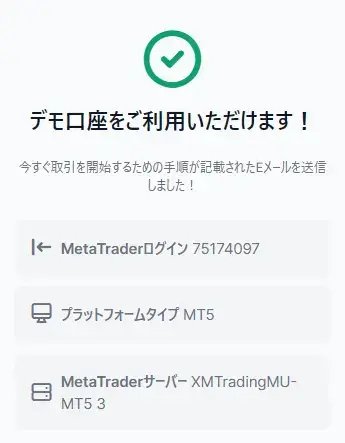
XMデモ口座の開設が完了し、ログイン情報が表示されます。
ここで表示されるログインIDとサーバー名は、MT4/MT5にログインする際に必ず必要になります。別途メールでも届きますが、メモやスクリーンショットで残しておくのが確実です。
デモ口座のパスワードだけは自分で設定したものなので、メールには記載されません。


XMデモ口座開設後にやること
デモ口座が作れたら、開設時に選んだ取引ツールをダウンロードし、ログインIDとサーバー名でログインすれば取引を始められます。開設時に決めた最大レバレッジも、後から会員ページで変更できます。
取引ツール(MT4/MT5/XMTD TraderPro)のダウンロード
XMの取引ツールは、公式サイトの取引タブ→プラットフォーム、もしくはXM会員ページの左メニュー「プラットフォーム」からダウンロードできます。
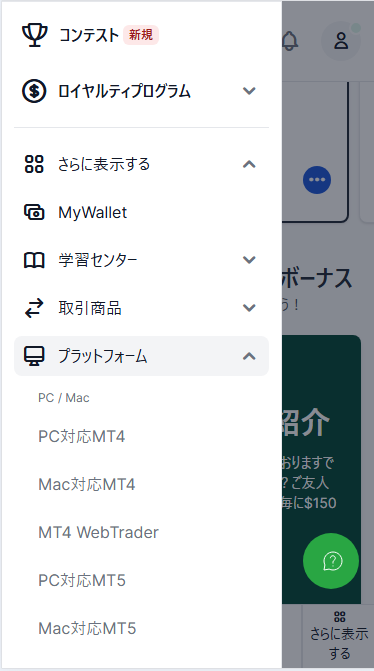
プラットフォームメニューは利用環境ごとに分かれています。
- PC / Mac:PC対応MT4、Mac対応MT4、MT4 WebTrader、PC対応MT5、Mac対応MT5、MT5 WebTrader
- スマートフォン:XMTD TraderProアプリ、iPhone対応MT4、Android対応MT4、iPhone対応MT5、Android対応MT5
- タブレット:XMTD TraderProアプリ、iPad対応MT4、Android対応MT4、iPad対応MT5、Android対応MT5
XMTD TraderProは、XMが提供する独自アプリです。MT4/MT5の口座管理と取引に加えて、入出金や市場分析までアプリ1つで完結します。
ここで必ず、口座開設時に選択したプラットフォームをダウンロードします。MT4の口座を作ったのにMT5をインストールすると、いくら正しいIDとパスワードを入れてもログインできません。
ダウンロード・インストール手順を詳しく知りたい場合は、以下の記事で解説しています。
- PC版MT4は『PC版MT4をダウンロード・インストール』
- MT5の設定は『XMのMT5設定手順』
- スマホ版MT4・MT5は『スマホ版MT4・MT5の設定』
デモ口座へログイン
XMデモ口座へのログインには、開設時に自分で設定したパスワードと、開設後に表示されたログインIDを使用します。
つまずきやすいのがサーバーの選択です。XMはサーバーが複数あり、運営会社によって名前が変わります。
- Fintrade Limitedを選択した場合:「XMTradingMU」で始まるサーバー名
- Tradexfin Limitedを選択した場合:「XMTrading」で始まるサーバー名
たとえば「XMTrading-MT5 3」と「XMTradingMU-MT5 3」は、末尾が同じでも運営会社が違います。似すぎていて紛らわしいので、開設時にどちらを選んだかは必ず控えておいてください。
なおPC版では、Fintrade Limitedのサーバー名が一覧に出てこないことがあります。その場合は、MT4/MT5の「ファイル」メニューにある「デモ口座の申請」を開いて「XMTrading」と検索すると、Fintrade Limitedのサーバー名も表示されます。
MT4/MT5・XMTDアプリそれぞれの詳しいログイン手順は『XMへログインの記事』に、ログインできない時の原因と対処法は『XMにログインできない原因と対処法』にまとめています。
デモ口座の最大レバレッジを変更
開設時に設定したレバレッジは、XM会員ページの「口座の概要」からいつでも変更できます。
デモ口座なら証拠金がいくら必要になるか、レバレッジを下げると強制ロスカットまでの余裕がどう変わるか、実際に動かして確かめられます。リアル口座に移る前に、この感覚を掴んでおく価値は大きいと思います。
登録メールアドレスとパスワードを入力し、【ログイン】をタップします。
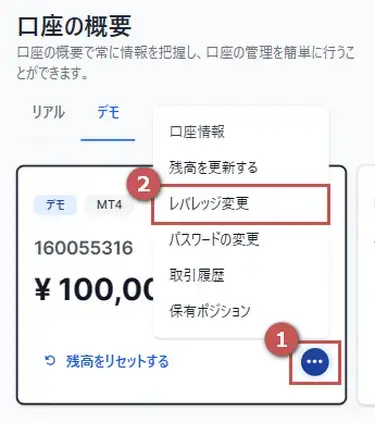
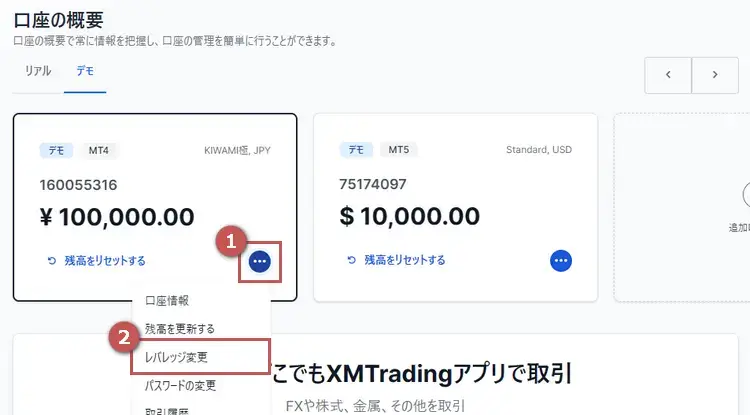
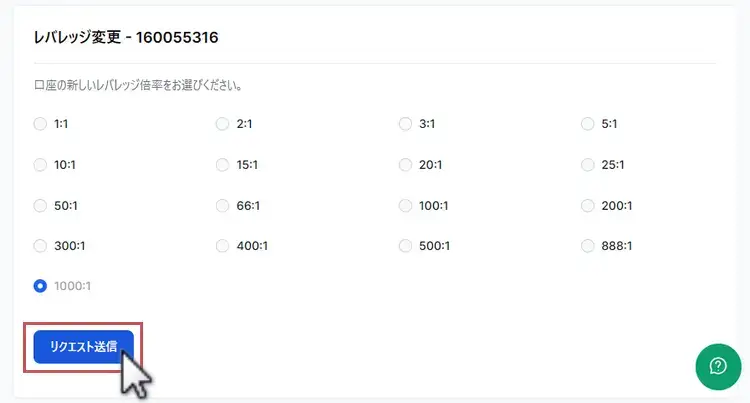
口座概要内のレバレッジを変更したい口座の【…】をタップし、「レバレッジ変更」を選択します。
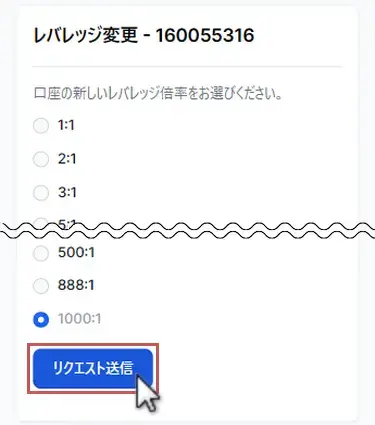
表示されたレバレッジの中から希望のレバレッジを選択し、【リクエスト送信】をタップします。
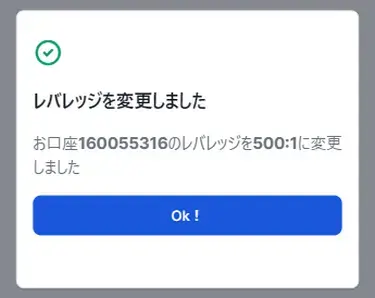
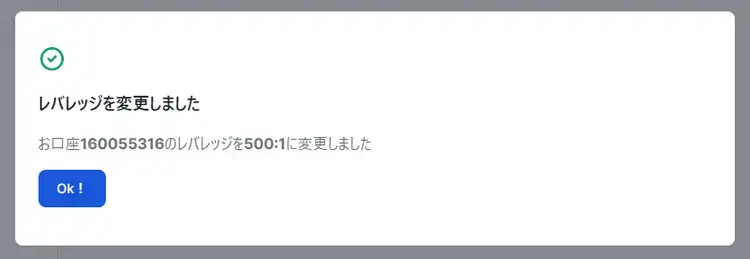
以下の画面が表示されれば、レバレッジの変更は完了です。
XMデモ口座の基本仕様と注意点
XMのデモ口座は、無料・本人確認なしで最大5口座まで開設でき、資金を使わずにリアル口座に近い取引条件で練習できます。ただし完全に同じではなく、知らないと損をするルールもいくつかあります。
まずは全体像を仕様表で押さえてから、それぞれの中身を見ていきましょう。
| 項目 | XMデモ口座の内容 |
|---|---|
| 費用 | 無料 |
| 本人確認 | 不要 |
| 対応口座タイプ | スタンダード、ゼロ、KIWAMI極 |
| 非対応口座タイプ | マイクロ |
| 最大開設数 | 5口座(1アカウントあたり) |
| 有効期限 | なし(ただし60日間使われないと自動的に閉鎖) |
| 主な用途 | MT4/MT5の操作練習、EA・インジケーターの検証、口座タイプの比較 |
リアル口座とほぼ同じ取引条件で使える
レバレッジ、スワップ、取引できる銘柄。これらはリアル口座とほぼ同じ設定になっています。チャートの値動きも実際の相場と連動するので、練習環境としての再現度は高いです。
ただし、デモ口座はリアル口座とサーバーが分かれています。そのためスプレッドの基準値は同じでも、広がり方が違います。
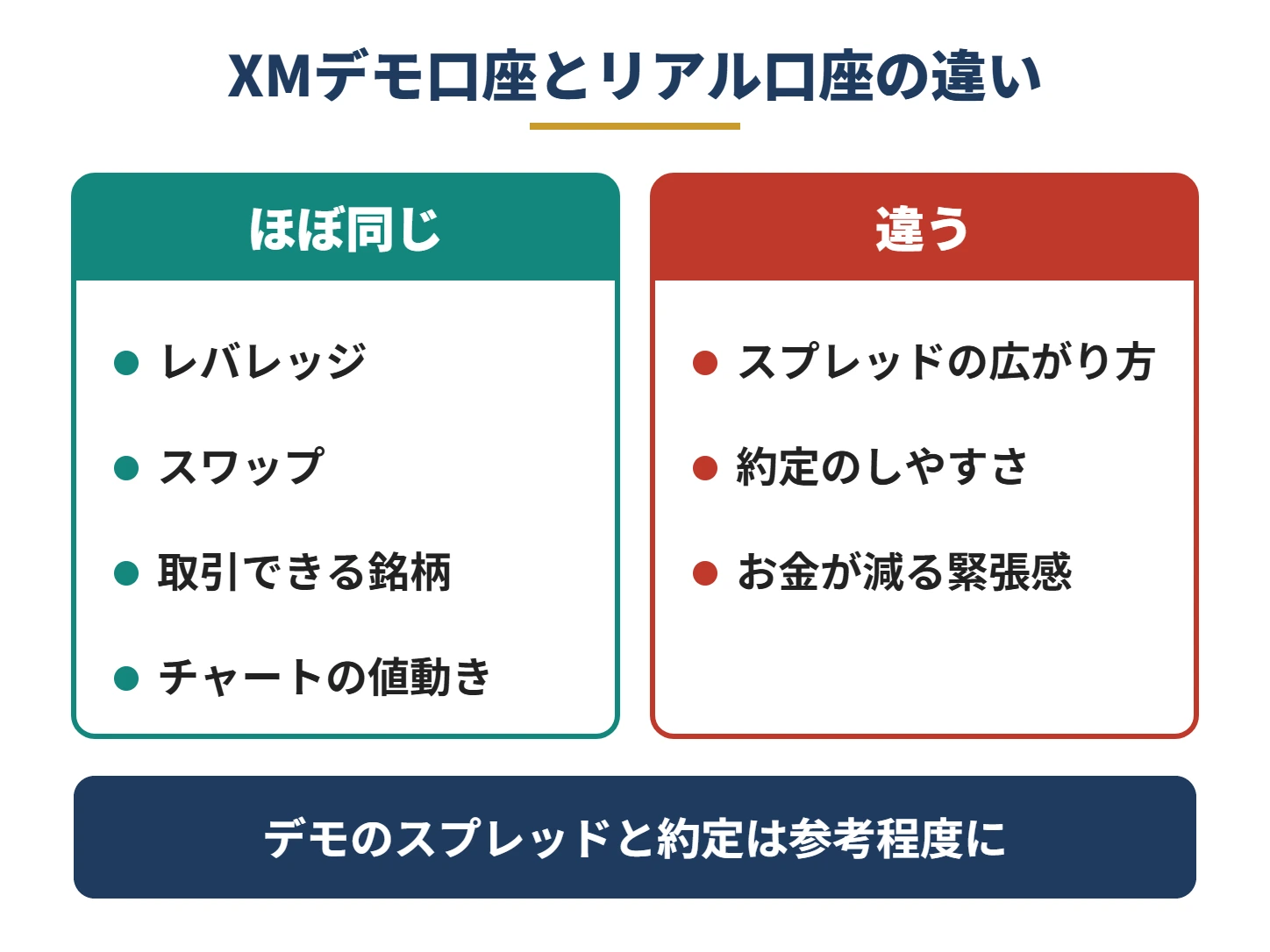
経済指標の発表時や早朝の流動性が薄い時間帯、リアル口座ではスプレッドが大きく開いて約定が滑ります。一方デモ口座は市場の混雑を受けにくく、素直に約定してしまう。
つまり、デモで見たスプレッドや約定力は、そのまま本番では通用しません。
取引ルールの検証には向きますが、コストの正確な見積もりには使えない。そこは参考程度に留めておくのが賢明です。
最大5口座まで同時に持てる
XMのデモ口座は、1つのアカウントで最大5口座まで同時に開設できます。2つ目以降のデモ口座も、XMアカウントの会員ページから最初と同じ手順で開設できます。
これはかなり便利で、口座タイプごとの使い心地を横並びで比べたり、EAごとに口座を分けて同時検証したりできます。手法の比較をする時に複数のデモ口座を開設できるのは重宝します。
MT4とMT5の両方で開設できる(マイクロ口座は非対応)
XMのデモ口座では、スタンダード口座・ゼロ口座・KIWAMI極口座を選択できます。いずれもMT4とMT5に対応しているため、実際に使いたい取引プラットフォームに合わせてデモ環境を作成できます。
| 口座タイプ | デモ口座対応 |
|---|---|
| スタンダード口座 | MT4・MT5対応 |
| ゼロ口座 | MT4・MT5対応 |
| KIWAMI極口座 | MT4・MT5対応 |
| マイクロ口座 | デモ口座非対応 |
見落としやすいのが、マイクロ口座のデモが存在しない点です。少額から試したい初心者ほどマイクロ口座を選びがちですが、デモでは体験できません。
取引サイズこそ違うものの、取引条件が最も近いのはスタンダード口座です。XMの使用感を確かめたいだけなら、スタンダード口座のデモを小さいロットで動かすのが現実的な代替案になります。
60日使わないと口座は閉鎖される
XMのデモ口座に有効期限そのものはありません。取引を続けている限り、いつまでも使い続けられます。
ただし60日間使われないと、デモ口座は自動的に閉鎖(アーカイブ化)されます。アーカイブ化された口座は二度と使えません。パスワードを覚えていても、サポートに連絡しても復活しません。
再びデモトレードをしたい場合は、新しく開設し直すことになります。作り直せば済む話ではありますが、それまでの取引履歴や検証したチャート設定はすべて失われます。
EAの長期検証データを残したい人は、60日以内に一度は注文を入れておくべきです。この一手間を惜しむと、数ヶ月分の検証が丸ごと消えます。
使わなくなったデモ口座をすぐに削除したい場合の方法は、XMデモ口座のリセット・削除の解説で紹介しています。
残高リセットとレバレッジ変更は自分でできる
デモ口座の残高は、XM会員ページからワンクリックで初期状態に戻せます。負けて資金が尽きても、サポートに連絡する必要はありません。
レバレッジも同じく会員ページからいつでも変更できます。手順は前章のとおりです。
開設後は、会員ページで対象のデモ口座を選び、「口座の管理」から残高を任意の額に設定できます。
残高のリセットや追加入金の詳しいやり方は、『XMデモ口座のリセット方法』で解説しています。
インジケーターやEAを自由に試せる
MT4やMT5のカスタマイズは、リアル口座と同じように行えます。
自作のインジケーターを入れる、購入したEAを回してみる、パラメータを変えて挙動を見る。失敗しても損失が出ないので、新しいツールの初回テストはデモ口座で済ませるのが定石です。
いきなり本番でEAを動かして資金を溶かす人は珍しくありません。デモ口座を挟むだけで防げる事故です。
デモ口座とリアル口座は完全に同じではない
XMのデモ口座はリアル口座に近い取引条件ですが、約定やスプレッドの広がり方まで完全に同じではありません。また、仮想資金を使うデモ口座では、実際の資金を失う緊張感や心理的な影響も再現できません。
MT4・MT5の操作やEAの検証には活用できますが、デモで勝てた手法やEAでも、リアル口座では成績が下がることがあります。リアル口座に移るときは、少ない資金から始めてください。
詳しい比較は「XMのデモ口座とリアル口座の違い」で解説しています。
XMのデモ口座に関するよくある質問

XMのデモ口座についてよくある質問をまとめているので参考にしてください。
デモ口座で注文ができない場合の対処法
原因は4つに絞り込めます。上から順に確認していけば、たいていはここで解決します。
①ログインができていない
ログインに失敗している時は注文ができません。
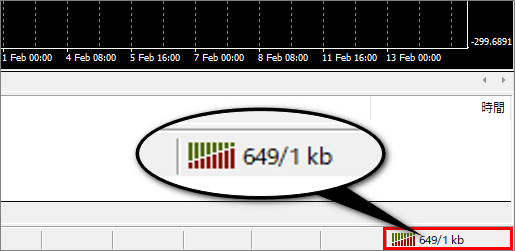
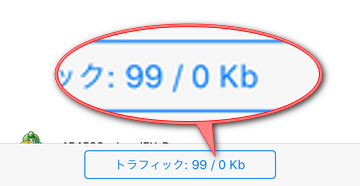
ログインが成功しているかは、MT4/MT5の画面右下に表示される接続状況(通信量の表示)で確認できます。
接続状況に「無効な口座」や「回線不通!」と表示されている場合はログインに失敗しています。
以下の画像のように、データ送受信量(通信速度)の数値が表示されていればログイン成功です。
②表示しているチャートが口座タイプに合っていない
ログインした口座タイプと通貨ペア名が一致していないと注文できません。
スタンダード口座では通貨ペアの名称そのままですが、ZERO口座では最後に「.(ドットマーク)」が付きます。
- スタンダード:USDJPY
- ZERO口座:USDJPY.
- KIWAMI極口座:USDJPY#
チャートウィンドウのカスタマイズは【XM】MT4の使い方まとめを参考に行ってください。
こちらはMT4の記事ですが、MT5でも同じ要領でカスタマイズできます。
③注文種別が正しく入力できていない
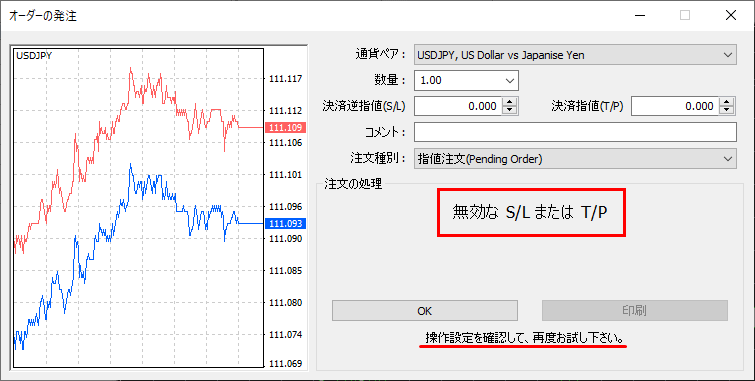
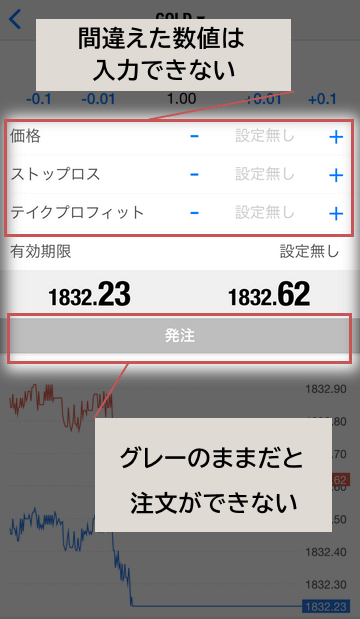
「Buy Limit(指値買い=価格が下落した際に買い注文すること)で、現在価格より高い価格を入力している」など、注文種別(指値注文)の設定に相違がある場合は注文できません。
設定を確認して、もう一度発注を行ってみてください。
指値注文に関する詳細は、【XM】MT4の使い方まとめで解説しているので参考にしてみてください。
④CFD取引での注文数量が正しくない・または取引時間外
CFD取引では銘柄によって取引できない時間帯があります。
また、CFDは注文できるロット数も通貨ペアとは異なります。
例えば日経225は、現物(JP225Cash)が最小0.1ロット、先物が最小1ロットで、通貨ペアのように0.01ロットからの取引はできません。
関連記事:XMのCFDのレバレッジや取引時間
デモ口座を「意味のある練習」にするために
XMデモ口座は50個くらい作りました
XMのデモ口座は、リアル口座に移行した後も利用できるので、これまで作った数を合計すると50個くらいは作ったでしょうか。同時に持てるのは5口座までなので、閉鎖・削除した口座も含めた累計です。
新しい手法の研究や、口座タイプごとの使用感の違いなど、デモ口座で確かめられることを色々試していたら、3年でその数になりました。
ゲーム感覚にならないために
デモ口座を利用する懸念点は、結局自己資金は痛まないので、ついゲーム感覚になってしまうことです。
デモ口座はトレードで負けてもすぐに残高をリセットできるので、大きなロット数の取引も気軽にできてしまいます。仮にそれで簡単に負けを取り返してしまった場合、自己資金でやる時も「負けても簡単に取り返せる」という思考になる恐れがあります。
それでは、せっかくのデモ口座も逆効果です。デモ口座の残高は自己資金と同じくらいに設定し、自分で決めた取引ルールで運用するのが大切だと思います。
また、よりリアルな環境でトレードの練習をしたい場合、マイクロ口座の運用もおすすめです。マイクロ口座の最低ロットなら損益金額は10円未満で抑えられますし、口座開設ボーナスも受け取れます。マイクロ口座はリアル口座なので、入金した資金には損失が出ることがあります。
デモ口座での真剣な練習が難しい方は、一度マイクロ口座で試してみるのがおすすめです。
新しいスキャルピング手法の検証にマイクロ口座を使っている例は、XMの口座タイプの解説で紹介しています。

デモ口座についての関連記事