
何らかのエラーが表示され、XMトレーディングにログインできない場合、単純な原因であることが多く、大半の問題は自分で解決できます。現在の会員ページやXMTDアプリでは「エラーが発生しました。もう一度お試しください」と表示されることもあります。
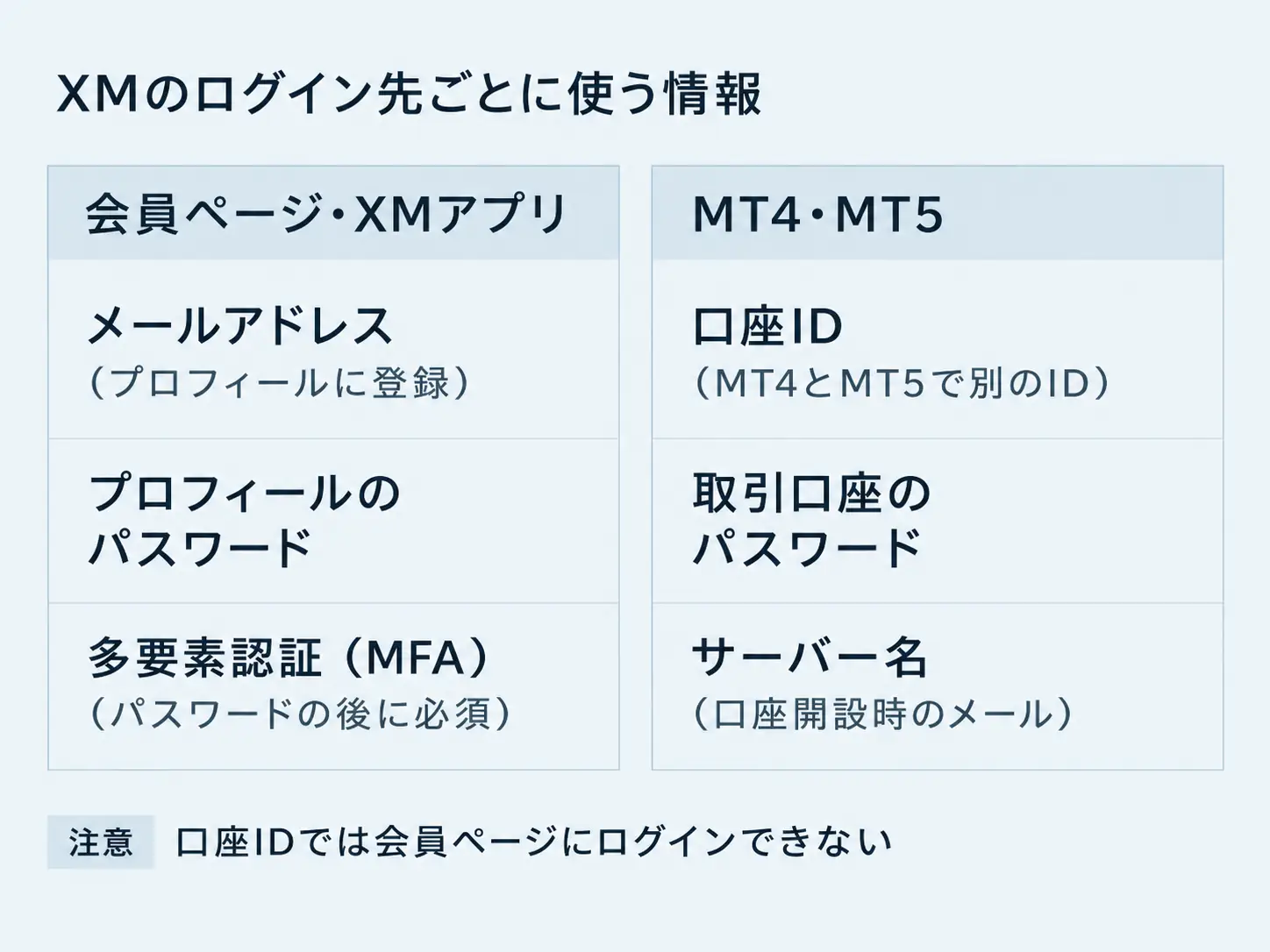
まず確かめたいのは、ログイン先ごとに使うログイン情報です。会員ページとXMTDアプリにはXMTradingプロフィールのメールアドレスとパスワード、MT4/MT5には口座ID・パスワード・サーバー名でログインします。
この記事では、XMの会員ページ、スマホ・パソコンのMT4/MT5、XMTDアプリのそれぞれでログインできない主な原因と対処法を、表示されるエラーメッセージとあわせて解説します。
- ✅ 会員ページに入れない原因
- ✅ MT4/MT5に入れない原因
- ✅ XMTDアプリに入れない原因
- ✅ エラー表示ごとの対処法
XMの会員ページにログインできない原因と対処方法
XMの会員ページには、日本向けのXM公式サイトから、XMTradingプロフィールに登録したメールアドレスとパスワードでログインします。
XMの会員ページにログインできない主な原因は、次の7つです。
関連記事:XM会員ページへのログイン方法
1.メールアドレス・パスワードが間違っている
XMの会員ページのログイン情報(メールアドレス・パスワード)が間違っていると、「入力されたログインまたはパスワードが正しくありません。」と表示され、ログインできません。
ログイン情報を間違えている場合と、忘れた場合で対処法が違うのでそれぞれ解説します。
- メールアドレス:登録メールアドレス
- パスワード:XMプロフィール登録時に設定したもの
- 多要素認証(MFA):パスワードの入力後に必須
メールアドレスが間違っている
XMTradingプロフィールを登録した場合は、MT4/MT5の口座IDではなく、XMに登録したメールアドレスで会員ページにログインします。
XMに登録したメールアドレスでログインしましょう。
パスワードが間違っている
XM会員ページのログインパスワードは、XMTradingプロフィール作成時に自身で設定したパスワードです。
パスワードを入力する際、半角英数字・記号で入力できているか、大文字小文字を間違えていないか、もう一度確認してみましょう。
パスワードを忘れた場合は、ログイン画面の「パスワードをお忘れですか?」から再設定できます。詳しくは「プロフィールのパスワード再設定方法」をご覧ください。
XMのメールアドレス・パスワードを両方忘れた場合
XMに登録したメールアドレスとパスワードを両方忘れると、自分ではパスワードを再設定できません。
XM日本語サポートに問い合わせましょう。
2.アクセスしているURLが間違っている
XMは世界中にサービスを提供しているため、日本向けのXM公式サイトと海外向けの公式サイトではURLが異なります。
XMの対象国別URLは以下のようになっています。
日本向け:
https://www.xmtrading.com/jp/
欧州向け:
https://www.xm.com/
その他海外向け:
https://www.xmglobal.com/
URLを確認して日本顧客向けのXM公式サイトにログインしましょう。

日本向けのXMで開設した口座(アカウント)では、海外向けのXMにログインできません。
関連記事:XMにログインする方法
3.XMの口座IDでは会員ページにログインできない

2023年9月以降、XMTradingプロフィールを作成した方は、会員ページへのログイン方法が口座IDからメールアドレスに変わりました。
XMに登録したメールアドレスでログインしましょう。
XMTradingプロフィールは、XM公式サイトで簡単に作成できます。
関連記事:XMTradingプロフィールの作成方法
4.口座が凍結されている
長期の口座未使用などが原因でXMのアカウントが凍結されると、ログインできなくなります。
凍結されたアカウントにログインすると、口座が凍結されている旨のメッセージが表示されます。メッセージの指示に従ってください。
XMの口座が凍結になる原因
XM口座が凍結される原因
XMの口座が凍結される原因は二つあります。

長期間口座を使用してない
XMでは、すべての口座で取引・入金・出金・内部振替・追加口座開設が90日以上ないと休眠口座になり、残高が0または5米ドル・500円・5ユーロ以下の口座はアーカイブ(凍結)の対象になります。
XMの利用規約に抵触した、審査対象となった
XMの利用規約に違反した場合も口座が凍結されます。
また、出金拒否・利益没収となってしまう可能性があります。
- ボーナスの不正取得
- 複数口座を使っての両建て
- 業者間の価格差・接続遅延・レートエラーを利用したアービトラージ
- 異なる通貨ペアでも、ひとつの通貨をヘッジするような両建て
XMの利用規約は、サイトの下にある「契約条件」(英語)で確認できます。

5.パソコン/スマホやネットワークのトラブル
パソコンやスマホなどのデバイスに問題があったり、ネットワーク接続が不安定になっている場合も、XMの会員ページにログインできないことがあります。
パソコンのトラブル
ブラウザそのものやブラウザの拡張機能、ウイルス対策ソフトが原因で、XMの会員ページへログインできない可能性があります。
ブラウザの拡張機能やウイルス対策ソフトを一時的に停止するか、ブラウザのキャッシュをクリアしてからログインしてみましょう。
インターネット接続が不安定
インターネット接続が不安定な場合も、XM会員ページにログインできない可能性があります。
パソコンやスマホがインターネットに接続されているか確認し、Wi-Fiやネット環境が良いところで、再度ログインしてください。
6.XM公式サイトがメンテナンス中

XMの公式サイトは不定期でメンテナンスを行いますが、公式サイトがメンテナンスしている間は会員ページにログインできません。
メンテナンスは、基本的に市場が閉まっている土日に行われますが、平日にメンテナンス作業が行われることもあります。
メンテナンス中は、XM公式サイトにメンテナンス終了時間が予告されているので、終了時間後に再度ログインしてください。
7.多要素認証(MFA)のコードが届かない・通らない
XMの多要素認証は、Eメール・認証アプリ・SMSのうち1つを使います。
- Eメールのコードが届かない:迷惑メールフォルダを確認し、コードを再送します。
- SMSのコードが届かない:SMSは届かないことがあります(筆者も経験あり)。届かないときは、サポートに頼んでEメール認証に戻してもらいます。
- 認証アプリのコードが通らない:スマホの日時を「自動設定」にします。アプリが使えないときは、サポートに頼んでEメール認証に戻してもらいます。
- 何度も間違えて「試行回数が上限に達しました。5分後に…」と出たら、5分待ちます。
サポートの窓口はsupport@xmtrading.comです。リセットの前に本人確認があります。



MT4/MT5(スマホ)のリアル/デモ口座にログインできない場合
スマホ版のMT4/MT5アプリには、口座ID・パスワード・サーバー名の3つを、口座と同じプラットフォーム(MT4またはMT5)のアプリに入力してログインします。
XMでMT4/MT5アプリにログインできない主な原因は、次の7つです。
1.XMのログイン情報が間違っている
MT4/MT5アプリへログインするためのXMログイン情報(口座ID/パスワード/サーバー名)が間違っていると、「不正な口座/Invalid account」というエラーメッセージが表示され、ログインできません。
ログイン情報を間違えている場合と、忘れた場合で対処法が違うのでそれぞれ解説します。
- ログインID:MT4/MT5の口座番号
- パスワード:口座開設時に設定したもの
- サーバー名:口座開設時にメールで受け取ったもの
XMのログインIDやサーバー名が間違っている
XMのMT4/MT5アプリにXMのアカウントでログインするための「ログインID」と「サーバー名」は口座開設時に受け取った「XMTradingへようこそ」というメールに記載されています。
XMからのメールを確認し、正しいログインIDやサーバー名を入力してください。
メールが見つからないときは、会員ページの「口座の管理」→「MetaTraderログイン情報」で口座番号とサーバー名を確認できます。
ログインIDやサーバー名が記載されているメールを紛失した場合は、XM公式日本語サポートへ問い合わせましょう。
XMにログインするためのパスワードが間違っている
MT4/MT5アプリにログインするためのXMアカウントのパスワードは口座開設時に自分で設定したものです。
パスワードを入力する際、半角英数字・記号で入力できているか、大文字小文字を間違えていないか、もう一度確認してみましょう。
取引口座のパスワードを忘れた場合は、XMの会員ページから再設定できます。詳しくは「取引口座のパスワード再設定方法」をご覧ください。
XMのログイン情報がわからない
XMのログイン情報が分からず登録メールアドレスもわからない場合、自分で解決することはできません。
ライブチャット、メールまたは電話でXMの日本語サポートへ問い合わせましょう。
2.MT4とMT5を間違えている

MT4/MT5アプリは見た目が非常に似ていますが、MT4アプリはMT4の口座ID、MT5アプリはMT5の口座IDでしかログインできません。
MT4とMT5を間違えてないか確認してからログインしましょう。
MT4とMT5のログイン画面の違い


3.口座が凍結されている

凍結されたリアル口座では、MT4/MT5にログインできません。
利用できる別の取引口座でログインしてください。別のリアル口座がない場合は、会員ページから追加口座を開設できます。
4.口座が認証(有効化)されていない
XMのリアル口座は、必要書類の承認が完了するまで、口座が認証されないので、ログインもできません。
なお、デモ口座の場合は、口座の有効化という作業自体がないので、デモ口座にログインできない時は、その他の原因が考えられます。
また、XMのデモ口座は60日間使われないと自動的に閉鎖されます。しばらく使っていなかったデモ口座にログインできない場合は、新しいデモ口座を開設します。
必要書類を提出してXMの口座を有効化してからログインしましょう。
5.MT4/MT5アプリのバージョンが古い
古いバージョンのMT4/MT5アプリを使っている場合、ログインできないことがあるので、MT4/MT5アプリは常にアップデートし、最新版を使いましょう。
XMのMT4/MT5アプリをアップデートしてから、ログインしてください。
App StoreやGoogle Playでアプリの横に「開く」という表示があれば、そのアプリは既に最新のバージョンです。
6.インターネット接続が不安定

インターネットの接続に不具合がある場合は、MT4/MT5アプリへ正常にログインすることができません。
インターネットに接続されているか確認し、Wi-Fiやネット環境が良いところで、再度MT4/MT5アプリにログインしてください。
WiFiルーターの位置を変えたり、ルーターやスマホを再起動してみると症状が改善することもあります。
7.MT4/MT5アプリ自体の不具合
パソコンのMT4/MT5にはログインできるが、スマホのMT4/MT5アプリにはログインできないといった場合は、MT4/MT5アプリ自体に不具合が起きている可能性があります。
スマホからMT4/MT5アプリを削除し再インストールすることで症状が改善する可能性があります。
MT4/MT5(PC)のリアル/デモ口座にログインできない場合
パソコン版のMT4/MT5も、XMからダウンロードしたMT4/MT5に、口座ID・パスワード・サーバー名を入力してログインします。
XMのMT4/MT5にログインできない主な原因は、次の8つです。
関連記事:パソコン版MT4/MT5にログインの手順
1.ログイン情報が間違っている
MT4/MT5のログイン情報(口座ID/パスワード/サーバー名)が間違っていると、「不正な口座/Invalid account」というエラーメッセージが表示され、ログインできません。
ログイン情報を間違えている場合と、忘れた場合で対処法が違うのでそれぞれ解説します。
- ログインID:MT4/MT5の口座番号
- パスワード:口座開設時に設定したもの
- サーバー名:口座開設時にメールで受け取ったもの
ログインIDやサーバー名が間違っている
XMのMT4/MT5にログインするための「ログインID・サーバー名」は口座開設時に受け取った「XMTradingへようこそ」というメールに記載されています。
XMからのメールを確認し、正しいログインIDやサーバー名を入力してください。
メールが見つからないときは、会員ページの「口座の管理」→「MetaTraderログイン情報」で口座番号とサーバー名を確認できます。
サーバー名が一覧に出ないときは、「ファイル」→「デモ口座の申請」→「+」で正確なサーバー名を入れ、「スキャン」してください。
パスワードが間違っている
MT4/MT5にログインするパスワードは口座開設時に自分で設定したものです。
パスワードを入力する際、半角英数字・記号で入力できているか、大文字小文字を間違えていないか、もう一度確認してみましょう。
取引口座のパスワードを忘れた場合は、XMの会員ページから再設定できます。詳しくは「取引口座のパスワード再設定方法」をご覧ください。
ログイン情報がわからない
ログイン情報が分からず登録メールアドレスもわからない場合、自分で解決することはできません。
ライブチャット、メールまたは電話でXMの日本語サポートへ問い合わせましょう。
関連記事:XM日本語サポート問い合わせ方法
2.MT4とMT5を間違えている

MT4/MT5は見た目が非常に似ていますが、MT4はMT4の口座ID、MT5はMT5の口座IDでしかログインできません。
MT4とMT5を間違えていないか今一度確認してからログインしてください。
MT4とMT5はよく似ていますが、気配値を見ればその違いは一目瞭然です。異なるプラットフォームを複数インストールしている方は気を付けましょう。
3.口座が凍結されている
凍結されたリアル口座では、MT4/MT5にログインできません。
利用できる別の取引口座でログインしてください。別のリアル口座がない場合は、会員ページから追加口座を開設できます。
4.口座が認証(有効化)されていない
XMのリアル口座は、必要書類の承認が完了するまで、口座が有効化されず、ログインもできません。
なお、デモ口座の場合は、口座の有効化という作業自体がないので、デモ口座にログインできない時は、その他の原因が考えられます。
また、XMのデモ口座は60日間使われないと自動的に閉鎖されます。しばらく使っていなかったデモ口座にログインできない場合は、新しいデモ口座を開設します。
必要書類を提出してXMの口座を有効化してからログインしましょう。
5.MT4/MT5のバージョンが古い

古いバージョンのMT4/MT5を使っている場合、ログインできないことがあるので、MT4/MT5は常にアップデートし、最新版を使ってください。
XMのMT4/MT5をアップデートしてから、ログインしてください。
6.インターネット接続が不安定
インターネットの接続に不具合がある場合は、MT4/MT5へ正常にログインすることができません。
インターネットに接続されているか確認し、Wi-Fiやネット環境が良いところで、再度MT4/MT5にログインしてください。
画面右下に「回線不通」と出るときは、ネット接続のほか、サーバー名が合っているかも確認してください。
7.MT4/MT5自体の不具合
スマホのMT4/MT5アプリにはログインできるが、パソコンのMT4/MT5にはログインできないといった場合は、MT4/MT5自体に不具合が起きている可能性があります。
パソコンからMT4/MT5を削除し再インストールすることで症状が改善する可能性があります。
パソコンのアップデート後にMT4が使えなくなり、その間はウェブトレーダーで取引した筆者の例は、XMのウェブトレーダーの解説で紹介しています。
8.違うFX業者にログインしようとしている
スマホ版のMT4/MT5はFX業者に関係なく共通ですが、パソコン版のMT4/MT5は、各FX業者専用の取引プラットフォームとなっています。
そのため、XMでダウンロードしたMT4/MT5に他業者の口座でログインすることはできませんし、逆に他業者からダウンロードしたMT4/MT5にXMの口座でログインすることもできません。
XMからダウンロードしたMT4/MT5には、XMの口座でログインしてください。
XMTDアプリにログインできない原因と対処法
XMTDアプリ(XMTD TraderPro)には、XMTradingプロフィールのメールアドレスとパスワードでログインし、続けて多要素認証(MFA)を行います。
XMTDアプリにログインできない主な原因は、次の6つです。
1.ログイン情報が間違っている
XMTDアプリに入力したメールアドレスやパスワードが間違っていると、「ログイン情報が無効です」と表示され、プロフィールにログインできません。
ログイン情報を間違えている場合と、忘れた場合で対処法が違うのでそれぞれ解説します。
- メールアドレス:XMTradingプロフィールに登録したもの
- パスワード:XMTradingプロフィールのパスワード
- 多要素認証(MFA):パスワードの入力後に必須
メールアドレスが間違っている
XMTDアプリには、XMTradingプロフィールに登録したメールアドレスでログインします。MT4/MT5の口座IDは使いません。
XMTradingプロフィールに登録したメールアドレスを入力しましょう。
登録メールアドレスが分からない場合はXM公式日本語サポートへ問い合わせましょう。
関連記事:XM日本語サポートへ問い合わせる方法
パスワードが間違っている
XMTDアプリのログインパスワードは、XMTradingプロフィールのパスワードです。取引口座のパスワードとは異なります。
パスワードを入力する際、半角英数字・記号で入力できているか、大文字小文字を間違えていないか、もう一度確認してみましょう。
パスワードを忘れた場合は、プロフィールのログイン画面から再設定できます。詳しくは「プロフィールのパスワード再設定方法」をご覧ください。
ログイン情報や登録メールアドレスがわからない
ログイン情報が分からず登録メールアドレスもわからない場合、自分で解決することはできません。
ライブチャット、メールまたは電話でXMの日本語サポートへ問い合わせましょう。
2.口座が凍結されている
長期の口座未使用などが原因でXMのアカウントが凍結されると、アプリにもログインできなくなります。
凍結されたアカウントにログインすると、口座が凍結されている旨のメッセージが表示されます。メッセージの指示に従ってください。
3.XMTDアプリのバージョンが古い
古いバージョンのXMTDアプリを使っている場合、ログインできないことがあるので、アプリは常にアップデートし、最新版を使いましょう。
XM公式サイトからXMTDアプリを最新バージョンにアップデートし、再度ログインしましょう。
関連記事:XMTDアプリの使い方
4.インターネット接続が不安定
インターネットの接続が不安定な場合は、XMTDアプリにログインできないことがあります。
パソコンやスマホがインターネットに接続されているか確認し、Wi-Fiやネット環境が良いところで、再度ログインしてください。
5.XMTDアプリ自体の不具合
ブラウザ等ではXMにログインできるが、XMTDアプリにログインできないという場合は、XMTDアプリ自体に不具合が起きている可能性があります。
スマホからXMTDアプリを削除し再インストールすることで症状が改善する可能性があります。
今すぐXMにログインする必要がある方は、WebブラウザでXMへログインしてみましょう。
関連記事:XMにログインする方法
6.XMがメンテナンス中
XMの公式サイトは不定期でメンテナンスを行いますが、XMがメンテナンス行っている間は、XMTDアプリにログインできないことがあります。
メンテナンスは、基本的に市場が閉まっている土日に行われますが、平日にメンテナンス作業が行われることもあります。
メンテナンス中はXM公式サイトでメンテナンス終了時間が予告されているので、終了時間後に再度ログインしてください。
XMにログインできない場合のよくある質問(FAQ)

| ログインできない 原因 | 対処法 |
|---|---|
| ログイン情報が 間違っている | 会員ページ・XMTDアプリ:メールアドレスとパスワード MT4/MT5:口座ID・パスワード・サーバーを確認 |
| 口座が凍結・ 閉鎖されている | 「口座凍結の原因と対処法」を確認 |
| 口座の有効化 がまだ | 「XMの口座有効化」を参考に 書類提出する |
| XMがメンテ ナンス中 | XM公式サイトでメンテナンス 終了時間を確認 |
| ログインURL が違う | 「XMへログイン」を参考に 正しいURLからログインする |
| ネット接続 が不安定 | WiFiや有線接続を確認 |
| MT4とMT5を 間違えている | MT4かMT5かを確認 |
| MT4/MT5/ XMTDアプリの バージョンが 古い | 最新版にアップデートする |
| MT4/MT5/ XMTDアプリ の不具合 | 一度削除し再インストール すると改善する可能性がある |
| 別のFX業者に ログインしようと している(PC) | XMの口座にログインする |
される主な原因
- 指定されたサーバーを選んでいない
- ログインIDを間違えている
- パスワードを間違えている
- MT4とMT5のログインIDが逆になっている
- インターネット接続が不安定