XMの口座タイプは、会員ページまたはXMTradingアプリで確認できます。複数の口座を持っている場合は、調べたい口座の番号と口座タイプをセットで確認しましょう。
この記事では、会員ページ・アプリでの確認手順を画像付きで紹介します。MT4/MT5を使っている方には、銘柄名の末尾から見分ける方法も説明します。
XM会員ページで口座タイプを確認する方法
XMの口座タイプはXM会員ページにログインして確認できます。会員ページへログインするとすべての口座が横並びで表示され、そこに口座タイプが記載されています。
会員ページのホームから確認する手順
- XM会員ページにログイン
- 「ホーム」から口座を選択
まずは以下のボタンからXM会員ページへログインします。
口座タイプは、各口座概要の右上に表示されています。
画面を左右にスワイプすると、口座一覧を横にスクロールできます。
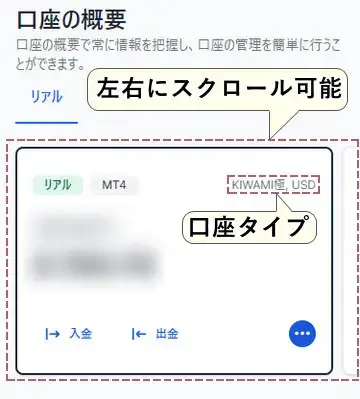
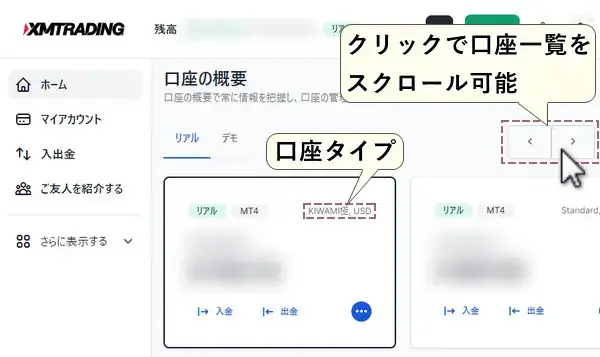

この画面から入出金や口座の設定変更なども可能です。
XMTradingアプリで口座タイプを確認する方法
XMTradingの公式アプリ「XMTD TraderPro」では、ログイン後のホーム画面で口座番号と口座タイプを確認できます。
アプリで口座タイプを確認する手順
- アプリを起動してログイン
- ホーム画面で口座を選び、口座タイプを確認
アプリを起動し、XMのプロフィールに登録したメールアドレスとパスワードでログインします。続けて、画面の案内に従って多要素認証(MFA)を行います。
ホーム画面の口座番号をタップすると、所有している口座が一覧で表示されます。調べたい口座の番号を確認し、その口座に表示された「KIWAMI」「Zero」「Standard」などの口座タイプを見ます。
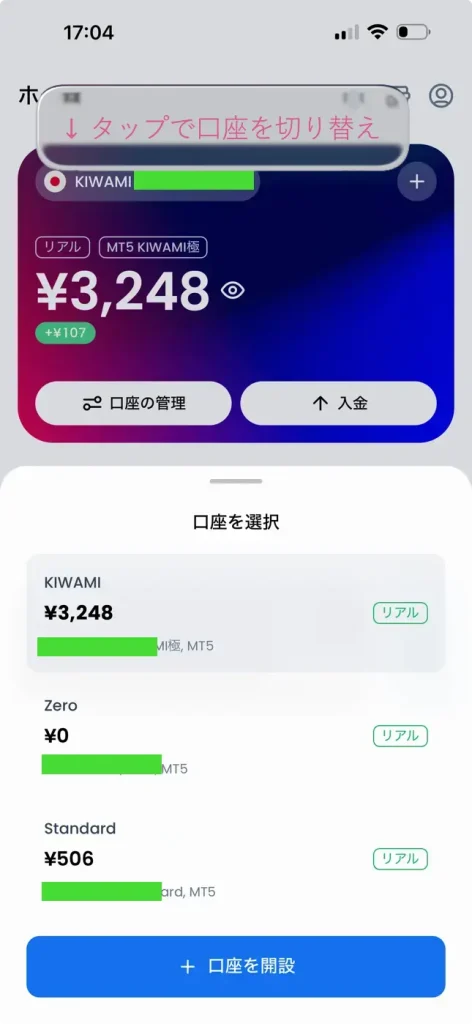
まだアプリをお持ちでない方は、XM公式サイトの「アプリをダウンロード」から入手できます。



MT4/MT5で口座タイプを確認する方法
MT4やMT5を開いていても、画面のどこにも「スタンダード口座」「KIWAMI極口座」とは表示されません。口座タイプそのものを表示する項目が存在しないためです。
ただし、判別する方法はあります。取引している銘柄名の末尾を見れば、そこから口座タイプを判別できます。
取引している銘柄名の末尾で口座タイプが分かる
USDJPYを例にすると、口座タイプごとの表記は以下のとおりです。
| 口座タイプ | 銘柄名の表記 |
|---|---|
| スタンダード | USDJPY |
| KIWAMI極 | USDJPY# |
| ゼロ | USDJPY. |
| マイクロ | USDJPYmicro |
スタンダードだけが何も付かず、KIWAMI極は「#」、ゼロは「.」が末尾に付きます。マイクロのみ記号ではなく「micro」という表記です。
「#」と「.」は小さくて見分けにくいので、判別に迷ったら会員ページで確認するほうが確実です。