


XMでは、スマホやタブレットにMT4またはMT5アプリをインストールし、取引口座へログインすることで、チャートの確認や注文・決済ができます。
この記事では、iPhone・AndroidでMT4/MT5アプリをダウンロードし、XMの取引口座へログインするまでの手順を、XM公式サイトのログイン手順と照らし合わせて画像付きで解説します。
- ✅ アプリのダウンロード方法
- ✅ iPhone・Androidのログイン手順
- ✅ サーバー名の検索のしかた
- ✅ スマホ版でできないこと
スマホでMT4/MT5アプリをダウンロードする方法
- XM公式サイトへアクセス
- 「プラットフォーム」のページへ移動
- 任意のプラットフォームを選択
- アプリストアでダウンロード
スマホ版のMT4/MT5アプリは、iPhoneはApp Store、AndroidはGoogle Playからダウンロードできます。アプリストアで「MetaTrader 4」または「MetaTrader 5」と検索するか、XM公式サイト・会員ページの「プラットフォーム」からアプリストアのページへ移動します。
XM公式サイトへアクセス
まず以下のボタンより、XM公式サイトへアクセスしてください。
プラットフォームページへ移動
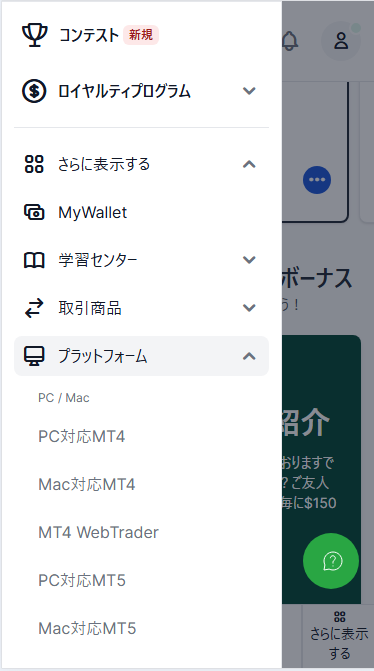
XM公式サイトのメニューの「取引」→「プラットフォーム概要」、または会員ページ左メニューの「プラットフォーム」を開きます(画像は会員ページ)。
任意のプラットフォームを選択
プラットフォームは利用環境ごとに分かれています。
- PC / Mac:PC対応MT4、Mac対応MT4、MT4 WebTrader、PC対応MT5、Mac対応MT5、MT5 WebTrader
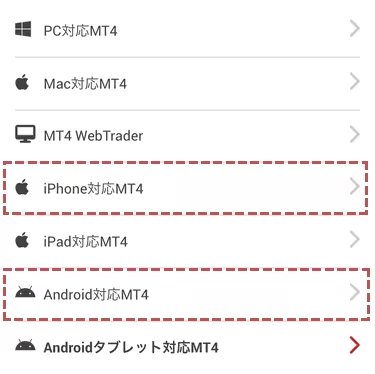
- スマートフォン:XMTD TraderProアプリ、iPhone対応MT4、Android対応MT4、iPhone対応MT5、Android対応MT5
- タブレット:XMTD TraderProアプリ、iPad対応MT4、Android対応MT4、iPad対応MT5、Android対応MT5
スマホにMT4やMT5をインストールする場合は、iPhone対応MT4・Android対応MT4・iPhone対応MT5・Android対応MT5のいずれかを選びます。
ダウンロードするアプリは、口座開設時に選んだプラットフォーム(MT4かMT5か)に合わせてください。MT4の口座を作ったのにMT5をインストールすると、いくら正しいIDとパスワードを入れてもログインできません。
MT4口座しか持っていない場合にMT5アプリを使うには、会員ページからMT5の追加口座を開設します。
XMでMT4/MT5アプリをダウンロード
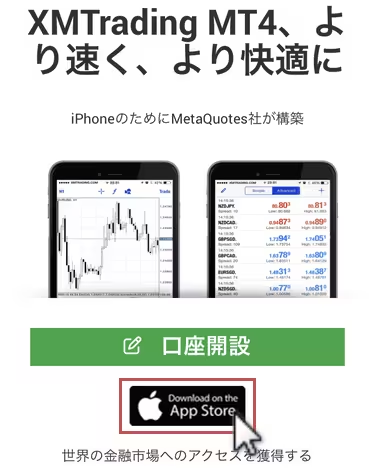
【口座開設】ボタンの下にアプリストアへのリンクがあるのでタップします。
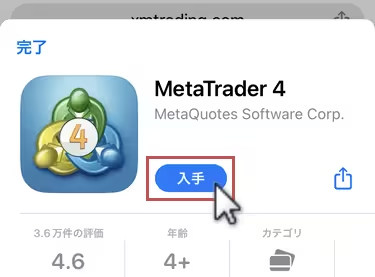
アプリのダウンロード画面が表示されるので、ダウンロードボタン(App Storeでは「入手」)をタップします。

これでMT4/MT5アプリのダウンロードは完了です。続けてXMのリアル口座へログインしてみましょう。



スマホでMT4/MT5アプリにログインする方法
- MT4/MT5口座のログイン画面へ移動
- 使用するXMのサーバーを選択
- XMのMT4/MT5口座へログイン
スマホ版MT4/MT5にログインするには、アプリでXMのサーバーを選び、MT4/MT5口座番号と取引口座のパスワードを入力します。
ログインに必要な「MT4/MT5口座番号」「取引口座のパスワード」「サーバー名」のうち、口座番号とサーバー名は、口座開設時に届いたメールまたはXM会員ページの口座情報(確認する手順)で確認できます。取引口座のパスワードを忘れた場合は、パスワードの再設定の手順で変更できます。
MT4/MT5口座のログイン画面への移動
MT4/MT5アプリを初めて使うときは、アプリにXMの取引口座を追加します。
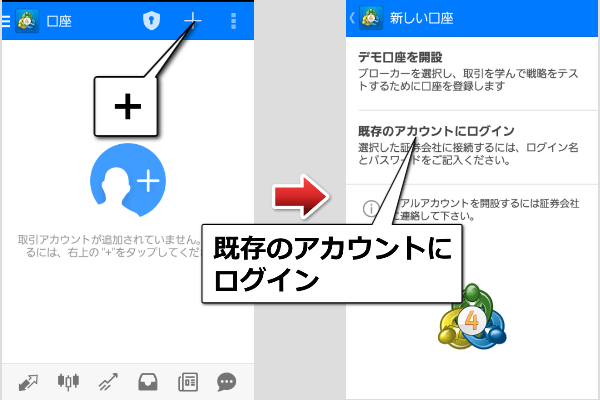
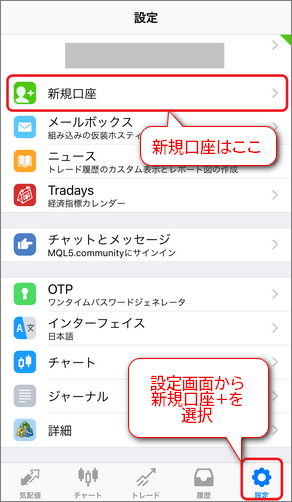
MT4/MT5アプリを開き、左上のメニューアイコン(☰)をタップして「口座管理」を開きます。
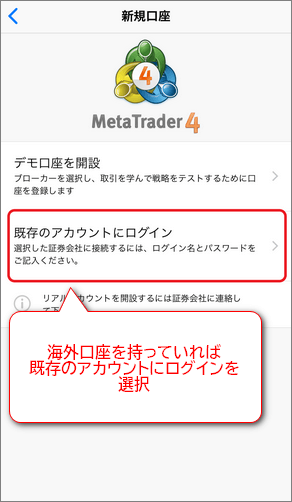
「口座管理」の右上にある「+」をタップし、「既存のアカウントにログイン」をタップします。
使用するXMのサーバーを選択
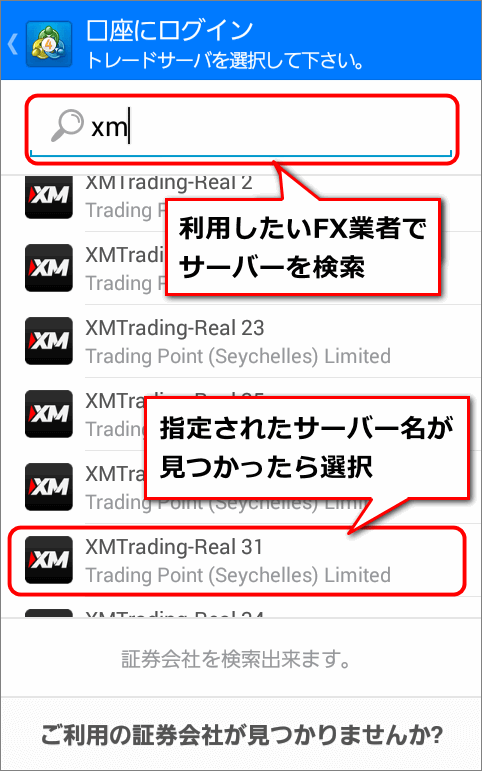
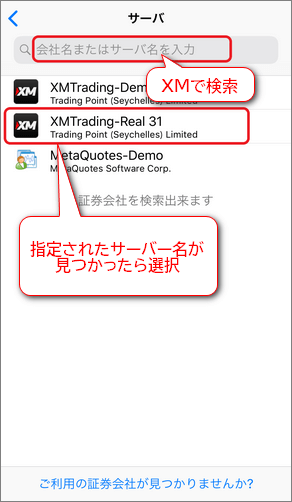
XMで開設した口座は、口座ごとに異なるサーバーを利用して取引するため、サーバー名を選択します。口座情報に記載されたサーバーでないとログインできません。
検索欄には、MT4では「XMTrading」、MT5では「Tradexfin Limited」または「Fintrade Limited」と入力すると、XMのサーバーが一覧で表示されます(XM公式サイトのログイン手順)。
「トレードサーバーを選択して下さい。」と表示されるので、口座開設時のメールや会員ページの口座情報に記載された「サーバー名」を選択します。
XMのMT4/MT5口座へログイン
サーバー名を選択したら、ログイン欄にMT4/MT5口座番号、パスワード欄に取引口座のパスワードを入力し、「ログイン」(iPhoneは「サインイン」)をタップします。
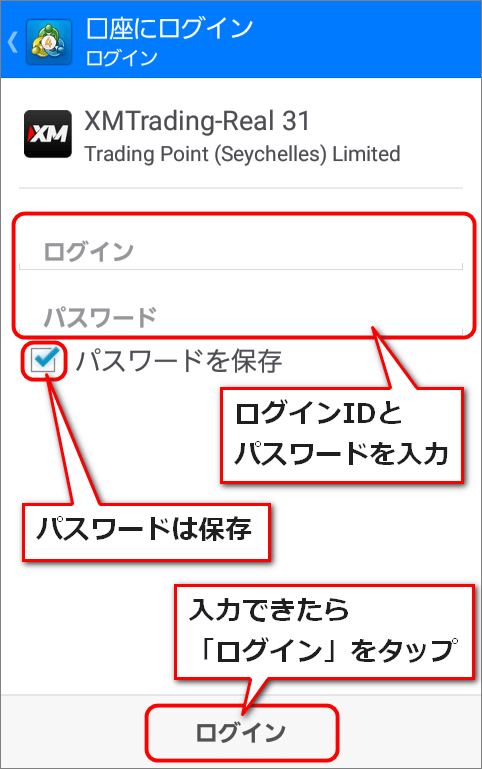
パスワードを保存にチェックを入れておくと次回ログイン時は自動でログイン状態になります。
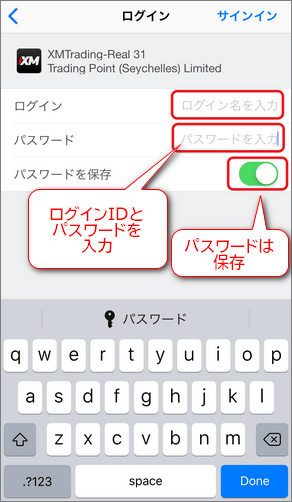
ログインできると、気配値の価格がリアルタイムで動き始めます(週末など市場が閉まっている時間は動きません)。以上で、MT4/MT5アプリのダウンロードからログインまでの流れは完了です。
ログイン後の画面の見方や注文・決済のしかたは、MT5アプリの使い方で画像付きで解説しています。
スマホ版MT4/MT5を利用する際の注意点
スマホ版MT4/MT5では、EAによる自動売買は使えず、時刻はXMのサーバー時間で表示されます。
外出先でも取引が可能
筆者も最近は、スマホやタブレット端末からFXやCFDを取引する機会が増えてきました。
MT4/MT5アプリには、XMだけでなく、MetaTraderに対応する複数の海外FX業者の取引口座を追加できます。そのため、複数の業者に口座を持っている方は、アプリ内で口座を切り替えられるMT4/MT5を利用する方が便利でしょう。
一方、XM独自の「XMTD TraderPro」は、取引だけでなく、入出金や口座管理までアプリ内で行える点が便利です。XMだけを利用する場合はXMTD TraderPro、複数業者の口座をまとめて管理したい場合はMT4/MT5というように、用途に応じて使い分けるのがおすすめです。
スマホ版のMT4/MT5ではEAが使えない
スマホ版MT4/MT5を利用していて不便に感じる点は、EAによる自動売買に対応していないことです。
スマホアプリでは、稼働中の口座やポジションを確認することはできますが、アプリ内でEAを設定・稼働させることはできません。EAを利用する場合は、パソコン版MT4/MT5またはVPS上で設定する必要があります。
表示される時刻はXMのサーバー時間
MT4/MT5に表示される時刻は日本時間ではなく、XMのサーバー時間です。冬時間はGMT+2、夏時間はGMT+3となり、アプリ内で日本時間へ変更することはできません。冬は7時間、夏は6時間を足すと日本時間になります。
XMのMT4/MT5スマホアプリに関するよくある質問FAQ

XMのMT4/MT5スマホアプリについて、よくある質問をまとめているので参考にしてください。