MENU
  • R部会員
  • コピトレAI研究所
  • 海外FX比較
    • ボーナスで比較
    • スプレッドで比較
    • スワップで比較
    • 信頼性で比較
    • 約定力で比較
    • 金取引で比較
    • CFD取引で比較
  • FXツール
    • XM用計算機
    • ロット計算機
    • レバレッジ計算機
    • 損益計算機
    • フルレバ計算機
    • ロスカット計算機
    • ナンピン計算機
    • スプレッド計算機
    • スワップ計算機
    • 入金ボーナス計算機
  • XMの使い方
    • MT4/MT5
  • ブログ
  • 著者情報
  • お問い合わせ
TR-MATE(トレードメイト)
  • 海外FX比較
    • ボーナスで比較
    • 信頼性で比較
    • スプレッドで比較
    • スワップで比較
    • レバレッジで比較
    • 約定力で比較
    • 金取引で比較
    • CFD取引で比較
  • FX,CFD計算機
    • XM用計算機
    • 損益計算機
    • ロット計算機
    • ナンピン計算機
    • ロスカット計算機
    • フルレバ計算機
    • レバレッジ計算機
    • スプレッド計算機
    • スワップ計算機
    • 損切り計算機
    • 入金ボーナス計算機
  • MT4/MT5
  • ブログ
  • 運営者情報
  • お問い合わせ
  • R部会員

XMデモ口座のリセット|追加入金や残高の初期化と口座削除方法

2026 11/02
XM口座の手続き・利用方法
2026-11-02
YUI KINOSHITA
XMデモ口座リセットのアイキャッチ

デモ口座で取引を続けていたら残高が減ってしまった、最初の残高からやり直したい。そんなとき、XMのデモ口座のどこを操作すればいいのか迷う人は多いと思います。

XMデモ口座の残高やパスワードは、XMTradingプロフィール(会員ページ)に登録していれば自分でリセットでき、未登録の場合はXMのサポートに依頼します。

この記事では、TR-MATEがXMの会員ページで実際に操作し、ライブチャットとメールサポートにも依頼した画面をもとに、残高のリセット、追加入金、パスワードのリセット、デモ口座の削除の手順をまとめています。

この記事でわかること
  • デモ口座の残高リセット手順
  • デモ口座への追加入金
  • パスワードのリセット方法
  • デモ口座の削除と確認方法
  • 自動で閉鎖される条件
デモ口座リセット/削除方法の概要

1.XMプロフィール登録済みの方

  • XM会員ページで残高リセット
  • XM会員ページで残高を設定
  • XM会員ページでパスワードリセット
  • サポートに口座削除を依頼

2.XMプロフィール未登録の方

  • サポートに残高リセットを依頼
  • サポートに追加入金を依頼
  • サポートにパスワードリセットを依頼
  • サポートに口座削除を依頼
XM公式サイトへ
目次

XMデモ口座の残高をリセットする方法

XMデモ口座の残高は、XMTradingプロフィールに登録済みなら会員ページで自分でリセットでき、未登録ならサポートに連絡してリセットします。

  • 登録済:会員ページにて自分でリセット
  • 未登録:サポートに連絡してリセット

XMプロフィールに登録済みなら、会員ページから残高を好きな金額に設定し直すこともできますよ。

残高リセットの手順へ

 会員登録済みの場合

 会員未登録の場合

デモ口座の残高リセット手順(XMプロフィール登録済)

残高リセットの流れ
  • 会員ページにアクセス
  • デモを選択
  • 口座を選択しリセットボタンを押す
  • 残高の表示を更新
  • 残高リセット完了

XMのデモ口座は、会員ページで口座番号の下にある「残高のリセット」ボタンを押すだけで、残高のリセットが完了します。

STEP
XM会員ページにアクセス

まずは、以下のボタンからXM会員ページへログインします。

残高をリセット
XM会員ページへ
STEP
デモを選択

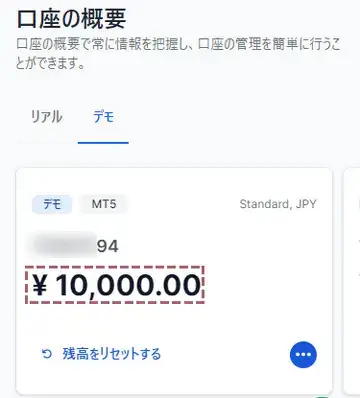
ログイン時点では、リアル口座一覧が表示されているので、デモをタップし、デモ口座の一覧に切り替えます。
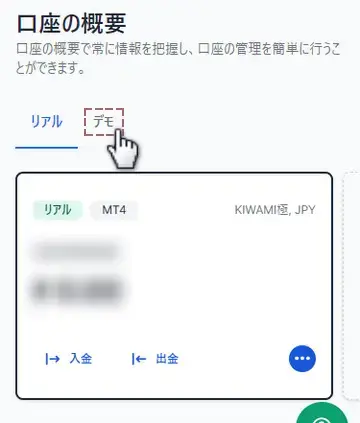
XM会員ページの口座一覧をデモに切り替える画面の図
STEP
口座を選択しリセットボタンを押す

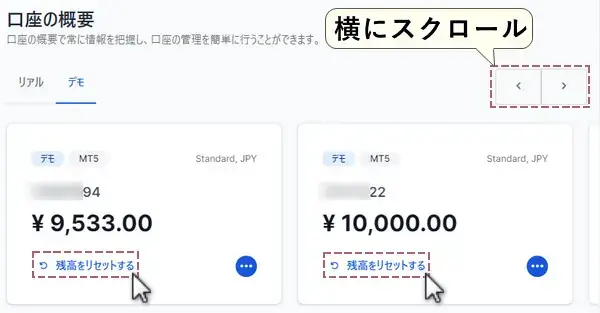
口座一覧を横にスクロールして口座を選び、【残高をリセットする】をタップします。
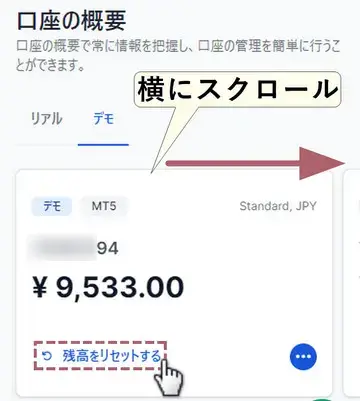
デモ口座の残高をリセットするボタンを押すスマホ画面の図
STEP
残高の表示を更新

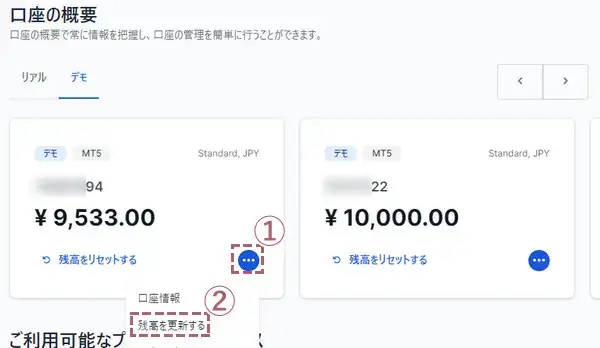
残高をリセットしても、口座一覧の残高表示が更新されていない場合は、口座のメニューボタン「 ・・・ 」をタップし、【残高を更新する】を選択します。
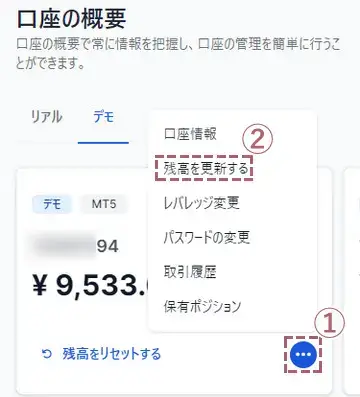
メニューから残高を更新するを選ぶスマホ画面の図
STEP
残高リセット完了

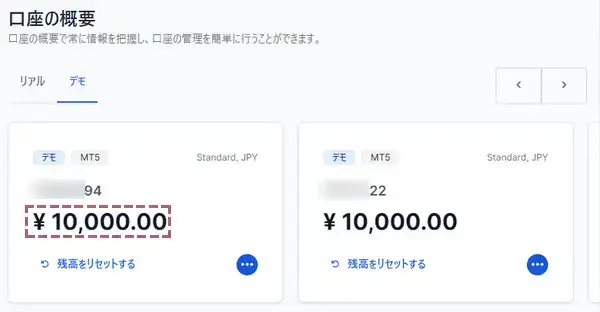
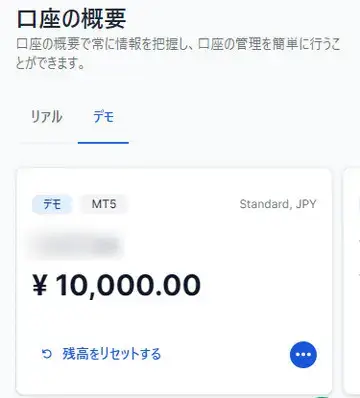
デモ口座の残高が更新されれば、残高リセットは完了です。

残高リセット後のデモ口座残高を示すスマホ画面の図
STEP
XM会員ページにアクセス

まずは、以下のボタンからXM会員ページへログインします。

残高をリセット
XM会員ページへ
STEP
デモを選択

ログイン時点では、リアル口座一覧が表示されているので、デモをクリックし、デモ口座の一覧に切り替えます。

XM会員ページの口座一覧をデモに切り替える画面の図
STEP
口座を選択しリセットボタンを押す

口座一覧を横にスクロールして口座を選び、【残高をリセットする】をクリックします。

デモ口座の残高をリセットするボタンを押すPC画面の図
STEP
残高の表示を更新

残高をリセットしても口座一覧の残高表示が更新されていない場合は、口座のメニューボタン「 ・・・ 」をクリックし、【残高を更新する】を選択します。

メニューから残高を更新するを選ぶPC画面の図
STEP
残高リセット完了

デモ口座の残高が更新されれば、残高リセットは完了です。

残高リセット後のデモ口座残高を示すPC画面の図

XMTradingプロフィールに登録済みであれば、簡単に何度でも、デモ口座の残高を初期化することができますね。

リセット後の残高は、実際に入金するつもりの金額に近づけておくのがおすすめです。本番と同じ残高で練習すると、ロット数や損切りの幅を現実的な感覚で決められます。

関連記事:XMTradingプロフィールの登録方法

デモ口座の残高リセット手順(XMプロフィール未登録)

XMTradingプロフィールに登録していない場合は、XMのサポートにデモ口座の残高リセットを依頼する必要があります。

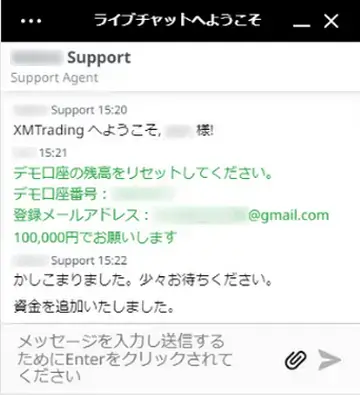
ライブチャットで「デモ口座の残高をリセットしたい旨・口座番号・メールアドレス・希望の口座残高」を伝えると、2~3分でデモ口座の残高がリセットされます。
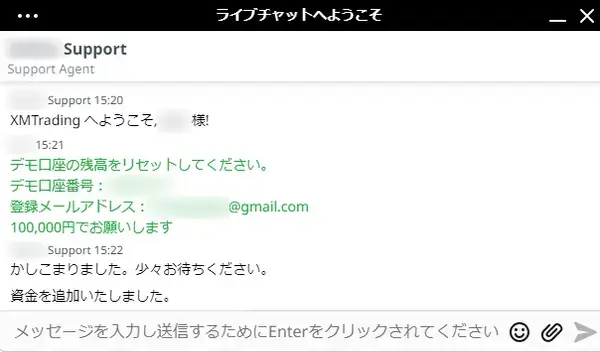
ライブチャットでデモ口座の残高リセットを依頼したPC画面の図
ライブチャットでデモ口座の残高リセットを依頼したスマホ画面の図

メールでも申請可能ですが、ライブチャットならチャット中に対応してもらえるので、すぐにリセットしたい場合はライブチャットで申請しましょう。

関連記事:XMサポート

日本語ライブチャットがオフラインの場合

日本語ライブチャットが時間外の場合、英語ライブチャットでも残高リセットの申請が可能です。

英語のライブチャットで申請する場合は、以下の例文の「IDとEmail」を自分のものに書き換えて、申請してください。

I want to reset my XM demo account balance.

MT4/MT5 ID:12345678
Email:〇〇@demo.com
Balance:100,000JPY

XMTradingプロフィールに登録すれば自分で残高リセットが可能

XMTradingプロフィール登録の有無に関わらずデモ口座の残高のリセットは可能ですが、XMプロフィールに登録しておけば、いつでも気軽に残高をリセットできます。

XMプロフィールに登録しておくと、残高のリセットや設定を自分でできるようになります。
XMプロフィール登録


XMのデモ口座に追加入金する方法

XMのデモ口座の残高を増やしたいときは、XMプロフィールに登録済みなら会員ページの「口座の管理」で残高を任意の額に設定でき、未登録ならサポートに追加入金を申請します。

XMプロフィールに登録済みの場合は、会員ページ(またはXMのアプリ)で対象のデモ口座を選び、「口座の管理」から残高を任意の額に設定します。

サポートに申請する場合は、ライブチャットとメールのどちらでもよく、口座情報と希望の追加入金額を伝えるだけで追加入金してもらえます。

デモ口座の追加入金手順

追加入金の流れ
  • XM公式サイトにアクセス
  • 「?」マークをクリック
  • ライブチャットをクリック
  • ライブチャットを開始
  • 追加入金を申請
  • 追加入金が完了
追加入金の流れ
  • XM公式サイトにアクセス
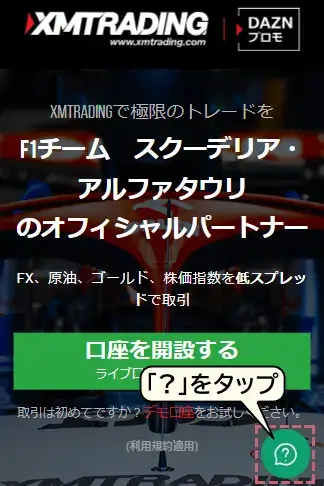
  • 「?」マークをタップ
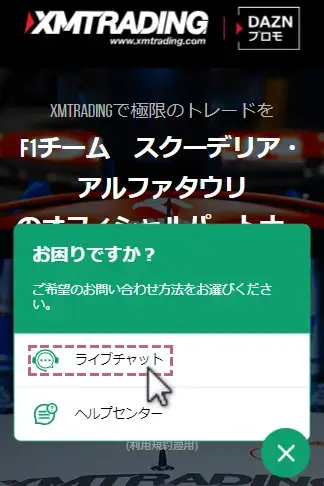
  • ライブチャットをタップ
  • ライブチャットを開始
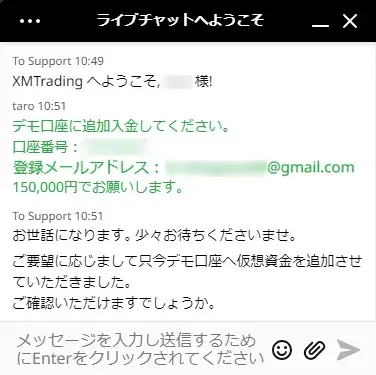
  • 追加入金を申請
  • 追加入金が完了

サポートへの申請による追加入金は、ライブチャットなら3分程度で完了します。

メール申請も可能ですが、ライブチャットならチャット中に対応してもらえるので、すぐに追加入金したい場合はライブチャットで申請しましょう。

メールは必要事項を記入し送るだけなので、ここではライブチャットでの申請手順を解説します。

STEP
XM公式サイトへアクセス

以下のボタンからXM公式サイトへアクセスします。

XMサポートに連絡
XM公式サイトへ
STEP
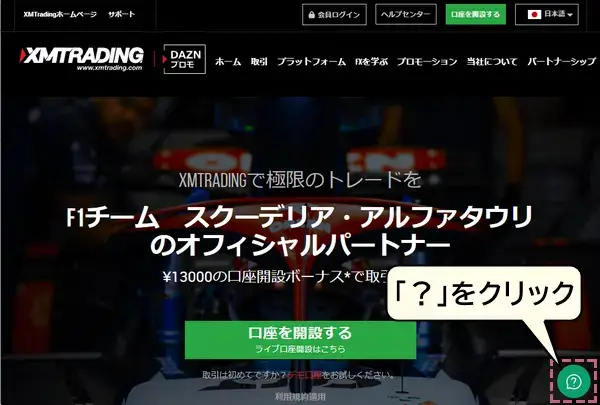
画面下の「?」マークをタップ

画面右下の「?」マークをタップし、サポートメニューを表示します。

XM公式サイト右下の「?」マークをタップするスマホ画面の図
STEP
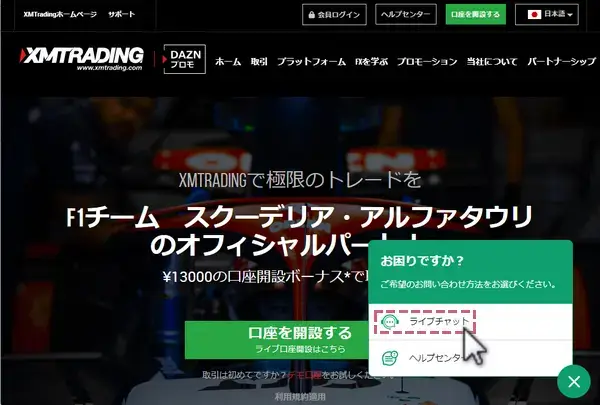
ライブチャットをタップ

表示されたメニュー内の【ライブチャット】をタップします。

サポートメニューからライブチャットを選ぶスマホ画面の図
STEP
ライブチャットを開始

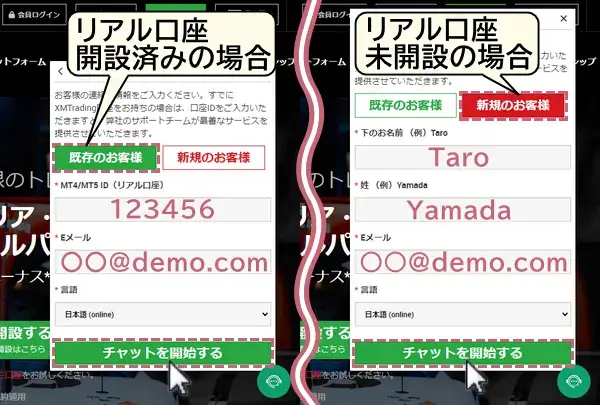
必要情報を入力し、【チャットを開始する】をタップします。

なお、リアル口座を保有している方は「既存のお客様」、デモ口座のみ保有している方は「新規のお客様」を選択します。
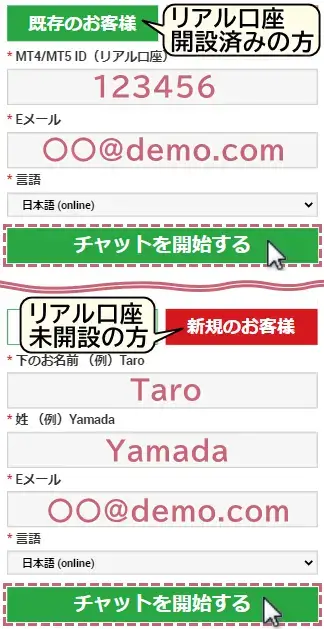
ライブチャット開始前に名前やメールを入力するスマホ画面の図
STEP
追加入金を申請

デモ口座の情報と希望の追加入金額をサポートへ申告します。

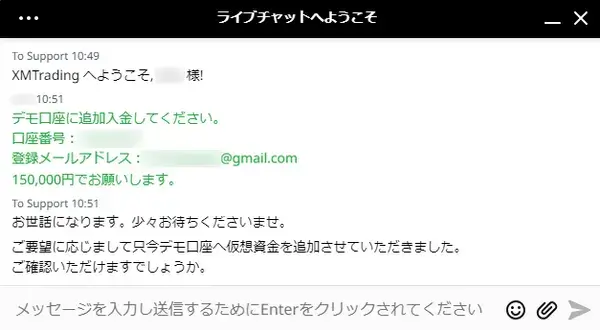
ライブチャットでデモ口座への追加入金を依頼したスマホ画面の図
ライブチャットのメッセージ記入例

デモ口座に追加入金してください。

デモ口座番号:12345678
登録メールアドレス:〇〇@demo.com
希望の追加入金額:150,000円

STEP
追加入金が完了

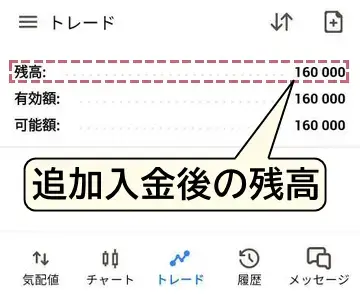
追加入金は、依頼後すぐに完了するので、XM会員ページで確認します。
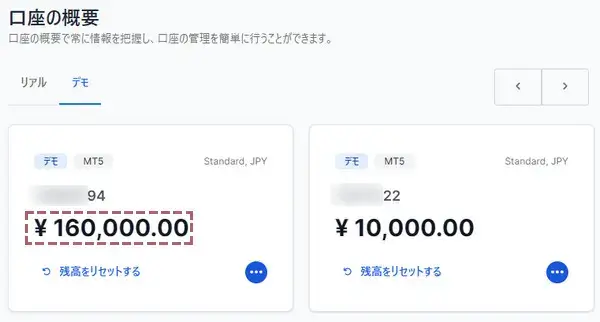
追加入金後のデモ口座残高を会員ページで確認するスマホ画面の図
STEP
XM公式サイトへアクセス

以下のボタンからXM公式サイトへアクセスします。

XMサポートに連絡
XM公式サイトへ
STEP
画面下の「?」マークをクリック

画面右下の「?」マークをクリックし、サポートメニューを表示します。

XM公式サイト右下の「?」マークをクリックするPC画面の図
STEP
ライブチャットをクリック

表示されたメニュー内の【ライブチャット】をクリックします。

サポートメニューからライブチャットを選ぶPC画面の図
STEP
ライブチャットを開始

必要情報を入力し、【チャットを開始する】をクリックします。

なお、リアル口座を保有している方は「既存のお客様」、デモ口座のみ保有している方は「新規のお客様」を選択します。

ライブチャット開始前に名前やメールを入力するPC画面の図
STEP
追加入金を申請

デモ口座の情報と希望の追加入金額をサポートへ申告します。

ライブチャットでデモ口座への追加入金を依頼したPC画面の図
ライブチャットのメッセージ記入例

デモ口座に追加入金してください。

デモ口座番号:12345678
登録メールアドレス:〇〇@demo.com
希望の追加入金額:150,000円

STEP
追加入金が完了

追加入金は、依頼後すぐに完了するので、XM会員ページで確認します。

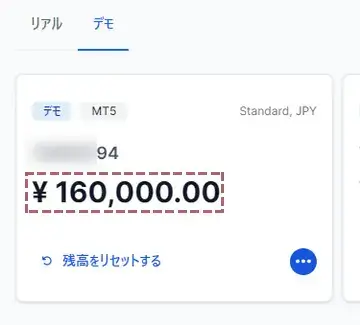
追加入金後のデモ口座残高を会員ページで確認するPC画面の図

元々残高が1万円あった為、15万円が追加で入金され、残高は16万円になりました。

デモ口座の追加入金状況を確認
XM公式サイトへ
日本語ライブチャットがオフラインの場合

日本語ライブチャットが時間外の場合、英語ライブチャットでも追加入金の申請が可能です。

英語のライブチャットで申請する場合は、以下の例文の「IDとEmail」を自分のものに書き換えて、申請してください。

I want to add funds to my XM demo account.

MT4/MT5 ID:12345678
Email:〇〇@demo.com
Amount:150,000JPY

残高の追加入金状況はMT4/MT5でも確認可能

XMTradingプロフィールに登録していない方は、MT4/MT5の画面でも追加入金後の残高を確認できます。PC版のMT4/MT5では、画面下の「取引」タブに残高が表示されます。
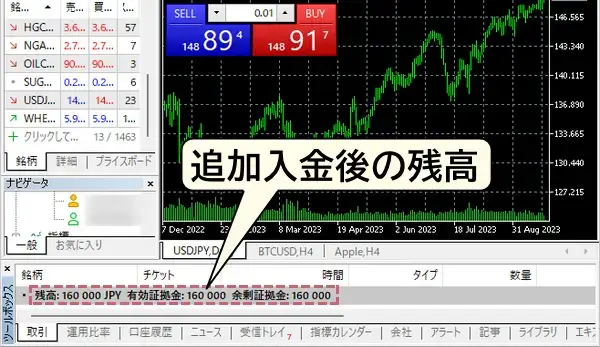
PC版MT4/MT5の取引タブで追加入金後の残高を確認する図

スマホアプリのMT4/MT5では、「トレード」タブに残高が表示されます。

スマホ版MT4/MT5のトレードタブで追加入金後の残高を確認する図

XMデモ口座のパスワードをリセットする方法

XMデモ口座のパスワードは、XMTradingプロフィールに登録済みなら会員ページで自分でリセットでき、未登録ならXMのサポートにリセットを依頼します。

  • 登録済:会員ページにて自分でリセット
  • 未登録:XMサポートにリセットを依頼

XMデモ口座にログインできない主な原因として、パスワードの入力違い(この記事の手順で再設定できます)、ログイン先のサーバー名の違い、60日間使われずに口座が閉鎖されたことが挙げられます。ログイン方法は、XMデモ口座の開設方法の解説で紹介しています。

パスワード変更手順へ

 会員登録済の場合

 会員未登録の場合

デモ口座のパスワードリセット手順(XMプロフィール登録済)

パスワードリセットの流れ
  • 会員ページにアクセス
  • デモを選択
  • 口座を選び「パスワードの変更」を選択
  • 「取引口座のパスワード」を選択
  • 新しいパスワードを設定
  • パスワードの変更完了

XMのデモ口座のパスワードをリセットしたい場合は、会員ページから「新しいパスワード」を設定してください。

STEP
XM会員ページにアクセス

まずは、以下のボタンからXM会員ページへログインします。

パスワードをリセット
XM会員ページへ
STEP
デモを選択

ログイン時点では、リアル口座一覧が表示されているので、「デモ」をタップし、デモ口座の一覧に切り替えます。

XM会員ページの口座一覧をデモに切り替える画面の図
STEP
口座を選び「パスワードの変更」を選択

パスワードをリセットしたい口座のメニューボタン「 ・・・ 」をタップし、【パスワードの変更】を選択します。
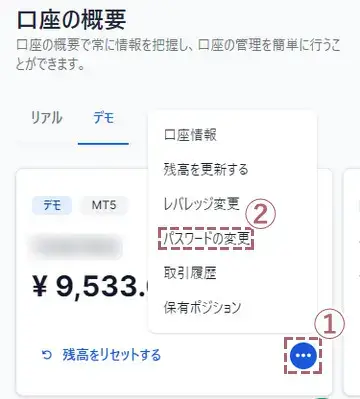
デモ口座のメニューからパスワードの変更を選ぶスマホ画面の図
STEP
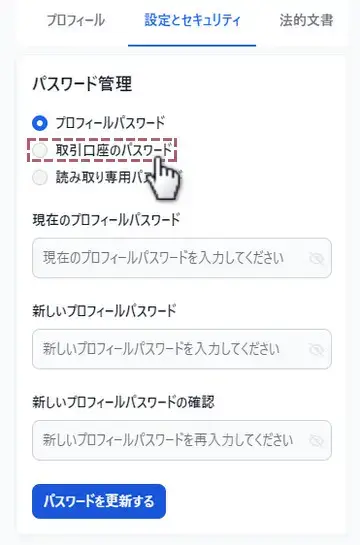
「取引口座のパスワード」を選択

【取引口座のパスワード】をタップします。

パスワード管理で取引口座のパスワードを選ぶスマホ画面の図
STEP
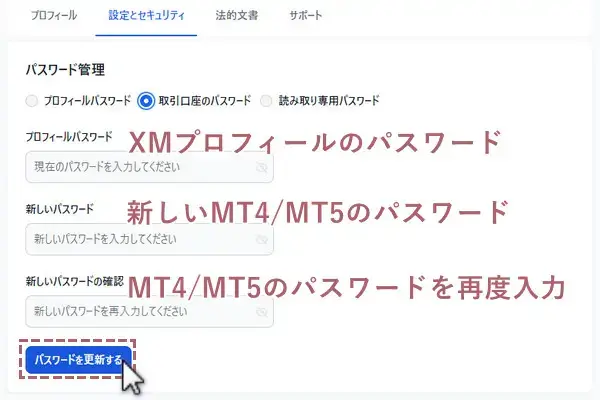
新しいパスワードを設定

XMプロフィールのパスワード、新しいMT4/MT5のパスワードを入力し、【パスワードを更新する】をタップします。
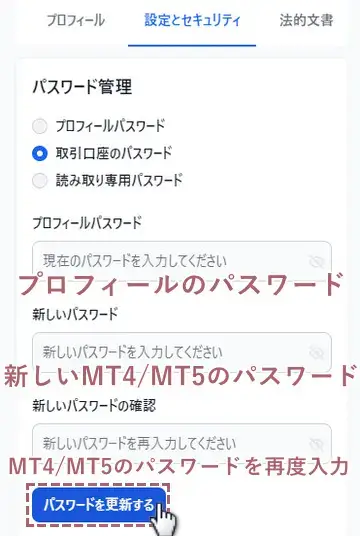
プロフィールのパスワードと新しいパスワードを入力するスマホ画面の図
  • プロフィールパスワード:
    XMの会員ページにログインする際の
    パスワード
  • 新しいパスワード:
    MT4/MT5用の新しいパスワード
  • 新しいパスワードの確認:
    MT4/MT5用の新しいパスワードを
    再入力

パスワードは10~15文字で、英語の小文字/大文字・数字・記号を各1個ずつ含める

STEP
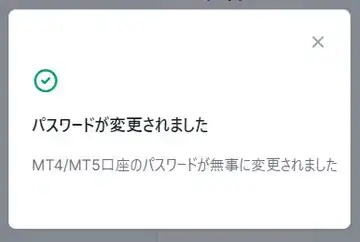
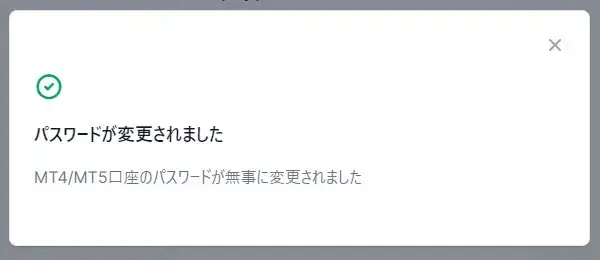
パスワードの変更が完了

以下の画面が表示されたら、パスワードのリセットは完了です。

デモ口座のパスワード変更が完了したスマホ画面の図

登録メールアドレスにパスワードのリセット完了通知が届きますが、パスワードは記載されていないので、忘れないように保管しておきましょう
STEP
XM会員ページにアクセス

まずは、以下のボタンからXM会員ページへログインします。

パスワードをリセット
XM会員ページへ
STEP
デモを選択

ログイン時点では、リアル口座一覧が表示されているので、「デモ」をクリックし、デモ口座の一覧に切り替えます。

XM会員ページの口座一覧をデモに切り替える画面の図
STEP
口座を選び「パスワードの変更」を選択

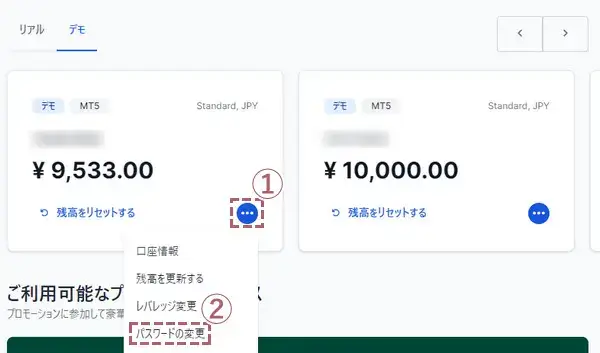
パスワードをリセットしたい口座のメニューボタン「 ・・・ 」をクリックし、【パスワードの変更】を選択します。

デモ口座のメニューからパスワードの変更を選ぶPC画面の図
STEP
「取引口座のパスワード」を選択

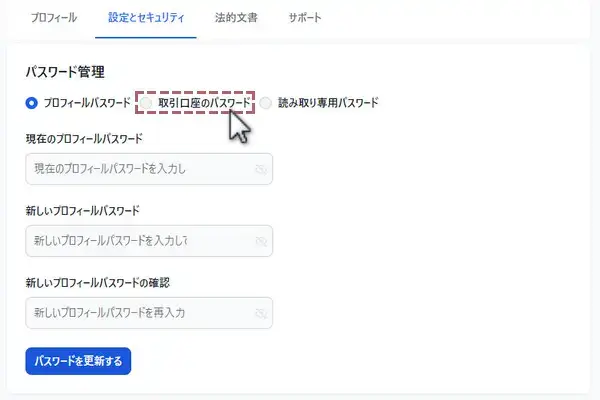
【取引口座のパスワード】をクリックします。

パスワード管理で取引口座のパスワードを選ぶPC画面の図
STEP
新しいパスワードを設定

XMプロフィールのパスワード、新しいMT4/MT5のパスワードを入力し、【パスワードを更新する】をクリックします。

プロフィールのパスワードと新しいパスワードを入力するPC画面の図
  • プロフィールパスワード:
    XMの会員ページにログインする際の
    パスワード
  • 新しいパスワード:
    MT4/MT5用の新しいパスワード
  • 新しいパスワードの確認:
    MT4/MT5用の新しいパスワードを
    再入力

パスワードは10~15文字で、英語の小文字/大文字・数字・記号を各1個ずつ含める

STEP
パスワードの変更が完了

以下の画面が表示されたら、パスワードのリセットは完了です。

デモ口座のパスワード変更が完了したPC画面の図

登録メールアドレスにパスワードのリセット完了通知が届きますが、パスワードは記載されていないので、忘れないように保管しておきましょう
デモ口座のパスワードリセット手順(XMプロフィール未登録)

XMTradingプロフィールに登録していない場合は、XMのメールサポートにデモ口座のパスワードリセットを依頼する必要があります。

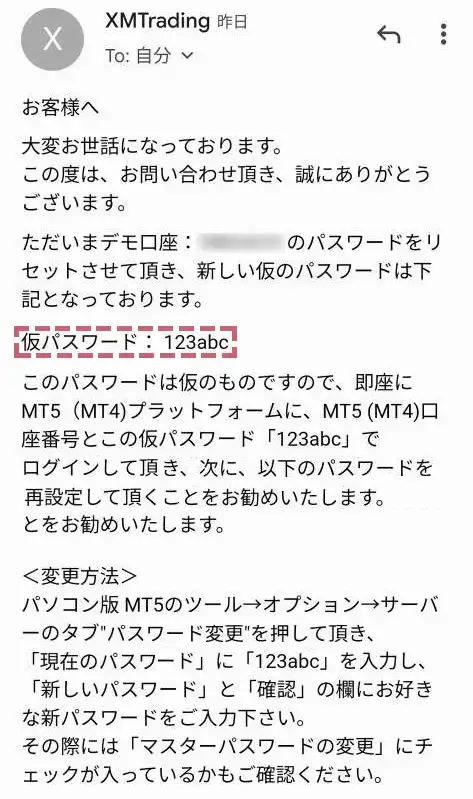
メールにて、「デモ口座のパスワードをリセットしたい旨・口座番号」を伝えると、登録メールアドレス宛に仮のパスワードが届きます。
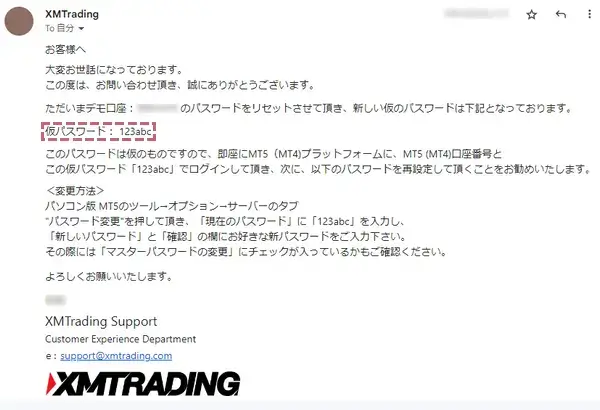
XMからメールで届いたデモ口座の仮パスワードのPC画面の図
XMからメールで届いたデモ口座の仮パスワードのスマホ画面の図

XMから届いた仮パスワードで、MT4/MT5のデモ口座にログインしてみましょう。

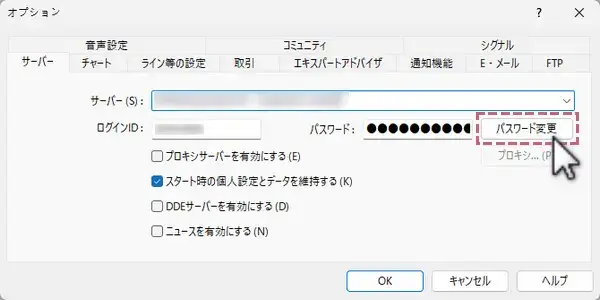
仮パスワードを変更するには?

XMから送られてくる仮パスワードは簡単な文字列で設定されているので、気になる方はMT4/MT5で任意のパスワードへ変更可能です。

MT4/MT5どちらも手順は一緒で、2~3分程度で簡単に変更できます。

パスワードは、MT4/MT5の口座一覧の右上にあるメニューから変更可能です。
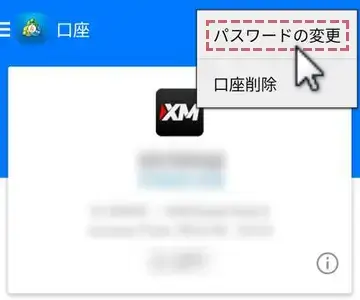
スマホ版MT4/MT5のメニューからパスワードを変更する画面の図

パスワードは、MT4/MT5のツールメニューのオプションから変更可能です。

PC版MT4/MT5のオプションからパスワードを変更する画面の図

XMTradingプロフィールに登録すれば自分でパスワードリセットが可能

デモ口座のパスワードは、XMプロフィール未登録の場合、リセットの度にサポートへの連絡が必要です。

XMプロフィールに登録しておけば、会員ページから自分で、簡単にデモ口座のパスワードをリセットできます。

XMTradingプロフィール登録手順

XMデモ口座の削除方法

XMのデモ口座を削除したい場合は、XMTradingプロフィールの登録の有無にかかわらず、XMのサポートにメールで依頼する必要があります。

デモ口座の削除は、メールサポートのみの対応となっているので、自分で削除したり、ライブチャットで依頼することはできません。

デモ口座は最大5口座までしか持てないので、新しいデモ口座を作りたいのに上限に達している場合は、使わない口座の削除を依頼します。急がなければ、60日間使われないデモ口座は自動的に閉鎖されます。

新しいデモ口座の開設手順は、XMデモ口座の開設方法の解説で紹介しています。

XMサポートのメールアドレス

support@xmtrading.com

実際にXMのライブチャットでデモ口座の削除を依頼したところ、メールでの申請のみ受け付けているということでした。

デモ口座の削除手順

デモ口座削除の流れ
  • XM公式サポートにアクセス
  • メールアドレスを押す
  • デモ口座の削除を申請
  • 削除完了

デモ口座を削除するには、XMのサポートにメールで口座番号を伝える必要があります。

なお、削除までの所要時間はXMメールサポートの混雑具合によりますが、大抵の場合1営業日以内に対応してもらえます。

STEP
XM公式サポートへアクセス

以下のボタンからXM公式サイトのサポートページへアクセスします。

XMサポートへアクセス
XM公式サイトへ
STEP
XMのメールアドレスをタップ

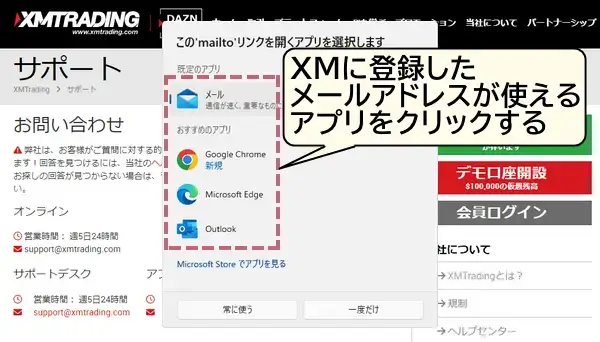
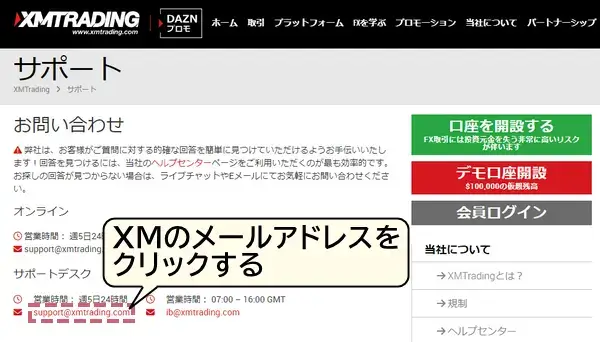
画面少し下のサポートデスク欄に記載のメールアドレス(support@xmtrading.com)をタップします。
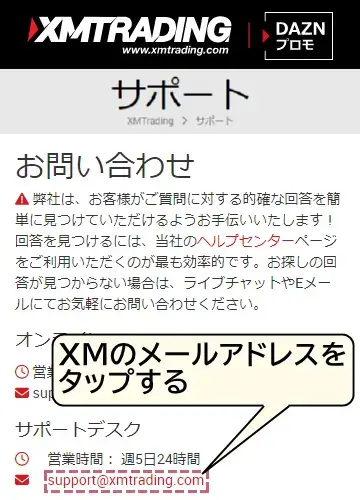
XMサポートページのメールアドレスをタップするスマホ画面の図
STEP
メールで削除を申請

XMに登録したメールアドレスから、XMサポートにデモ口座の削除を申請します。
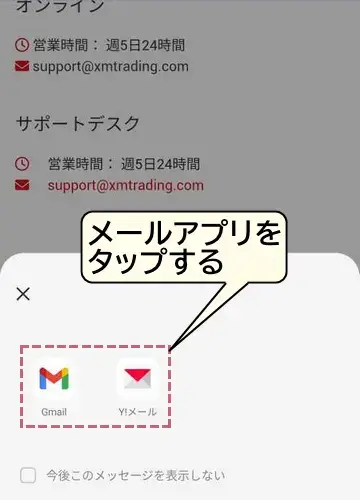
メールアプリを選んでXMサポートにメールを送るスマホ画面の図
削除申請メール記入例

デモ口座を削除してください。

デモ口座番号:12345678

STEP
デモ口座の削除が完了

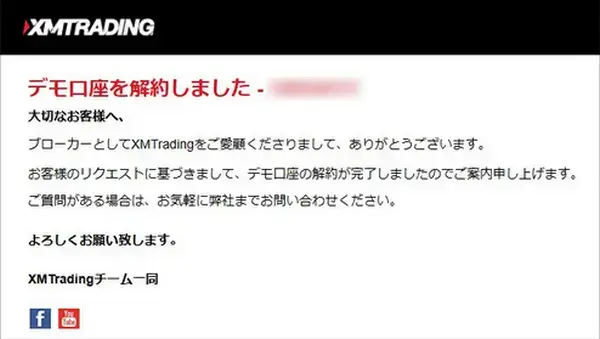
XMから登録メールアドレス宛に、デモ口座の削除通知メールが届けば、デモ口座の削除は完了です。
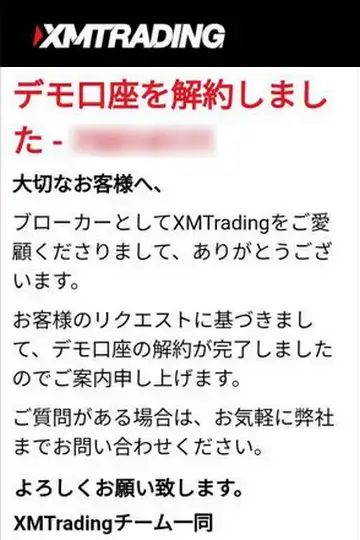
XMから届いたデモ口座の解約完了メールのスマホ画面の図
STEP
XM公式サポートへアクセス

以下のボタンからXM公式サイトのサポートページへアクセスします。

XMサポートへアクセス
XM公式サイトへ
STEP
XMのメールアドレスをクリック

画面少し下のサポートデスク欄に記載のメールアドレス(support@xmtrading.com)をクリックします。

XMサポートページのメールアドレスをクリックするPC画面の図
STEP
メールで削除を申請

XMに登録したメールアドレスから、XMサポートにデモ口座の削除を申請します。

メールアプリを選んでXMサポートにメールを送るPC画面の図
削除申請メール記入例

デモ口座を削除してください。

デモ口座番号:12345678

STEP
デモ口座の削除が完了

XMから登録メールアドレス宛に、デモ口座の削除通知メールが届けば、デモ口座の削除は完了です。
XMから届いたデモ口座の解約完了メールのPC画面の図

土日祝日はXMのサポートが営業時間外の為、金曜日に問合わせた場合、
月曜日以降の対応になる可能性がある

XMデモ口座の削除が完了したか自分で確認する方法

削除が完了したデモ口座は、XM会員ページにある「マイアカウントの概要」のデモ口座一覧に表示されなくなります。

XMTradingプロフィールに登録していない場合は、実際にMT4/MT5へログインを試みると、ログインできなくなっています。
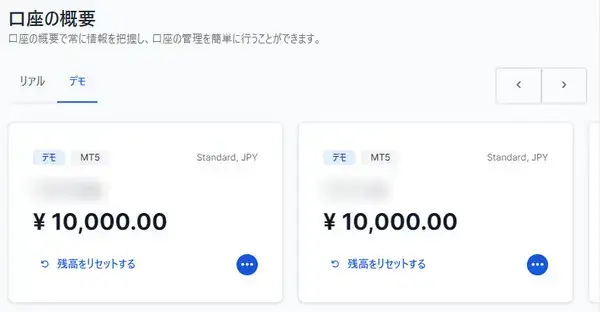
削除後に会員ページのデモ口座一覧から消えたPC画面の図
削除後に会員ページのデモ口座一覧から消えたスマホ画面の図
XMTradingプロフィール登録手順

XMのデモ口座リセットに関してよくある質問(FAQ)

デモ口座リセットのよくある質問の見出しイラストの図

XMデモ口座のパスワードを忘れてしまいました

XMプロフィール登録済みの場合は、XM会員ページでパスワードをリセットしてください。プロフィール未登録の場合は、XMサポートに連絡し、仮のパスワードを発行してもらう必要があります。

XMのデモ口座は削除できますか?

XMのデモ口座は、XMサポートデスクに連絡することで削除できます。

XMのデモ口座に有効期限はありますか?

XMのデモ口座に利用期限はありませんが、60日間使われないと自動的に閉鎖されます。60日以内に使い続けていれば、期限を気にせずに使えます。

XMデモ口座の最大レバレッジは変更できますか?

XMデモ口座の最大レバレッジは変更できます。XMプロフィール登録済みの場合は、会員ページから、まだXMプロフィールを登録していない方は、XMサポートデスクに連絡することで、レバレッジを変更できます。

XMデモ口座の最大レバレッジを変更する方法を教えてください

XMデモ口座の最大レバレッジを変更するには、XM会員ページの口座のオプションから【レバレッジ変更】を選択し、任意のレバレッジに変更してください。XMプロフィール未登録の場合は、XMのライブチャットで「デモ口座の最大レバレッジを変更したい旨・口座ID・登録メールアドレス・希望の最大レバレッジ」の4点を伝えてください。

詳細:XMデモ口座の最大レバレッジを変更する手順

関連記事

  • XMの口座開設方法
  • XMデモ口座の申請方法/使い方/ログイン方法
  • XMのデモ口座とリアル口座の違い
XMTRADINGの記事
  • XMのシルバー(SILVER)取引ガイド|実際に使ってわかった注意点
  • XM複数口座の使い分け6選|追加口座の賢い使い方
  • XMポイント(XMP)の仕組みと注意点|新ロイヤルティプログラム

 口座開設方法

 最新ボーナス

 口座タイプ

 デモ口座

 入金方法

 出金方法

 スプレッド一覧

 レバレッジ一覧

すぐわかる海外FXのXM
XM FX/CFD計算ツール
XMのオートリベート
XMTDアプリもCHECK!
XMTrading公式HP
スプレッドを自動キャッシュバック
XMのオートリベート
XMTrading公式HP
XMTDアプリもCHECK!
XM口座の手続き・利用方法
デモ口座 やり方
よかったらシェアしてね!
  • URLをコピーしました!

著者情報

YUI KINOSHITA Reporter/Writer

木下は、もともと海外FX会社の社員として顧客サポートの業務を行っていましたが、より柔軟な働き方を求めて、当サイトの記者として転職した経歴をもちます。FX会社のサポートという特別な経験を活かし、的確なコンテンツを提供します。

「以前の業務で培った経験と知識を生かして、ポイント抑えたわかりやすい記事を書いていこうと思います!」

関連記事

  • XMメタトレーダーTOP
    XMのMT4ダウンロード・インストール方法|Windows版
    2026-11-05
  • XMのパスワードを変更・リセットする方法 (会員ページ・MT4/MT5)
    2026-11-05
  • XM公式サイトログイン
    XMログイン方法|会員ページ・MT4/MT5・XMTDアプリの手順
    2026-11-05
  • XMログイン出来ないTOP
    XMにログインできない原因と対処法|MT4/MT5/アプリ/会員ページ
    2026-11-05
  • XMパートナーコード (ボーナス用・キャッシュバック用)をご紹介
    2026-11-04
  • XM口座削除TOP
    XMの口座解約/退会/削除方法と解約前にやっておくべき事
    2026-11-04
  • XM資金移動TOP
    XM資金移動(資金振替)のやり方|ボーナス消滅や手数料の仕組み
    2026-11-03
  • XM口座凍結TOP
    XMの口座凍結・休眠口座の違い|原因・解除方法と対策
    2026-11-03
海外FXの新着ボーナス
海外FXスプレッドランキング 海外FXゴールド取引を81口座で比較 コピートレードのマニュアル 海外FXの安全性
新着記事
  • 海外FXのレバレッジ・証拠金・ロスカットとは?仕組みと計算を図解
  • 海外FXのCFDとは?仕組みと計算方法をわかりやすく解説
  • 海外FXの1ロット・1pipとは?取引量と損益の計算方法
  • 海外FXの最大ロット比較|1注文・合計保有量の上限早見表
  • HFMでスキャルピング!おすすめ口座を実測比較|制限禁止事項も
  • HFM KATANA口座を実測検証|無制限レバレッジと禁止事項
  • ゴールド (XAUUSD) のスワップポイント比較|どこが有利?
  • ゴールド(XAUUSD)のレバレッジ比較|業者別の上限と制限
  • AIでFXは勝てない?|相場予測の限界と本当の活用法
  • ETFの空売りならHFM|24時間レバ5倍・追証無し・ボーナス充実
  • ニュースで稼ぐ!海外FXのCFD銘柄|テーマ型指数・産業金属・米国株
  • 金とドルの逆相関を検証|ゴールド×DXYで見るべき”崩れの瞬間”
  • 改正資金決済法で海外FXの入出金はどう変わる?対策も解説
  • 金ゴールドのアノマリー総まとめ|時間帯・月別・噂を解説
  • 銀CFD(シルバー/XAGUSD)の始め方と取引ガイド
  1. ホーム
  2. XM(XMTrading)
  3. XM口座の手続き・利用方法
  4. XMデモ口座のリセット|追加入金や残高の初期化と口座削除方法
当サイトについて
運営会社 吉天有限公司
所在地 高雄市前金區
中正四路211號21樓之5
華國金融センタービル
  • お問い合わせ
  • 運営会社・著者情報
  • 利用規約・プライバシーポリシー
  • データ収集・計測方法
  • ブローカー評価ガイドライン
  • サイトマップ
掲載している情報について

当サイトでは、FX(外国為替証拠金取引)についての情報を提供しています。サイト内に掲載される情報の正確性や安全性について、万全を期しておりますが、その内容を保障するものではございません。また当サイトはインターネット上での情報提供のみを目的としており、投資や金融商品の推奨及び勧誘を目的としておりません。

投資のリスクについて

FXおよびCFD商品取引には投資元金を失う非常に高いリスクが伴い、すべての投資家に適したものではありません。個人の状況に基づき、取引を行うことが適切であるかどうかを慎重にご検討ください。

© 2020-2026 吉天有限公司

目次