
「XMのMT4はどこからダウンロードする?」「インストールしたのにログインできない」と迷っていませんか。MT4のログインには、会員ページのメールアドレスではなく、口座番号・取引口座のパスワード・サーバー名の3つを使います。
この記事では、WindowsのパソコンでXMのMT4をダウンロードし、インストールしてログインするまでを画面付きで説明します。途中でエラーが出た場合の確認方法も紹介します。
- MT4のダウンロードとインストール
- 口座番号・サーバー名でログイン
- ダウンロードできないときの確認
- ログインエラーの原因と対処法
XMのMT4をダウンロード・インストールする方法(Windows版)
XMのWindows版MT4は、XM公式サイトのMT4ページで「MT4をダウンロード」をクリックすれば、会員ページにログインせずにダウンロードできます。ダウンロード後にセットアップファイルを開いてインストールし、MT4口座の口座番号・パスワード・サーバー名でログインします。
- XM公式サイトからMT4をダウンロード
- PCにXMのMT4をインストール
- XMのMT4にログイン
他社配布のMT4ではXMのサーバーが表示されないことがあるため、XM公式配布版を利用するのが確実です。
XM公式サイトからWindows版MT4をダウンロード
以下のボタンから、XM公式サイトのMT4ページを開きます。
公式MT4ページの「MT4をダウンロード」をクリックし、Windows用のセットアップファイル(.exe)を保存します。
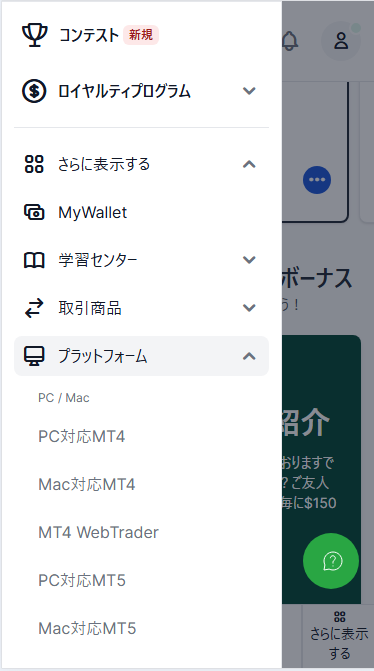
会員ページからダウンロードする場合は、左メニューの「プラットフォーム」から「PC対応MT4」を選べます。下の画像は会員ページの画面例です。
XMのMT4をインストール
ダウンロードが完了したら、ブラウザのダウンロード履歴または「ダウンロード」フォルダからMT4のセットアップファイルを開きます。
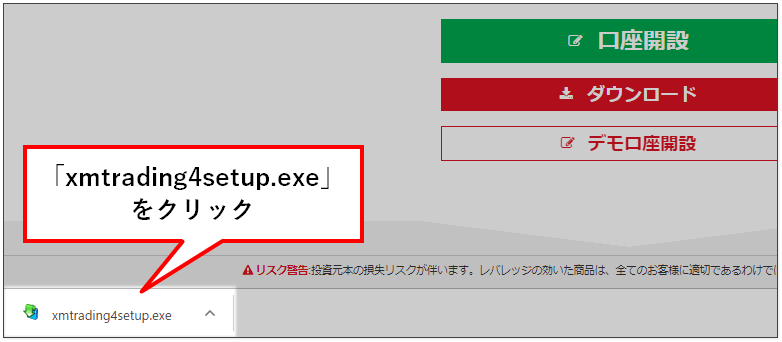
Windowsの確認画面が表示されたら、XM公式サイトからダウンロードしたセットアップファイルであることを確認して「はい」をクリックします。
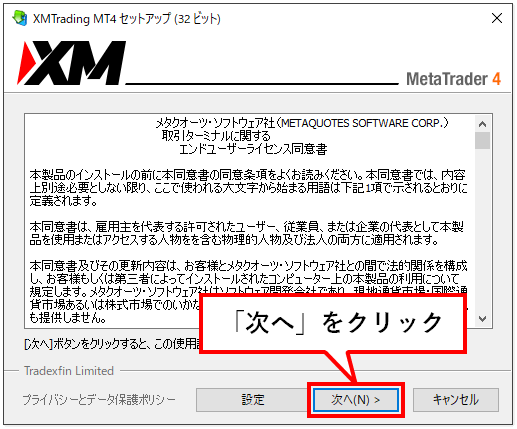
使用許諾の内容を読み、同意する場合は「次へ」をクリックします。
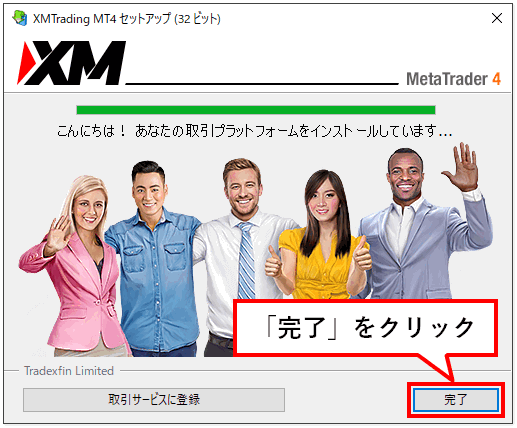
「完了」をクリックすると、パソコン版のMT4(メタトレーダー)のインストールは完了です。
インストールが完了すると、MQL5のwebページが自動で展開される事がありますが、必要なければウィンドウを閉じて問題ありません。
XMのMT4へのログイン
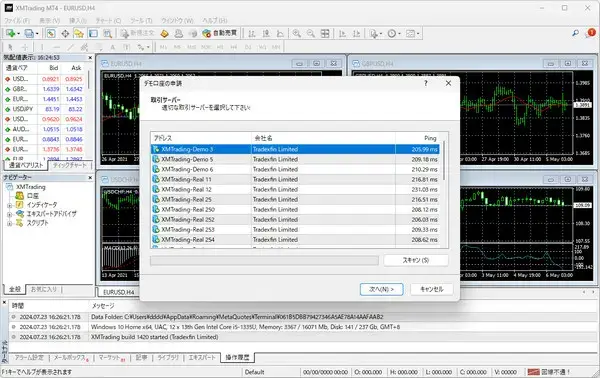
MT4のインストールが完了すると自動で立ち上がり、ポップアップ画面が表示されます。
※立ち上がっていない場合、デスクトップに表示される「XM」をクリックします
MT4へのログインには「ログインID」「パスワード」「サーバー名」が必要になります。
MT4の口座番号とサーバー名は、口座開設時のメールまたはXM会員ページの口座情報で確認できます。パスワードは、その取引口座を作成したときに設定したものを使います。
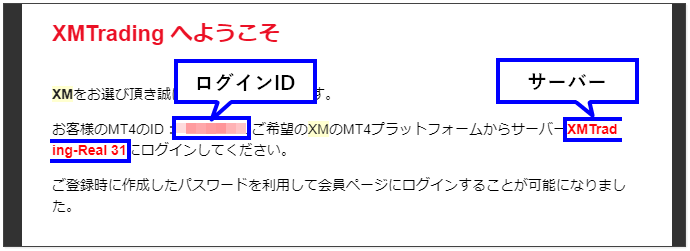
XM会員ページとMT4では、ログイン情報が異なります。会員ページには登録メールアドレスを使用し、MT4にはMT4口座番号・取引口座パスワード・指定サーバーを使用します。
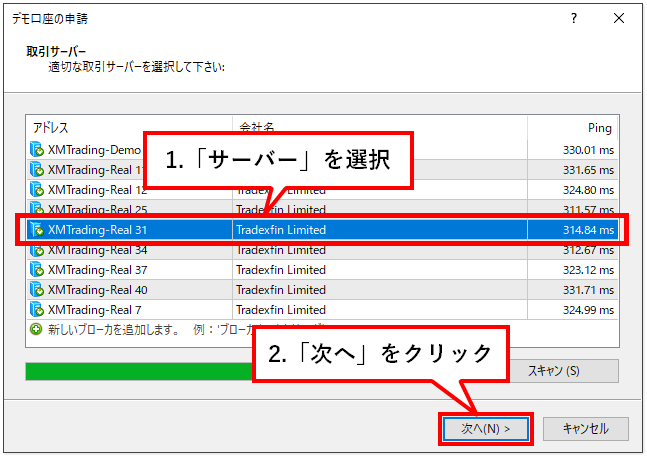
口座開設時のメールに記載された自分の口座のサーバーを選択し、「次へ」をクリックします。
「既存アカウント」を選択し、「ログインID」「パスワード」を入力し、「完了」をクリックします。
- ログイン:
メールに記載されたログインID(MT4の口座番号)を入力 - パスワード:
取引口座の作成時に設定したパスワードを入力
※パスワードを保存にチェックを入れると次回から省略できます
「ログインID」と「パスワード」が正しく入力できても「サーバー」の情報が間違っているとログインできないので注意してください。
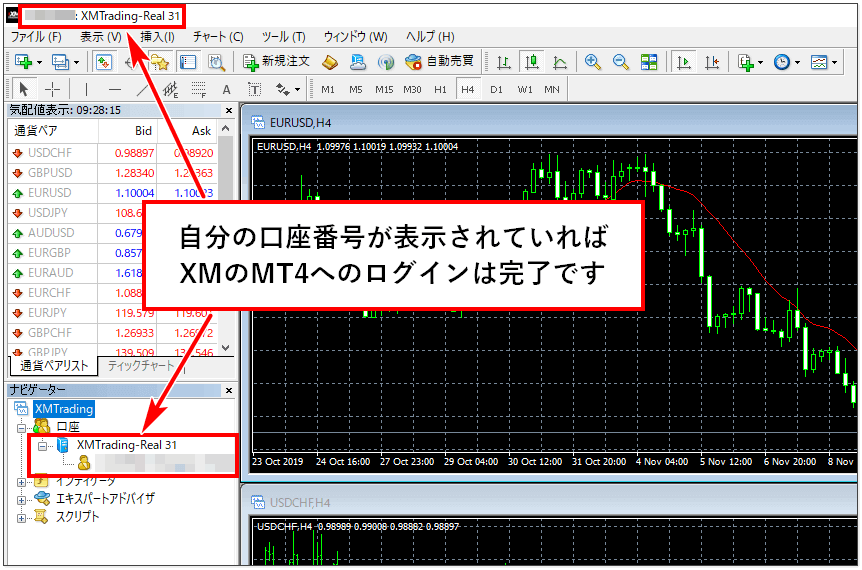
ログインすると、以下のように自分の口座番号が表示されます。画面右下の接続状況と、下部の「ターミナル」に口座残高が表示されることも確認しましょう。
以上でXMのパソコン版MT4へのログインは完了です。
XMのサーバー情報が表示されない場合
サーバー情報を選択するポップアップ画面に、自分のXMサーバー情報がない場合は、「新しいブローカーを追加します」をクリックし、XMのサーバー名を直接入力すると、一覧にサーバーが追加されます。
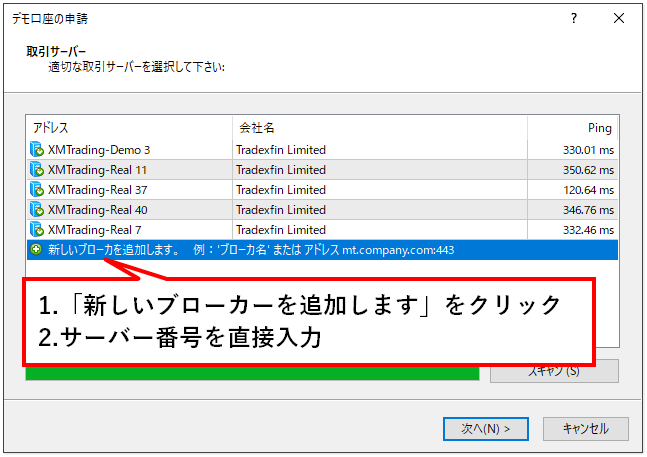
サーバー名の例:XMTrading-Real 31
Realと番号の間には半角スペースを入れます。実際に入力する名前は、メールまたは会員ページに記載された自分の口座のサーバー名に合わせてください。
※「XMTrading」とだけ入力して「スキャン」をクリックすると、XMのサーバーをまとめて検索できます




MT4のダウンロードやインストールができない場合の原因と対処方法
MT4をダウンロード・インストールできないときは、止まっている箇所によって確認する設定が変わります。ファイルが保存されない場合はブラウザのダウンロード履歴、保存したファイルを開けない場合はウイルス対策ソフトの保護履歴を確認します。
| 止まっている箇所 | 最初に確認すること |
|---|---|
| ファイルが保存されない | ブラウザのダウンロード履歴で、保存先やブロックの表示を確認する |
| ファイルを開けない・起動しない | ウイルス対策ソフトの保護履歴に、対象ファイルの検出や隔離がないか確認する |
| プロキシ情報の入力を求められる | Windowsのプロキシ設定と、利用中のネットワークの指定を確認する |
インストールできない間も、インストール不要のMT4 WebTraderなら、ブラウザからXMのMT4口座にログインして取引できます(XMのウェブトレーダーの使い方)。
ウイルス対策ソフトがファイルをブロックしている場合
ウイルス対策ソフトがセットアップファイルやMT4の実行ファイルを隔離すると、インストールや起動ができなくなることがあります。以下のようなエラーが出た場合は、保護履歴とファイルの保存先を確認しましょう。
- 「このショートカットは、リンク先の‘terminal.exe‘が変更または移動されているため、正しく機能しません。このショートカットを削除しますか?」
- 「申し訳ありませんが、エラーが発生しました。後でお願いします。」
ウイルス対策ソフトの保護履歴を開き、MT4に関係するファイルが検出・隔離されているか確認します。Windows標準の対策ソフトでは「Windows セキュリティ」の「保護の履歴」で確認できます。
上記のエラーだけでは、ウイルス対策ソフトが原因とは限りません。ファイルの移動や削除も確認してください。検出の理由やファイルの安全性を判断できない場合は、保護を一律に無効にせず、XMサポートや対策ソフトの提供元に確認しましょう。
プロキシ設定や通信環境を確認する
インストール中にプロキシ情報の入力を求められる場合は、Windowsの設定や利用中のネットワークを確認します。プロキシとは、外部への通信を中継するサーバーのことです。
Windowsの「設定」→「ネットワークとインターネット」→「プロキシ」を開き、設定内容を確認します。会社や学校の回線で指定されている場合は、管理者に必要な設定を確認してください。プロキシを利用していない回線で入力を求められる場合は、XMサポートに状況を伝えて確認しましょう。
MT4にログインできない場合に考えられる原因と対処方法
MT4にログインできないときは、画面右下の接続状況の表示を見て、口座番号・取引口座のパスワード・サーバー名と、口座のプラットフォーム(MT4かMT5か)を確認します。
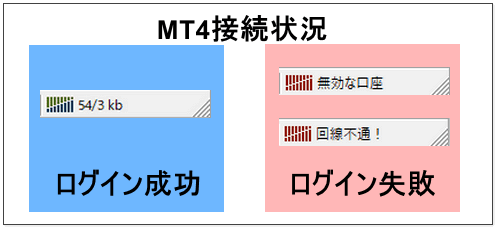
「無効な口座」と表示される場合は、口座番号・取引口座パスワード・サーバー名の組み合わせと、口座の状態を確認します。
「回線不通!」と表示される場合は、ほかのサイトに接続できるかを確認したうえで、サーバー名や通信環境を確認してください。表示されたエラーに応じて、以下の項目を見直しましょう。
1.パスワード・サーバー名を間違えている
ログイン時にパスワードとサーバー名を間違えると、MT4にログインできません。
MT4口座番号とサーバー名は、口座開設時のメールまたはXM会員ページの口座情報で確認できます。パスワードには、取引口座の作成時に設定したパスワードを入力します。
取引口座のパスワードを忘れた場合は、XMの会員ページから再設定できます(パスワードの変更・再設定の方法)。
ログイン画面が自動表示されない場合
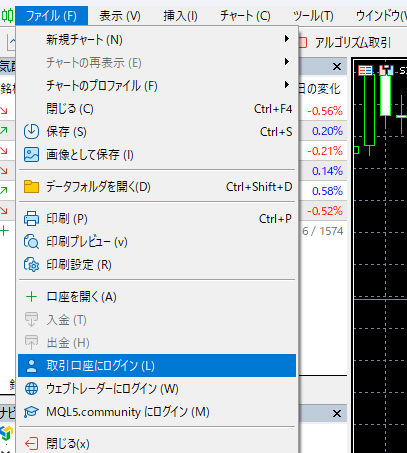
ログイン画面が表示されない場合は、MT4上部の「ファイル」から「取引口座にログイン」を選択するとログイン画面が表示されます。
2.取引プラットフォームを間違えている
MT4とMT5はそれぞれ別のプラットフォームなので、MT5口座の情報ではMT4にログインできません。
MT4口座にはMT4、MT5口座にはMT5をダウンロードしてログインしましょう。
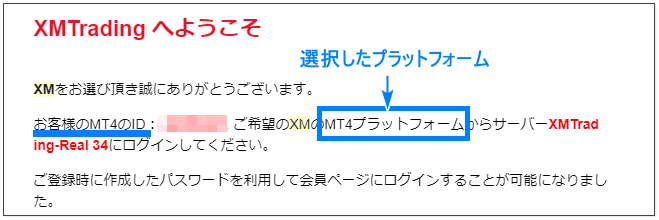

どちらのプラットフォームを選択したか忘れた場合、口座開設時にXMから送られてきたメールで確認できます。
3.取引口座が休眠・アーカイブされている
XMでは、保有するすべての取引口座で90日間、取引・入出金・資金振替・追加口座開設がない場合、口座が休眠状態になります。
休眠口座では、ボーナスが消滅し、残高から毎月10ドルの口座維持手数料が差し引かれます。残高が10ドル未満の場合は残高の全額が差し引かれ、残高がゼロの場合は手数料が発生しません。
また、90日間動きがなく、残高が0または5米ドル・500円・5ユーロ以下の取引口座は、アーカイブ(凍結)の対象になります。MT4にログインできない場合は、XMの会員ページで対象の取引口座が利用可能な状態か確認してください。
アーカイブされた取引口座は再開できません。取引を再開したい場合は、XM会員ページで追加口座を作成できるか確認し、必要に応じてサポートに相談してください。

筆者も、口座がアーカイブされた後に、XMの案内に従って本人確認書類を再提出し、XMの利用を再開できました。
XMのPC版MT4全般に関するよくある質問(FAQ)

最後に、XMのパソコン版MT4関連のよくある質問についてまとめているので参考にしてください。