XMのパスワードは、会員ページにログインするプロフィールパスワードと、MT4/MT5にログインする取引口座のパスワードで、変更する場所が異なります。会員ページのパスワードを忘れた場合は、ログイン画面から再設定を申し込み、登録メールアドレスに届いたメールを確認します。
この記事では、それぞれの変更・リセット手順を画像で案内します。MT4/MT5の閲覧用(投資家)パスワードを変更したい方は、取引口座の手順をご覧ください。
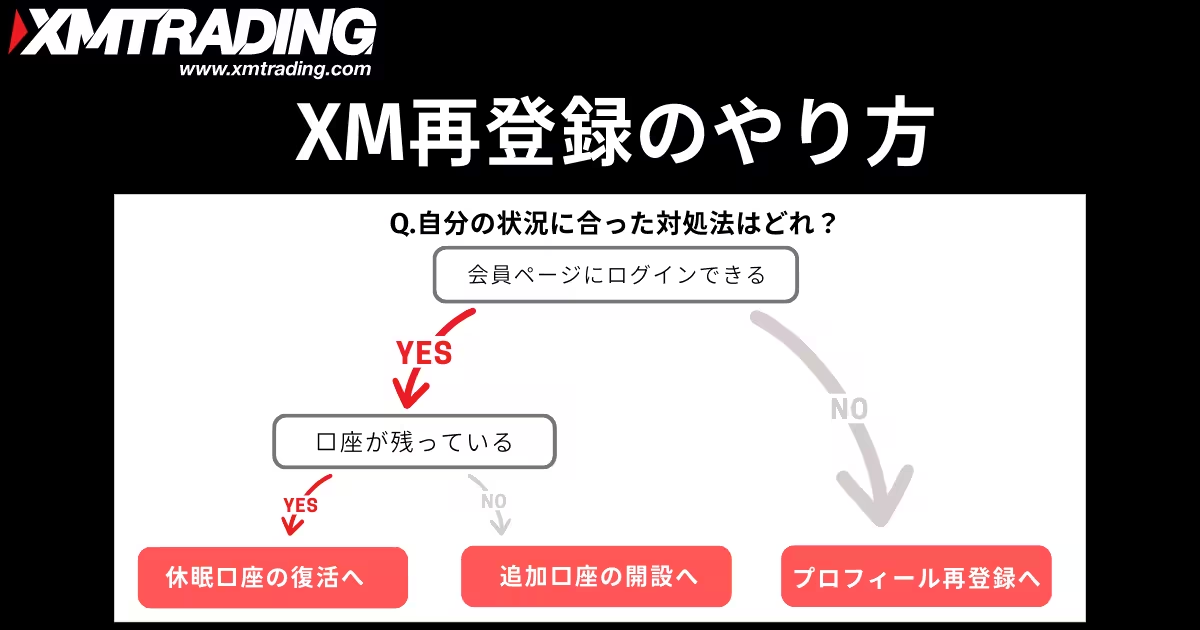
XMのアカウント自体を作り直したい方は、再登録の方法をご覧ください。
目次
会員ページ(プロフィール)のパスワードを変更する方法
パスワードの変更は、会員ページにログインできるかどうかで手順が異なります。会員ページのプロフィールパスワードは、ログインできる場合は会員ページのプロフィールから、忘れてログインできない場合はログイン画面の「パスワードをお忘れですか?」から変更します。

- 会員ページにログインできない(パスワードを忘れた場合):会員ログイン画面から変更します
- 会員ページにログインできる場合:会員ページから変更します
パスワードを忘れた場合は会員ログイン画面から再設定する
会員ページにログインできない/パスワードを忘れた場合は、ログイン画面の「パスワードをお忘れですか?」から再設定を行います。
STEP
会員ページにアクセス
XM会員ログインページへアクセスし、「パスワードをお忘れですか?」をクリックします。

STEP
メールアドレスを入力
次に、XMに登録しているメールアドレスを入力し、「送信」をクリックします。

STEP
パスワードのリセットを依頼
受信したパスワードリセットのメールを開き、メール内の「こちらをクリック」をクリックします。

STEP
新しいパスワードを入力
パスワードリセット画面が表示されるので、新しいパスワードを入力し「送信」をクリックします。

パスワード設定時の注意点
- 10~15文字使用
- 数字を1文字以上使用
- 英語アルファベットの小文字を1文字以上使用
- 英語アルファベットの大文字を1文字以上使用
- 特殊文字(#[]()@$&*!?|,.^/\+_-)を1文字以上使用
STEP
パスワード変更完了
送信後、「パスワードが変更されました」と表示されたら、パスワードの変更は完了です。
STEP
会員ページにアクセス
XM会員ログインページへアクセスし、「パスワードをお忘れですか?」をタップします。

STEP
メールアドレスを入力
次に、XMに登録しているメールアドレスを入力し、「Submit」をタップします。

STEP
パスワードのリセットを依頼
受信したパスワードリセットのメールを開き、メール内の「こちらをクリック」をタップします。

STEP
新しいパスワードを入力
パスワードリセット画面が表示されるので、新しいパスワードを入力し「Submit」をタップします。

パスワード設定時の注意点
- 10~15文字使用
- 数字を1文字以上使用
- 英語アルファベットの小文字を1文字以上使用
- 英語アルファベットの大文字を1文字以上使用
- 特殊文字(#[]()@$&*!?|,.^/\+_-)を1文字以上使用
STEP
パスワード変更完了
送信後、「パスワードが変更されました」と表示されたら、パスワードの変更は完了です。
パスワード再設定の手続きが完了すると、登録メールアドレスにパスワード変更完了のメールが送信されます。
パスワードリセットのメールが届かない場合は、迷惑メールフォルダを確認し、XMに登録したメールアドレスを入力したかを確かめてから、もう一度申し込みます。それでも届かない場合は、XMのサポートに問い合わせます。
会員ページからプロフィールパスワードを変更する
会員ページにログインできる場合は、会員ページのプロフィールからパスワードの変更を行います。
STEP
プロフィールアイコンをクリック
会員ページにログイン後、右上にあるプロフィールアイコンをクリックし、「マイ・プロフィール」を選択します。

STEP
「設定とセキュリティ」をクリック
プロフィールのメニューから「設定とセキュリティ」を開き、「プロフィールパスワードの変更」の右横にある「変更する」をクリックします。

STEP
パスワードを変更する
パスワード変更画面に移動し、「現在のプロフィールパスワード」と「新しいプロフィールパスワード」を入力し、「パスワードを変更する」をクリックします。

パスワード設定時の注意点
- 10~15文字使用
- 数字を1文字以上使用
- 英語アルファベットの小文字を1文字以上使用
- 英語アルファベットの大文字を1文字以上使用
- 特殊文字(#[]()@$&*!?|,.^/\+_-)を1文字以上使用
STEP
パスワード変更完了
「パスワードが変更されました」と表示されたら、パスワードの変更は完了です。
STEP
「設定」をタップ
画面左上にあるメニューから「設定」をタップします。

STEP
「パスワードの管理」をタップ
設定のメニューから「パスワードの管理」をタップします。

STEP
「プロフィールパスワードの変更」を選択
「パスワードの管理」メニューから「プロフィールパスワードの変更」をタップします。

STEP
現在のパスワードを入力
現在のプロフィールパスワードを入力し、「続行する」をタップします。

STEP
新しいパスワードを入力
新しいプロフィールパスワードを入力し、「パスワードを変更する」をタップします。

パスワード設定時の注意点
- 10~15文字使用
- 数字を1文字以上使用
- 英語アルファベットの小文字を1文字以上使用
- 英語アルファベットの大文字を1文字以上使用
- 特殊文字(#[]()@$&*!?|,.^/\+_-)を1文字以上使用
STEP
パスワード変更完了
「パスワードが変更されました」と表示されたら、パスワードの変更は完了です。
パスワード変更後、一度ログアウトし、新しいパスワードでログインできるか確認しましょう。
取引口座(MT4/MT5)のパスワードを変更する方法
リアル口座・デモ口座とも、MT4/MT5の取引口座のパスワードは、会員ページの「口座の管理」か、MT4/MT5のパスワード変更画面から変更します。MT4/MT5で変更するには現在の取引用パスワードが必要なため、忘れた場合は会員ページから再設定してください。
会員ページから口座のパスワードを変更する
取引口座のパスワードは、XMの会員ページ(XMTDアプリを含む)の「口座の管理」から変更します。取引口座のパスワードには取引用パスワードと読み取り専用パスワードの2種類があり、どちらも以下の手順で変更できます。
- 取引用パスワード:実際の取引操作に必要
- 読み取り専用パスワード:取引が行えない閲覧専用
STEP
「口座の管理」をクリック
ホーム画面でパスワードを変更する取引口座を選び、「口座の管理」をクリックします。
メニューから「MetaTraderパスワードの変更」をクリックします。
STEP
新しいパスワードを入力
取引口座の「新しいパスワード」・「プロフィールパスワード」を入力し、「パスワードを変更する」をクリックします。

口座パスワード設定時の注意点
- 10~15文字使用
- 数字を1文字以上使用
- 英語アルファベットの小文字を1文字以上使用
- 英語アルファベットの大文字を1文字以上使用
- 特殊文字(#[]()@$&*!?|,.^/\+_-)を1文字以上使用
STEP
パスワード変更完了
「パスワードが変更されました」と表示されたら、パスワードの変更は完了です。
STEP
「口座の管理」から「MetaTraderパスワードの変更」を選択
ホーム画面でパスワードを変更する取引口座を選び、「口座の管理」→「MetaTraderパスワードの変更」の順にタップします。
STEP
新しいパスワードを入力
新しい口座パスワードを入力し、「続行する」をタップします。

パスワード設定時の注意点
- 10~15文字使用
- 数字を1文字以上使用
- 英語アルファベットの小文字を1文字以上使用
- 英語アルファベットの大文字を1文字以上使用
- 特殊文字(#[]()@$&*!?|,.^/\+_-)を1文字以上使用
STEP
パスワード変更完了
「パスワードが変更されました」と表示されたら、パスワードの変更は完了です。
取引用パスワードを忘れていても、会員ページにログインできれば再設定できます。プロフィールパスワードも分からない場合は、先に会員ページのパスワードをリセットしましょう。
MT4/MT5から取引口座のパスワードを変更する
取引口座のパスワードは、MT4/MT5の取引プラットフォームから変更することができます。
変更する種類は、取引用(マスター)と閲覧用(投資家・読み取り専用)の2つです。閲覧用パスワードは、画面によって「パートナー用パスワード」と表示されます。
- 取引用パスワード:実際の取引操作に必要
- 読み取り専用パスワード:取引が行えない閲覧専用
閲覧用パスワードの変更でも、現在のマスターパスワードを入力します。以下の手順では、変更したいパスワードの種類を選んで進めてください。
MT4でのパスワード変更手順
STEP
「オプション」をクリック
MT4上部の「ツール」から「オプション」をクリックします。

STEP
「パスワード変更」をクリック
オプション画面から「サーバー」を開き、パスワード右横の「パスワード変更」をクリックします。

STEP
新しいパスワードを入力
変更したいパスワードの種類を選択します。
「現在のパスワード」にマスターパスワードを入力します。「新しいパスワード」と「確認」に新しいパスワードを入力し、「OK」をクリックします。

- 取引口座のパスワード変更:
「マスターパスワードの変更」を選択
- 読み取り専用パスワード変更:
「パートナー(閲覧専用)パスワード」を選択
パスワードの設定時の注意点
- 10~15文字使用
- 数字を1文字以上使用
- 英語アルファベットの小文字を1文字以上使用
- 英語アルファベットの大文字を1文字以上使用
- 特殊文字(#[]()@$&*!?|,.^/\+_-)を1文字以上使用
STEP
パスワード変更完了
以上で、パスワードの変更は完了です。パスワードはすぐに変更されます。
STEP
アプリを開く
MT4のアプリを起動し、右下の「設定」をタップします。

STEP
アカウント情報をタップ
設定画面上部にあるアカウント情報をタップします。

STEP
取引口座を選択
パスワードを変更する口座の「…」をタップします。

STEP
「パスワードの変更」をタップ
「パスワードの変更」をタップします。

STEP
変更するパスワードの種類を選択
表示されるメニューからパスワードの種類を選択します。
※ここでは、取引用パスワード(マスターパスワード)の変更を選択します

- 取引口座のパスワード変更:
「マスターパスワードの変更」を選択
- 読み取り専用パスワード変更:
「パートナー用パスワードの変更」を選択
STEP
パスワードを入力
現在のマスターパスワードを入力し、新しいパスワードを確認欄にも入力します。入力後、上部の「変更」をタップします。

パスワード設定時の注意点
- 10~15文字使用
- 数字を1文字以上使用
- 英語アルファベットの小文字を1文字以上使用
- 英語アルファベットの大文字を1文字以上使用
- 特殊文字(#[]()@$&*!?|,.^/\+_-)を1文字以上使用
STEP
パスワード変更完了
「パスワードは変更されました」と表示されたら、パスワードの変更は完了です。
MT5でのパスワード変更手順
STEP
MT5にログイン
まず、パスワードを変更する取引口座にログインします。
STEP
「オプション」をクリック
MT5上部の「ツール」から「オプション」をクリックします。

STEP
「変更」をクリック
オプション画面から「サーバー」を開き、パスワード右横の「変更」をクリックします。

STEP
新しいパスワードを入力
変更するパスワードの種類を選び、「現在のパスワード」にマスターパスワードを入力します。「新しいパスワード」と「確認」に新しいパスワードを入力し、「OK」をクリックします。

- 取引口座のパスワード変更:
「マスターパスワードの変更」を選択
- 読み取り専用パスワード変更:
「パートナー用(リードオンリー)パスワードの変更」を選択
口座パスワード設定時の注意点
- 10~15文字使用
- 数字を1文字以上使用
- 英語アルファベットの小文字を1文字以上使用
- 英語アルファベットの大文字を1文字以上使用
- 特殊文字(#[]()@$&*!?|,.^/\+_-)を1文字以上使用
STEP
アプリを開く
MT5のアプリを起動し、右下の「設定」をタップします。

STEP
アカウント情報をタップ
設定画面上部にあるアカウント情報をタップします。

STEP
取引口座を選択
パスワードを変更する口座をタップします。

STEP
「パスワードの変更」をタップ
「パスワードの変更」をタップします。

STEP
変更するパスワードの種類を選択
表示されるメニューからパスワードの種類を選択します。
※ここでは、取引用パスワード(マスターパスワード)の変更を選択します

- 取引口座のパスワード変更:
「マスターパスワードの変更」を選択
- 読み取り専用パスワード変更:
「閲覧専用パスワードの変更」を選択
STEP
パスワードを入力
現在のマスターパスワードを入力し、新しいパスワードを確認欄にも入力します。入力後、上部の「変更」をタップします。

パスワード設定時の注意点
- 10~15文字使用
- 数字を1文字以上使用
- 英語アルファベットの小文字を1文字以上使用
- 英語アルファベットの大文字を1文字以上使用
- 特殊文字(#[]()@$&*!?|,.^/\+_-)を1文字以上使用
STEP
パスワード変更完了
「パスワードは変更されました」と表示されたら、パスワードの変更は完了です。
MT4/MT5で変更した後の確認方法
MT4/MT5で口座パスワードを変更した場合、確認のメールは送信されません。変更後は一度プラットフォームからログアウトし、新しいパスワードでログインできることを確認してください。
新しいパスワードでもMT4/MT5にログインできない場合は、MT4/MT5のIDとサーバー名が登録時の情報と一致しているかを確認します(XMにログインできない原因と対処法)。
変更後の口座パスワードを忘れてしまった場合は、会員ページから再設定する必要があります。
XMのパスワード変更に関するよくある質問
XMのパスワードを忘れた場合、どうすればよいですか?
会員ページのパスワードを忘れた場合、ログイン画面の「パスワードをお忘れですか?」からパスワードの再設定を行います。
取引口座のパスワードを忘れた場合、どうすればよいですか?
XMの会員ページにログインし、対象口座のパスワードを再設定します。MT4/MT5内での変更には現在のマスターパスワードが必要なため、忘れた場合は会員ページから手続きしてください。
閲覧用(投資家)パスワードはどう変更しますか?
MT4/MT5のパスワード変更画面で、閲覧用(パートナー用)パスワードの変更を選びます。「現在のパスワード」にはマスターパスワードを入力し、新しい閲覧用パスワードを設定してください。閲覧用パスワードでログインすると、取引状況は確認できますが、注文や決済はできません。
アプリからもパスワード変更はできますか?
はい。XMTDアプリでは、会員ページと同じく「口座の管理」から取引口座(MT4/MT5)のパスワードを変更できます。MT4/MT5のスマホアプリからも、取引用・閲覧用パスワードを変更できます。
パスワード変更後、すぐに使用できますか?
パスワード変更後、すぐに反映されますが、一度ログアウトして新しいパスワードで再ログインをしましょう。
パスワード変更の完了通知は来ますか?
パスワードの変更が完了すると、登録されているメールアドレスに通知が送信されます。ただし、MT4/MT5からパスワードを変更した場合、通知は送信されません。
デモ口座のパスワードは変更できますか?
デモ口座のパスワードもリアル口座と同様、会員ページまたはMT4/MT5から変更可能です。
パスワードはどこで確認できますか?
セキュリティ上の理由により、現在使用しているパスワードは確認することができません。パスワードを忘れた場合は再設定が必要です。