MENU
  • R部会員
  • コピトレAI研究所
  • 海外FX比較
    • ボーナスで比較
    • スプレッドで比較
    • スワップで比較
    • 信頼性で比較
    • 約定力で比較
    • 金取引で比較
    • CFD取引で比較
  • FXツール
    • XM用計算機
    • ロット計算機
    • レバレッジ計算機
    • 損益計算機
    • フルレバ計算機
    • ロスカット計算機
    • ナンピン計算機
    • スプレッド計算機
    • スワップ計算機
    • 入金ボーナス計算機
  • XMの使い方
    • MT4/MT5
  • ブログ
  • 著者情報
  • お問い合わせ
TRADE MATE|海外FX総合情報サイト
  • 海外FX比較
    • ボーナスで比較
    • 信頼性で比較
    • スプレッドで比較
    • スワップで比較
    • レバレッジで比較
    • 約定力で比較
    • 金取引で比較
    • CFD取引で比較
  • FX,CFD計算機
    • XM用計算機
    • 損益計算機
    • ロット計算機
    • ナンピン計算機
    • ロスカット計算機
    • フルレバ計算機
    • レバレッジ計算機
    • スプレッド計算機
    • スワップ計算機
    • 損切り計算機
    • 入金ボーナス計算機
  • MT4/MT5
  • ブログ
  • 運営者情報
  • お問い合わせ
  • R部会員
TRADE MATE|海外FX総合情報サイト
  • 海外FX比較
    • ボーナスで比較
    • 信頼性で比較
    • スプレッドで比較
    • スワップで比較
    • レバレッジで比較
    • 約定力で比較
    • 金取引で比較
    • CFD取引で比較
  • FX,CFD計算機
    • XM用計算機
    • 損益計算機
    • ロット計算機
    • ナンピン計算機
    • ロスカット計算機
    • フルレバ計算機
    • レバレッジ計算機
    • スプレッド計算機
    • スワップ計算機
    • 損切り計算機
    • 入金ボーナス計算機
  • MT4/MT5
  • ブログ
  • 運営者情報
  • お問い合わせ
  • R部会員
コピートレードAI研究所│AIが毎日トレーダーを分析

Exnessデモ口座の開設からMT4/MT5ログインまでやり方を解説

2025 12/25
Exness
2025-12-25
YUI KINOSHITA
Exnessデモ口座の開設アイキャッチ
Exnessのデモ座開設を完全ガイド!
  • ✅ デモ口座の特徴とメリット
  • ✅ デモ口座の開設方法
  • ✅ MT4/MT5のログイン方法
  • ✅ デモ口座開設の注意点

Exnessのデモ口座は、無制限レバレッジを本人確認不要・入金不要で試せる唯一の方法です。

本記事では、Exnessデモ口座の開設方法からログイン方法まで、初心者にも分かりやすく解説します。

Exness公式サイト
目次

Exnessデモ口座の特徴とメリット

Exnessのデモ口座は、仮想資金を使ってリアル口座と同じ環境で取引を体験できる練習用口座です。

無制限レバレッジが試せる

Exness最大の特徴である無制限レバレッジ(最大21億倍)をデモ口座なら条件なしで最初から無制限レバレッジを体験可能です。

無制限レバレッジは証拠金1円以下でも取引できる圧倒的な資金効率を実現しますが、リスクも大きいため、必ずデモ口座で体験してから実践に移ることをおすすめします。

リアル口座と同じ取引環境で練習できる

デモ口座は仮想資金で練習できるため、本人確認も入金も不要です。リアル口座と同じ取引環境で無制限レバレッジも試せるので、まずはデモ口座から始めましょう。

ただし、サーバーが異なるため、スプレッドに若干の差が出る場合があります。

デモ口座リアル口座
資金仮想資金
(何度も補充可)
実際の資金
本人確認不要必要
無制限
レバレッジ
即座に利用可能条件達成が必要
スプレッドリアル口座と
ほぼ同じ
実際の
スプレッド
取引環境リアル口座と
同じ
同じ
利益の出金不可可能

Exnessデモ口座の開設方法

exnessデモ口座開設方法

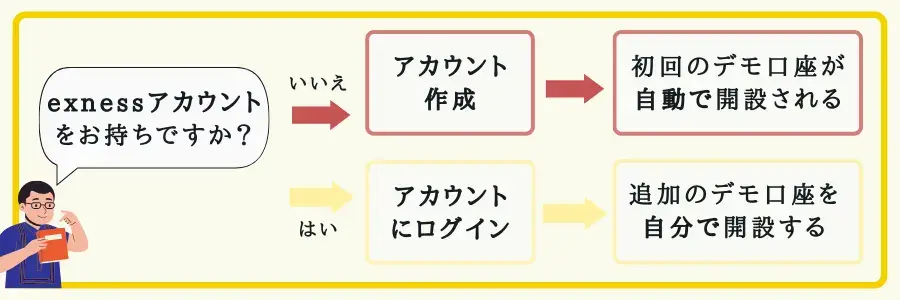
Exnessデモ口座の開設方法は、アカウントをお持ちの方とまだ持っていない方で手順が異なります。

  • アカウントを持っていない場合:
    アカウント登録すると初回のデモ口座が自動で開設
  • アカウントを持っている場合:
    アカウントにログインして追加のデモ口座を開設

初回のデモ口座を開設する方法

初回デモ口座の開設手順
  • Exness公式サイトへアクセス
  • 口座開設ページへ移動
  • 必要事項を入力
  • デモ口座を選択
  • デモ口座開設完了
  • パーソナルエリアへ移動
  • デモ口座を確認

Exnessにアカウント登録すると最初のデモ口座が自動で開設されます。

Exnessのアカウント登録から最初のデモ口座を開設するまでの流れを解説します。

STEP
Exness公式サイトへアクセス

以下のボタンからExness公式サイトにアクセスします。

Exness 公式サイト
STEP
口座開設ページへ移動

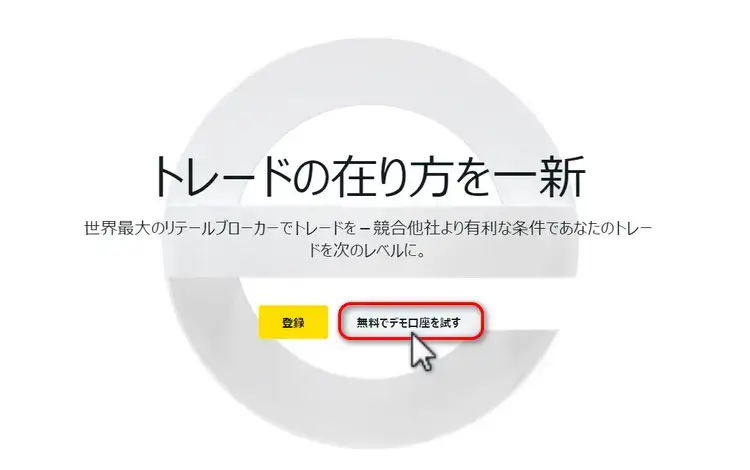
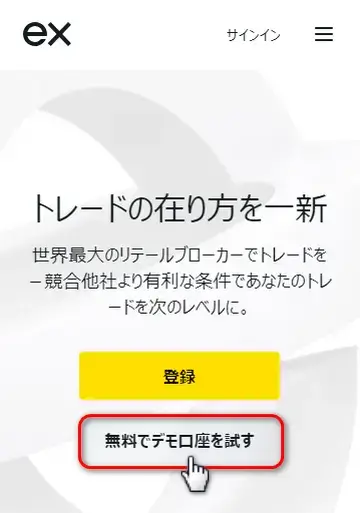
Exness公式サイトの「無料でデモ口座を試す」を押します。

Exnessデモ口座を無料で試す
Exnessデモ口座を無料で試す
STEP
必要事項を入力

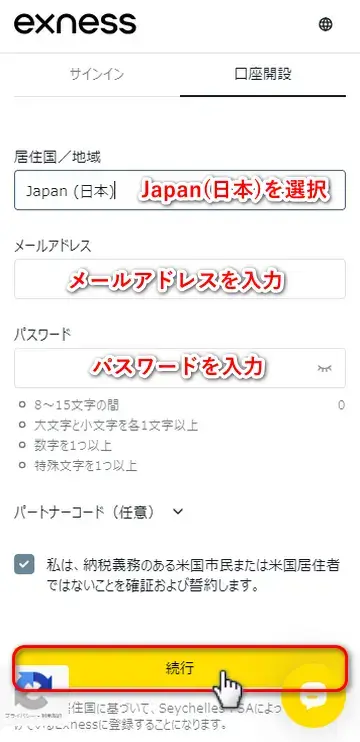
居住国を選択、メールアドレスとパスワードを設定、利用規約を確認して「続行」を押します。

ここで入力したメールアドレスはExnessアカウントに紐づけられ、アカウント登録後は変更できません。
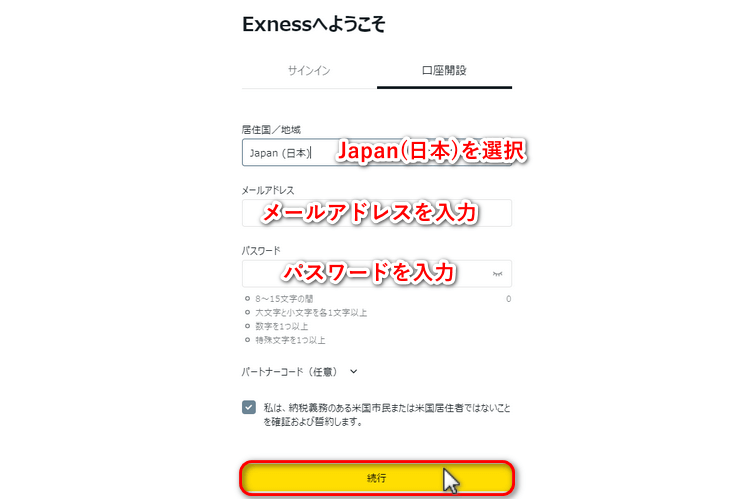
Exnessデモ口座開設必要事項の入力
Exnessデモ口座開設必要事項の入力
STEP
デモ口座を選択

ExnessTraderウェブターミナル版の画面に移動し、「デモ口座」を選択します。

初期設定では本取引口座が選択されています。
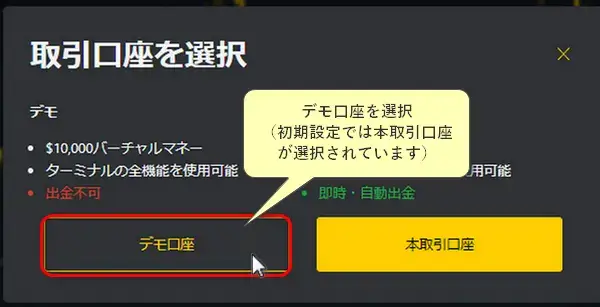
Exnessデモ口座を選択
STEP
デモ口座開設完了

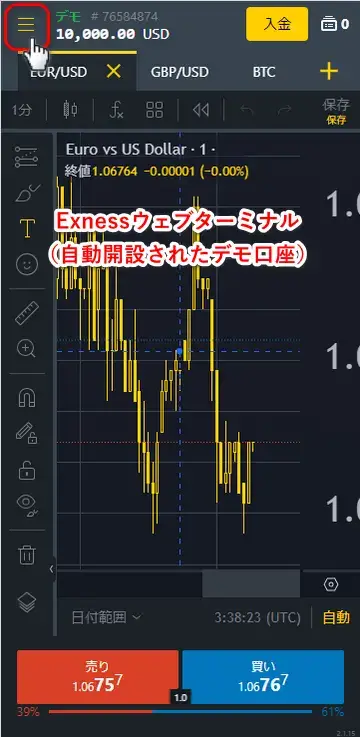
デモ口座が開設され、ExnessTraderウェブターミナル版からすぐに取引を開始できる状態になります。
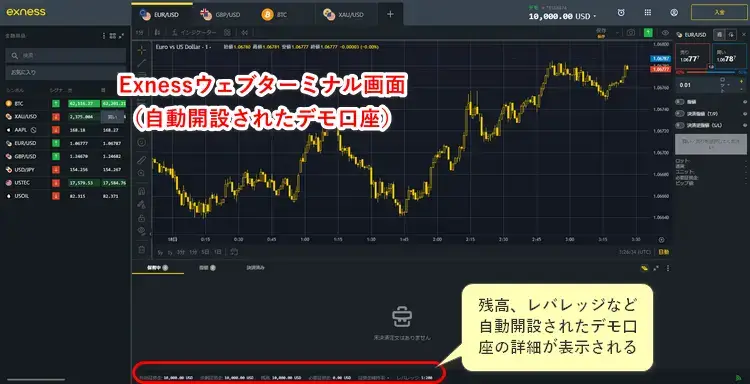
Exnessウェブターミナル

取引を開始せず、ウェブターミナル版からパーソナルページに戻る場合は左上のメニューアイコンをタップします。

ウェブターミナル版からパーソナルページに戻る場合は左上のメニューアイコンをタップします
STEP
パーソナルエリアへ移動

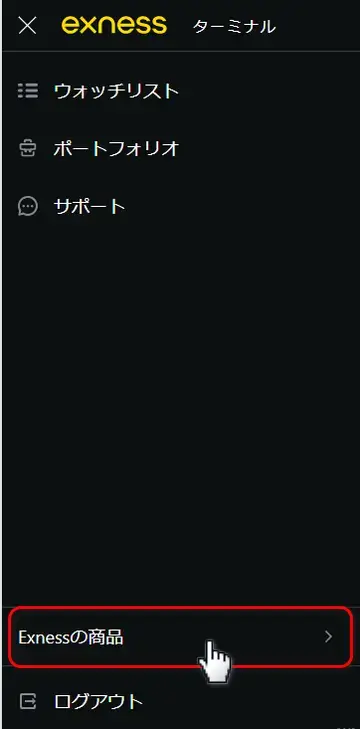
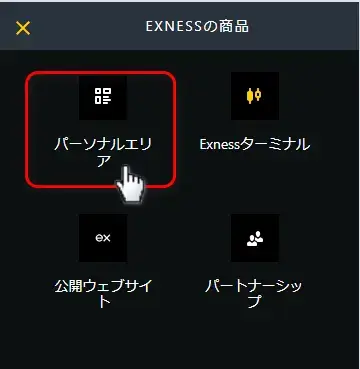
Exnessのパーソナルエリアに戻るには、メニューアイコンを開いて「パーソナルエリア」を押します。
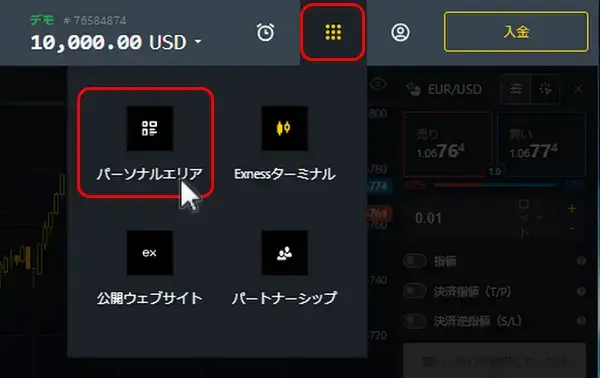
メニューアイコンを開いてパーソナルエリアをクリックします

Exnessのパーソナルエリアに戻るには、「Exnessの商品」をタップします。

Exnessの商品ボタンをタップする

メニューから「パーソナルエリア」を押します。

Exnessのパーソナルエリアを選びます
STEP
デモ口座を確認

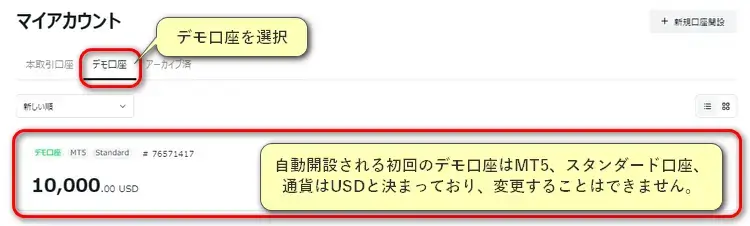
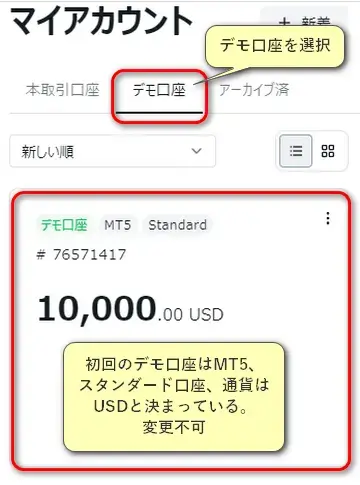
自動開設された初回のデモ口座を確認します。

Exnessデモ口座を表示する
Exnessデモ口座を表示する

初回のデモ口座は「MT5・スタンダード口座・USD建て」と決まっていて、変更できません。違う条件のデモ口座が欲しい場合は、追加で開設する必要があります。


追加のデモ口座を開設する方法

追加の口座開設は、パーソナルエリアから数分で完了します。本人確認書類の再提出は不要、既存アカウントがあればすぐに新しい口座を作成できます。

デモ口座を追加開設する流れ
  • パーソナルエリアへアクセス
  • パーソナルエリアにログイン
  • 新規口座開設をクリック
  • 口座タイプを選択
  • デモ口座を選択
  • デモ口座の設定を入力
  • 口座開設完了
STEP
パーソナルエリアにアクセス

以下のボタンから、ログインページへアクセスします。

Exness パーソナルエリア
STEP
パーソナルエリアにログイン

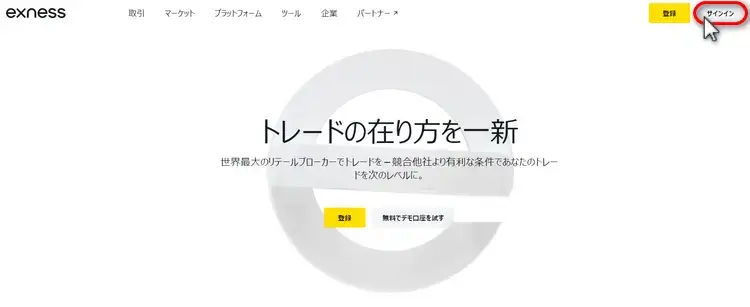
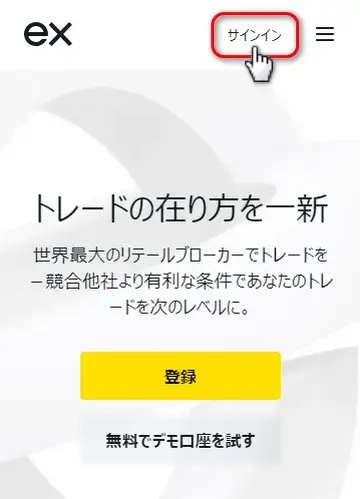
「サインイン」を押します。

Exnessホーム画面
Exnessホーム画面

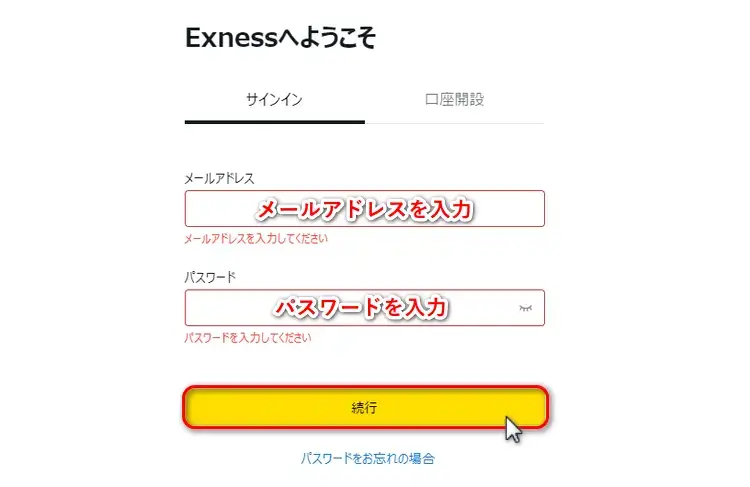
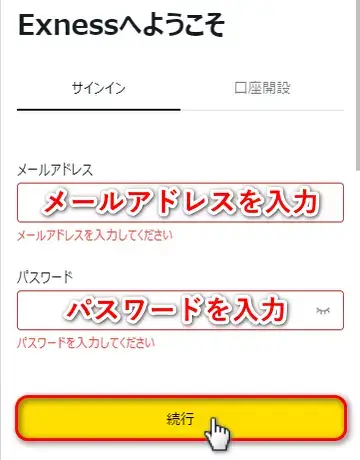
メールアドレスとパスワードを入力し、「続行」を押します。

Exnessサインインページ
Exnessサインインページ
STEP
デモ口座の追加開設

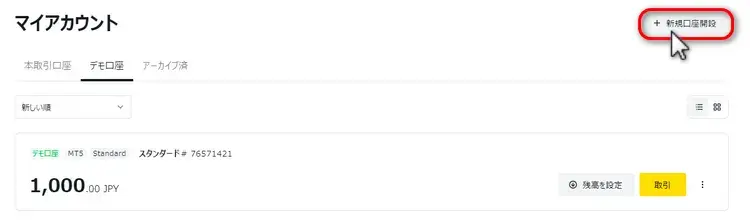
マイアカウント画面で「+新規口座開設」を押します。

マイアカウント画面で【+新規口座開設】を選びます

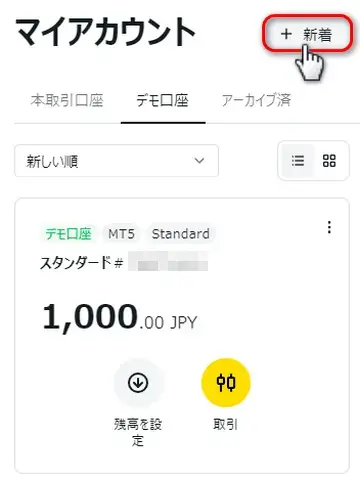
マイアカウント画面で「+新着」を押します。

マイアカウント画面で【+新着】を選びます
STEP
口座タイプを選択

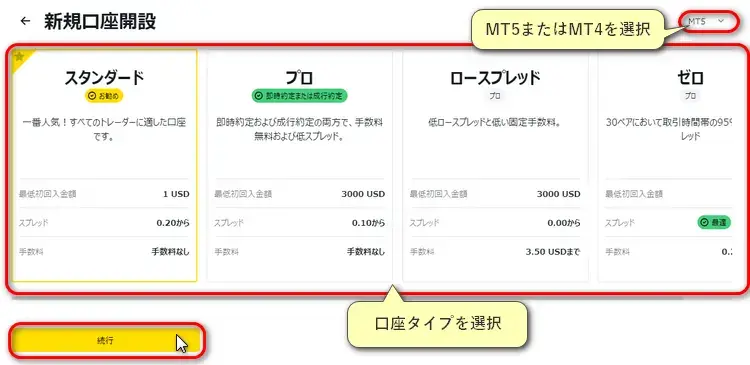
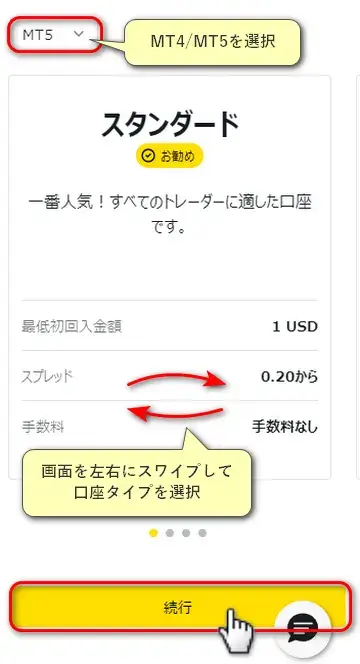
「MT4」または「MT5」、口座タイプを選択し、「続行」を押します。

Exnessデモ口座タイプを選択

ページ読み込み時は、スタンダード口座のみ表示されていますが、スワイプで他口座タイプも選択できます。

Exness口座タイプ選択
STEP
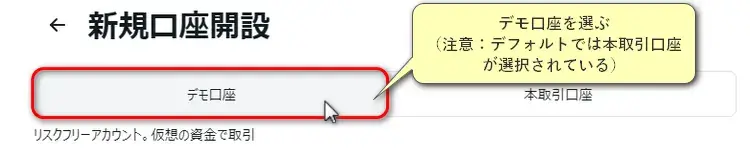
デモ口座を選択

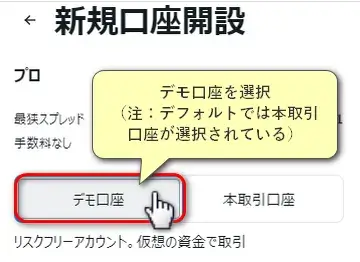
デフォルトで本取引口座が選択されているので、「デモ口座」を選択します。

Exnessデモ口座を選択
Exnessデモ口座選択
STEP
デモ口座の設定

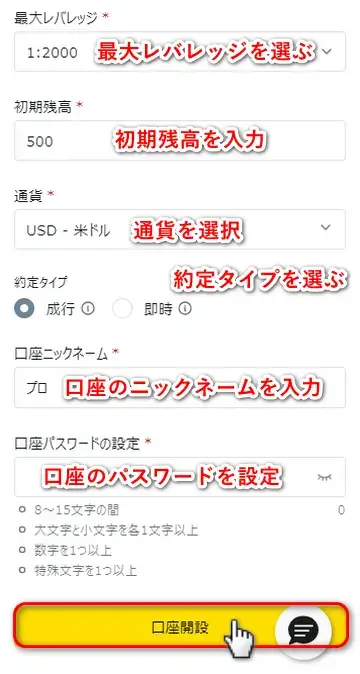
最大レバレッジ・初期残高・通貨・口座ニックネーム・口座パスワードを入力し、「口座開設」を押します。
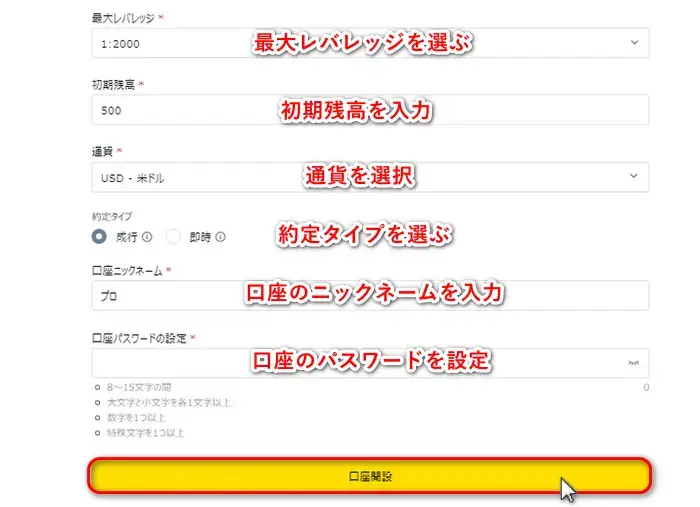
Exneessデモ口座の詳細入力画面
Exneessデモ口座の詳細入力画面
  • 最大レバレッジ:2倍~無制限を選択
  • 初期残高:1~100億まで
  • 通貨:JPY・USDなど約70通貨から選択
  • 約定タイプ:成行または即時を選択
  • ニックネーム:半角英数字で入力 
  • パスワード:条件に従い入力 
STEP
デモ口座開設完了

口座開設ボタンをクリックすると、口座一覧画面に戻ります。

デモ口座一覧に設定した口座が表示されれば、デモ口座の開設は完了です。
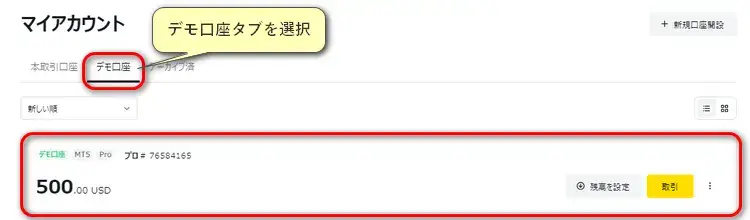
Exnessデモ口座を確認
exnessデモ口座の追加開設後の確認

MT4/MT5ダウンロードとログイン

Exnessのデモ口座で取引するには、取引プラットフォーム(MT4/MT5等)が必要です。

スマホにMT4/MT5アプリをダウンロード済みの場合、アプリでもExnessのデモ口座を利用できます。

PCの場合、Exness専用のMT4/MT5をインストールしなければなりません。

MT4/MT5ログインの流れ
  • MT4/MT5のDLページへアクセス
  • MT4/MT5をウンロード
  • MT4/MT5へログイン
  • ログインに必要な情報を確認

1. MT4/MT5ダウンロードページへアクセス

Exness公式サイトの上部にある「プラットフォーム」を開き、「MetaTrader4」または「MetaTrader5」をクリックします。
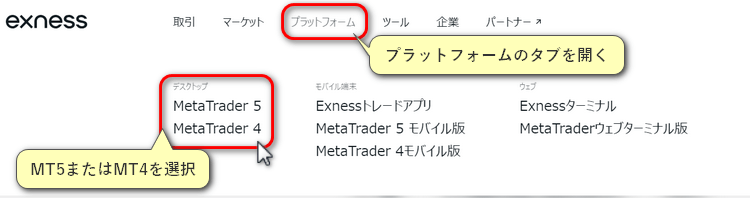
Exnessプラットフォーム
STEP
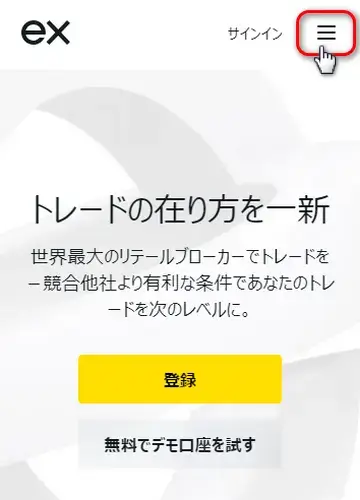
右上のメニューをタップ

Exness公式サイトの画面右上のメニューボタンをタップします。

exnessメニュー
STEP
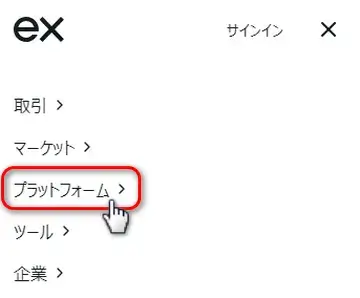
プラットフォームをタップ

表示されたメニューの中から「プラットフォーム」をタップします。

exnessプラットフォーム
STEP
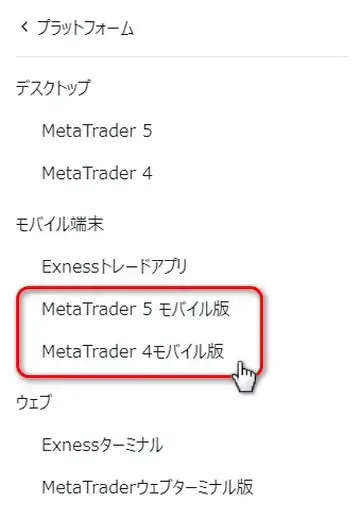
MT4またはMT5を選択

モバイル端末の「MetaTrader5モバイル版」または「MetaTrader4モバイル版」をタップします。

exnessモバイルプラットフォーム

2. MT4/MT5をダウンロード

STEP
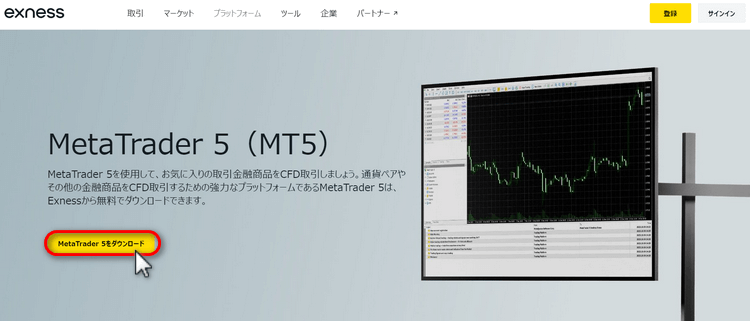
ダウンロードをクリック

MT4/MT5ダウンロードページの「Meta Trader 4をダウンロード」または「Meta Trader 5をダウンロード」をクリックすると、ダウンロードが始まります。
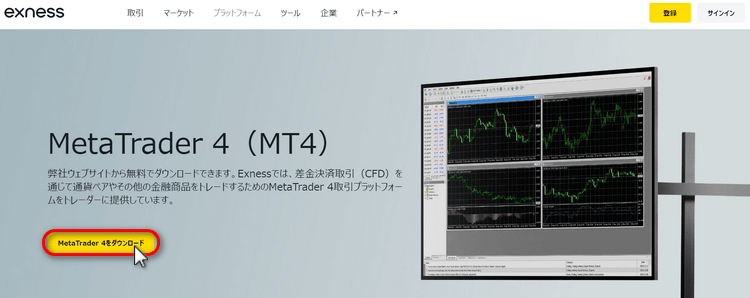
ExnessMT4ダウンロード
ExnessMT5ダウンロード
STEP
ファイルを確認

「exness4setup.exe」または「exness5setup.exe」のファイルがダウンロードフォルダ内にあることを確認します。
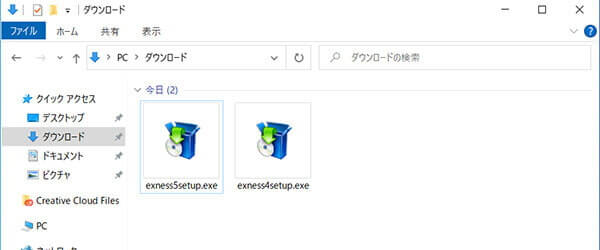
ExnessPCMT4MT5ダウンロードファイル
STEP
インストールを実行

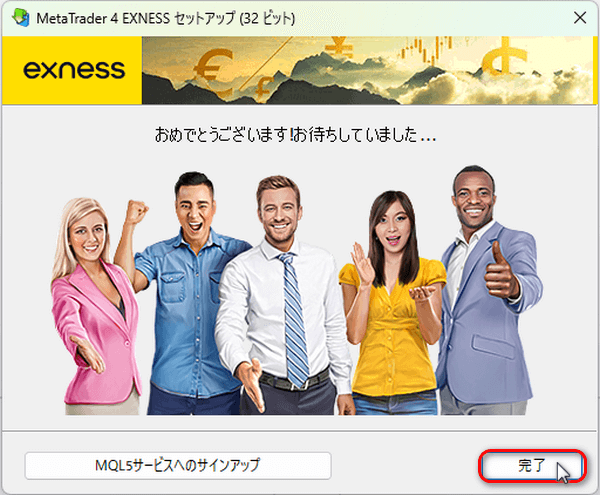
MT4/MT5のインストール進行に沿って「次へ」、「完了」をクリックします。
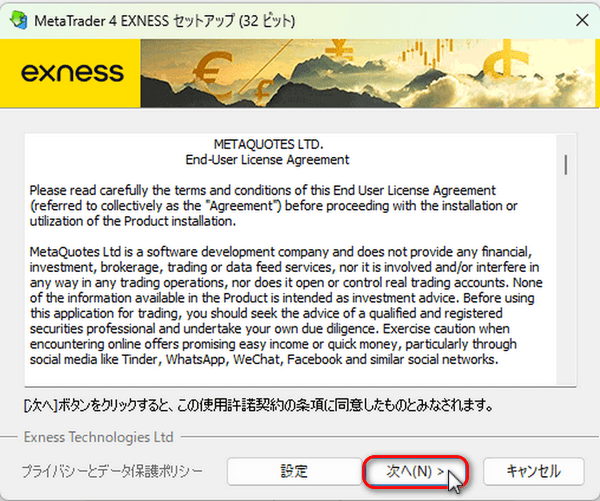
ExnessMT4セットアップ
Exnessダウンロード完了

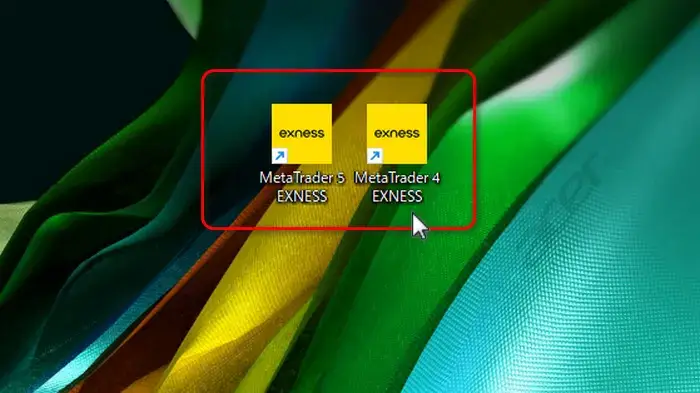
インストール後、PCのデスクトップ画面にMT4/MT5のアイコンが表示されます。
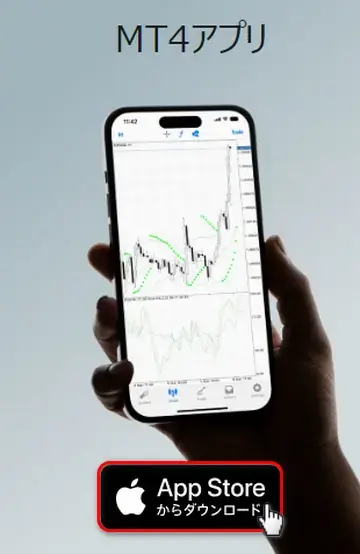
「App Storeからダウンロード」をタップし、App Storeからアプリをダウンロードします。

Exness MT4はApp Storeからアプリをダウンロード

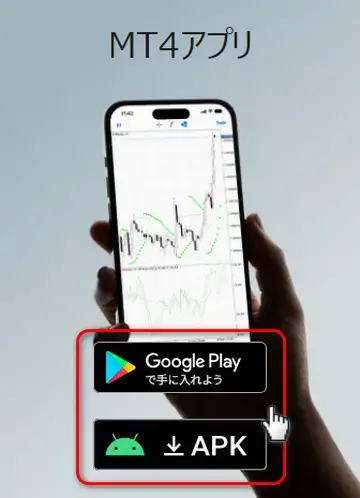
「Google Playで手に入れよう」または「APK」をタップします。

APKを選択した場合、Google Playストアを経由せずに、MT4またはMT5アプリがAndroidにダウンロードされます。

Exness MT4はgoogle playストアやAPKからアプリをダウンロード、

3. ExnessのMT4/MT5へログイン

インストールしたMT4/MT5を起動し、デモ口座の情報を入力してログインします。

STEP
MT4/MT5を起動

画面上のMT4/MT5のアイコンをダブルクリックします。

MT4/MT5をクリック起動する
STEP
MT4にログイン

「ログインID」に口座番号、「パスワード」に取引パスワード、サーバを選択します。

※最初の口座のみExnessログイン時のパスワードと同じです。
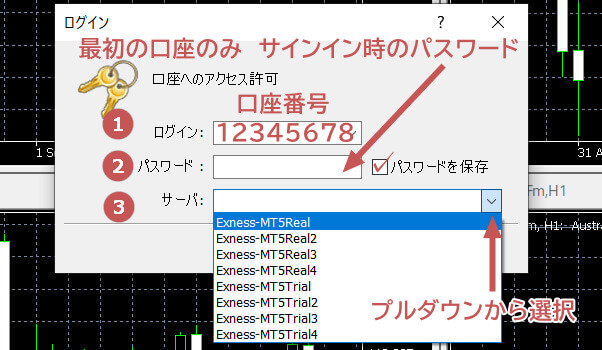
ExnessMT5ログイン画面
  • ログイン:数字8桁の口座番号を入力
  • パスワード:取引パスワードを入力
  • サーバ:口座のサーバを選択
STEP
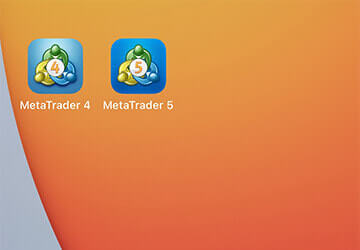
MT4を起動

画面上のMT4のアイコンをタップします。

MT4/MT5をタップして起動する
STEP
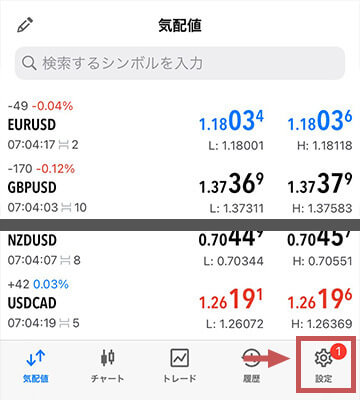
設定画面へ移動

アプリを開き、画面下のメニューから設定を選択します。

ExnessMT5設定ボタンの位置
STEP
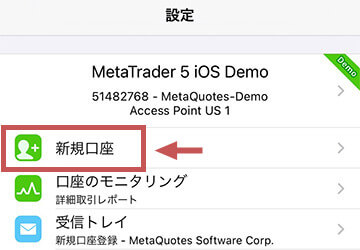
新規口座をタップ

設定画面の一番上の「新規口座」を開きます。

ExnessMT5新規口座をタップ
STEP
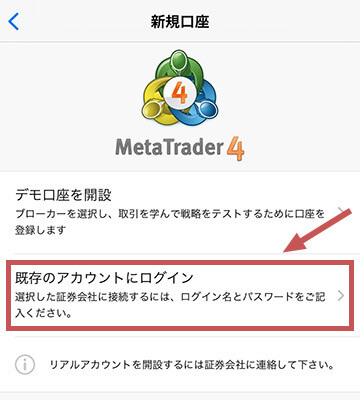
既存のアカウントにログインをタップ

「既存のアカウントにログイン」をタップします。

mt4既存のアカウントにログイン
STEP
口座のサーバを選択

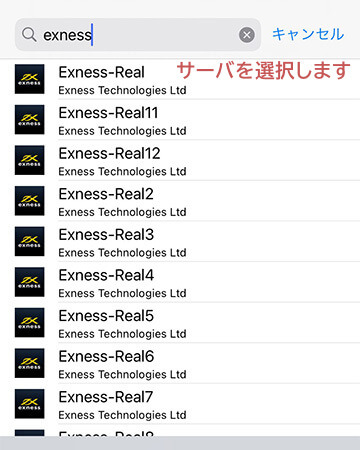
サーバ/証券会社検索画面で「exness」と入力し、一覧から口座に対応するサーバを選択します。

Exnessmt4サーバ選択画面
STEP
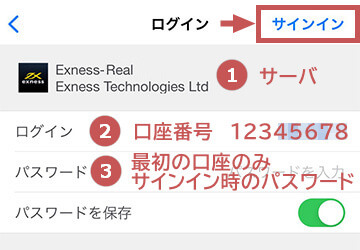
ログイン情報を入力

「ログインID」に口座番号、「パスワード」に取引パスワード、サーバを選択します。

※最初の口座のみExnessログイン時のパスワードと同じです。

MT4のログイン画面
  • ログイン:数字8桁の口座番号を入力
  • パスワード:取引パスワードを入力
  • サーバ:口座のサーバを選択
STEP
MT5を起動

画面上のMT5のアイコンをタップします。

MT4/MT5をタップして起動する
STEP
設定画面へ移動

アプリを開き、画面下のメニューから設定を選択します。

ExnessMT5設定ボタンの位置
STEP
新規口座をタップ

設定画面の一番上の「新規口座」を開きます。

ExnessMT5新規口座をタップ
STEP
口座のサーバを選択

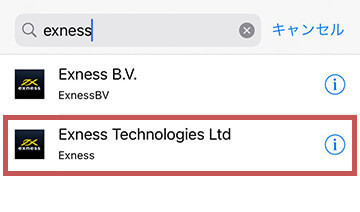
証券会社検索画面に「exness」と入力して検索し、「Exness Technologies Ltd」を選択します。

Exness MT4/5証券会社選択画面
STEP
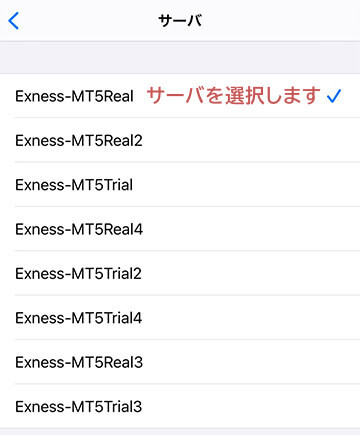
サーバを選択

口座に対応するサーバを選択します。

ExnessMT5モバイルサーバ選択画面
STEP
ログイン情報を入力

「ログインID」に口座番号、「パスワード」に取引パスワード、サーバを選択します。

※最初の口座のみExnessログイン時のパスワードと同じです。

MT4のログイン画面
  • ログイン:数字8桁の口座番号を入力
  • パスワード:取引パスワードを入力
  • サーバ:口座のサーバを選択

4. ログインに必要な情報を確認する

MT4/MT5のログインにはサーバー名、口座番号、パスワードの入力が必要です。

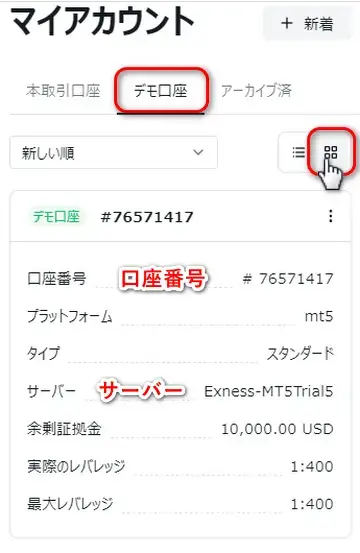
サーバ名と口座番号は、Exnessパーソナルエリアから確認できます。

サーバ名と口座番号の確認

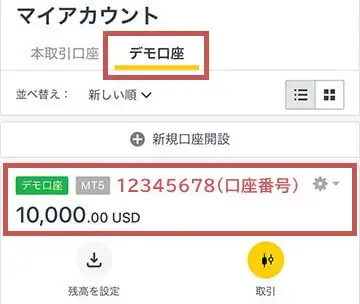
Exnessパーソナルエリアにログインし、口座の表示方法を切り替えると口座番号とサーバ名を確認できます。

右上のアイコンを押して表示方法を変更します。
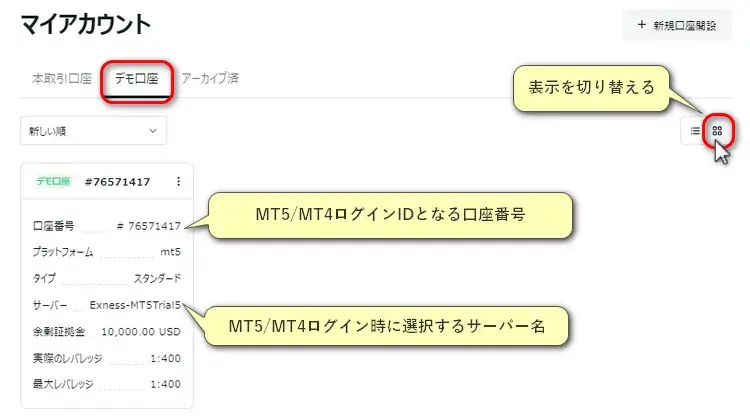
Exnessデモ口座の表示画面
Exnessデモ口座の表示切替

パスワードを忘れた場合

口座番号とサーバは確認できますが、パスワードを忘れた場合はパスワードの再設定が必要です。

STEP
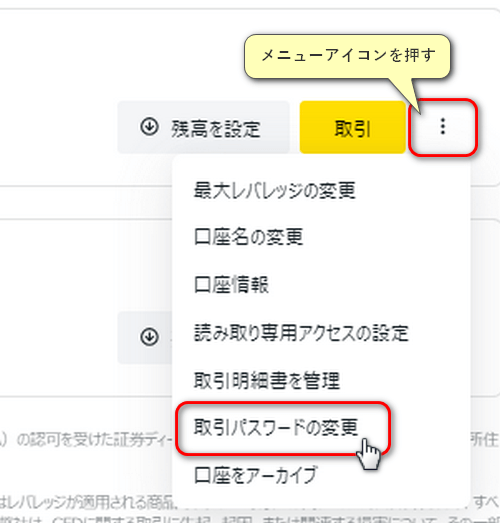
取引パスワードの変更を押す

デモ口座のメニューアイコンを選び、「取引パスワードの変更」を押します。

Exnessデモ口座パスワード変更
STEP
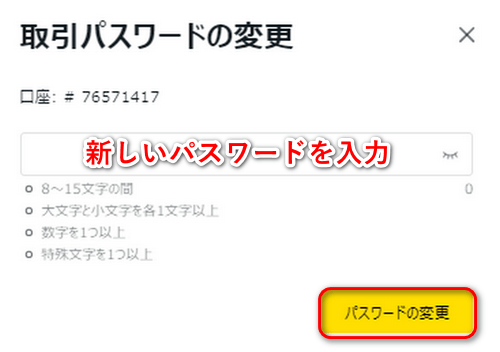
取引パスワードを変更

新しいパスワードを入力し、「パスワードの変更」を押します。

Exnessデモ口座パスワード再設定

口座残高とレバレッジ変更方法

Exnessのデモ口座の残高やレバレッジは、口座開設後も自由に調整できます。

デモ口座の残高調整とレバレッジ変更はパーソナルページから行います。

デモ口座の残高調整

デモ口座の残高調整方法
  • パーソナルエリアにログイン
  • 残高調整を選ぶ
  • 設定したい残高金額を入力する

画像付きの操作手順は、exnessデモ口座の追加入金とレバレッジ変更方法で紹介しています。

レバレッジ変更方法

デモ口座のレバレッジ変更方法
  • パーソナルエリアにログイン
  • 「設定」アイコンを選択
  • 「最大レバレッジの変更」を選択
  • プルダウンから最大レバレッジを設定

画像付きの操作手順は、exnessデモ口座の追加入金とレバレッジ変更方法で紹介しています。


Exnessデモ口座開設の注意点

Exnessのデモ口座を開設・利用する際の注意点を以下で解説します。

  • 初回デモ口座のスペックは固定
  • Exnessデモ口座は有効期限がある
  • 開設できるデモ口座数は決まっている
  • MT4/MT5の表示時間と日本時間に差がある
  • インジケーターやEAに対応している

初回デモ口座のスペックは固定

自動開設されるデモ口座は、基本通貨米ドル、最大レバレッジ200倍のスタンダード口座です。

プラットフォームMT5(変更不可)
口座タイプスタンダード(変更不可)
基本通貨USD(変更不可)
レバレッジ1:200(開設後変更可)
最初のデモ口座の仕様

デモ口座の詳細情報を確認する方法

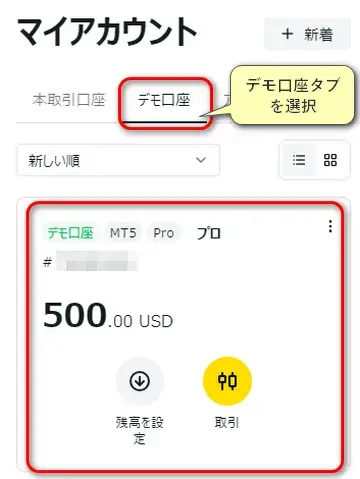
Exnessパーソナルエリアのマイアカウントからデモ口座タブを開くと、デモ口座の情報を確認できます。
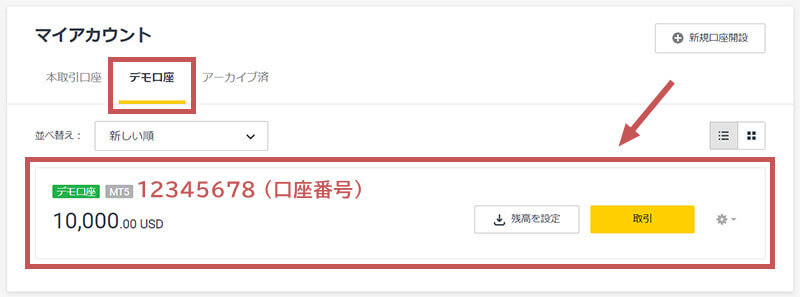
Exnessデモ口座できた
Exness口座開設時に自動で作られるデモ口座

Exnessデモ口座は有効期限がある

Exnessのデモ口座には有効期限があり、一定期間デモ口座へのログインがなければ自動的にアーカイブされて復旧は不可能となります。

MT4とMT5でアーカイブされるまでの日数が違うので注意しましょう。

MT4180日以上
MT521日以上
デモ口座が自動アーカイブされる日数

開設できるデモ口座数は決まっている

Exnessのデモ口座は、MT4/MT5それぞれ100口座まで開設でき、合計200デモ口座を保有可能です。

アーカイブされた口座も口座開設可能数に含まれます。

MT4100デモ口座
MT5100デモ口座
開設できるデモ口座数

MT4/MT5と日本との時間差は9時間

Exnessのデモ口座・本取引口座では、時間表示をGMT+0(グリニッジ標準時)に設定されているため、日本時間とMT4/MT5内での時差は常に9時間です。

そのため、一般的にはサマータイムのロンドンの時刻が「6:45」なら、MT4/MT5で表示される時間は「5:45」となり、1時間の差が生じます。

インジケーターやEAが利用できる

Exnessのデモ口座は、本取引口座と同じように、EAやカスタムインジケーターを利用できます。

本取引口座でトレードする前に、同じ条件でデモトレードすることが可能です。


Exnessデモ口座開設に関するよくあるFAQ

Exnessのデモ口座開設に必要なものは?

Exnessデモ口座の追加開設に必要なものはExnessのアカウントだけです。Exnessのアカウントはメールアドレスを登録すると作成でき、アカウント作成時に初回のデモ口座が自動で開設されます。

Exnessデモ口座は複数開設できる?

MT4/MT5それぞれ100口座、合計200まで開設できます。

Exnessデモ口座の有効期限は?

Exnessデモ口座の有効期限は、MT4口座は最後の操作から180日、MT5口座は最後の操作から21日です。

Exnessのデモ口座に入金するには?

Exnessのデモ口座への入金はパーソナルページの「残高調整」から行います。Exnessデモ口座の使い方の記事を参考にして下さい。

Exnessデモ口座の通貨は変更できる?

Exnessのデモ口座の通貨は追加開設時に設定した通貨から変更することはできません。また、最初に開設されるデモ口座の通貨はUSDと決まっています。

Exnessデモ口座でEA(自動売買システム)を利用できる?

Exnessデモ口座ではEAを利用できます。リアル口座と同じように、EAやカスタムインジゲーターを使えます。

Exnessデモ口座と本取引口座の違いは?

デモ口座と本取引口座の違いは、本物のお金を使うか、仮想のお金を使うかです。

Exnessのデモ口座でMT4/MT5にログインできないのはなぜ?

ログイン情報(口座番号やパスワード)が間違っていないか、回線の接続状況は悪くないかを確認してください。Exnessの公式サイトとMT4/MT5にログインする方法を参考にして下さい

EXNESSの記事
  • Exnessコピートレード使い方ガイド|やってみた結果や注意点
  • Exnessの無制限レバレッジ完全ガイド|条件とやり方、デメリット
  • Exness口座タイプ完全攻略|5種類の違いと最適診断【2026年最新】

 口座開設方法

 口座タイプ

 デモ口座

 レバレッジ

exness exness

Exness
MetaTrader デモ口座 やり方 ログイン
よかったらシェアしてね!
  • URLをコピーしました!

著者情報

YUI KINOSHITA Reporter/Writer

木下は、もともと海外FX会社の社員として顧客サポートの業務を行っていましたが、より柔軟な働き方を求めて、当サイトの記者として転職した経歴をもちます。FX会社のサポートという特別な経験を活かし、的確なコンテンツを提供します。

「以前の業務で培った経験と知識を生かして、ポイント抑えたわかりやすい記事を書いていこうと思います!」

関連記事

  • エクスネスの評価と評判
    Exness(エクスネス)の評判と評価| 安全面や使用感をレビュー
    2026-01-22
  • Exness5つの口座タイプの比較
    Exness口座タイプ完全攻略|5種類の違いと最適診断【2026年最新】
    2026-01-02
  • エクスネスの追加口座TOP
    Exnessの追加口座の作り方と複数口座を運用する際の注意点
    2025-12-17
  • Exnessコピートレード使い方ガイド|やってみた結果や注意点
    2025-11-21
  • Exness無制限レバレッジ
    Exnessの無制限レバレッジ完全ガイド|条件とやり方、デメリット
    2025-07-03
  • Exness口座開設の手順アイキャッチ画像
    Exnessの口座開設方法と必要書類 | 記入例と注意点も解説
    2025-06-02
  • Exnessデモ口座の使い方
    exnessのデモ口座の使い方|追加入金/残高調整/レバレッジ変更
    2025-06-02
  • Exness取引時間-TOP
    Exness(エクスネス)取引時間一覧|今月のFX,CFD開場/閉場時間
    2025-04-21
海外FXの新着ボーナス
カテゴリー
海外FXスプレッドランキング 海外FXゴールド取引を81口座で比較 XMコピートレードのマニュアル コピートレードのマニュアル プロップファームのマニュアル 海外FXの安全性
新着記事
  • 海外FXに仮想通貨入金する方法|最新トラベルルールとおすすめ通貨
  • XMのシルバー(SILVER)取引ガイド|実際に使ってわかった注意点
  • XM複数口座の裏技6選|追加口座の賢い使い分け
  • XMポイント(XMP)の仕組みと注意点|新ロイヤルティプログラム
  • FXで成績偽装する方法3選|嘘の勝率の見分け方
  • コピートレード初心者が失敗する理由8選|私の失敗談
  • FXのナンピンはなぜ危険?最強と言われる理由と失敗しない条件
  • Exnessコピートレード使い方ガイド|やってみた結果や注意点
  • EBC口座開設を完全ガイド|手順・必要書類・審査時間まで解説
  • EBCコピートレードの始め方と使い方|フォロワー向け完全ガイド
  • BYBITコピートレードTradFiのやり方|ゴールド,FXの自動売買
  • BYBITコピートレード 3種類の違い|初心者向け選び方ガイド
  • コピートレード詐欺の手口と対策 | 騙される3つのパターン
  • 海外FX40口座のレバレッジ一覧とレバ制限条件の比較表
  • 海外FX口座選びのAI診断|3分で比較マッチング
  1. ホーム
  2. Exness
  3. Exnessデモ口座の開設からMT4/MT5ログインまでやり方を解説
当サイトについて
運営会社 吉天有限公司
所在地 高雄市前金區
中正四路211號21樓之5
華國金融センタービル
  • お問い合わせ
  • 運営会社・著者情報
  • 利用規約・プライバシーポリシー
  • ブローカー評価ガイドライン
  • サイトマップ
掲載している情報について

当サイトでは、FX(外国為替証拠金取引)についての情報を提供しています。サイト内に掲載される情報の正確性や安全性について、万全を期しておりますが、その内容を保障するものではございません。また当サイトはインターネット上での情報提供のみを目的としており、投資や金融商品の推奨及び勧誘を目的としておりません。

投資のリスクについて

FXおよびCFD商品取引には投資元金を失う非常に高いリスクが伴い、すべての投資家に適したものではありません。個人の状況に基づき、取引を行うことが適切であるかどうかを慎重にご検討ください。

© 2020-2025 吉天有限公司

目次