MENU
  • R部会員
  • コピトレAI研究所
  • 海外FX比較
    • ボーナスで比較
    • スプレッドで比較
    • スワップで比較
    • 信頼性で比較
    • 約定力で比較
    • 金取引で比較
    • CFD取引で比較
  • FXツール
    • XM用計算機
    • ロット計算機
    • レバレッジ計算機
    • 損益計算機
    • フルレバ計算機
    • ロスカット計算機
    • ナンピン計算機
    • スプレッド計算機
    • スワップ計算機
    • 入金ボーナス計算機
  • XMの使い方
    • MT4/MT5
  • ブログ
  • 著者情報
  • お問い合わせ
TR-MATE(トレードメイト)
  • 海外FX比較
    • ボーナスで比較
    • 信頼性で比較
    • スプレッドで比較
    • スワップで比較
    • レバレッジで比較
    • 約定力で比較
    • 金取引で比較
    • CFD取引で比較
  • FX,CFD計算機
    • XM用計算機
    • 損益計算機
    • ロット計算機
    • ナンピン計算機
    • ロスカット計算機
    • フルレバ計算機
    • レバレッジ計算機
    • スプレッド計算機
    • スワップ計算機
    • 損切り計算機
    • 入金ボーナス計算機
  • MT4/MT5
  • ブログ
  • 運営者情報
  • お問い合わせ
  • R部会員
TR-MATE(トレードメイト)
  • 海外FX比較
    • ボーナスで比較
    • 信頼性で比較
    • スプレッドで比較
    • スワップで比較
    • レバレッジで比較
    • 約定力で比較
    • 金取引で比較
    • CFD取引で比較
  • FX,CFD計算機
    • XM用計算機
    • 損益計算機
    • ロット計算機
    • ナンピン計算機
    • ロスカット計算機
    • フルレバ計算機
    • レバレッジ計算機
    • スプレッド計算機
    • スワップ計算機
    • 損切り計算機
    • 入金ボーナス計算機
  • MT4/MT5
  • ブログ
  • 運営者情報
  • お問い合わせ
  • R部会員
コピートレード研究所│2000以上のトレード戦略を毎日分析

Exness(エクスネス)ログイン|公式会員ページ・MT4/MT5

2026 7/31
Exness
2026-07-31
YUI KINOSHITA
Exnessログインの記事のアイキャッチ画像

Exnessのログイン先は、会員ページ(パーソナルエリア)とMT4/MT5で異なります。会員ページには登録メールアドレスとパスワード、MT4/MT5には取引口座番号・取引パスワード・サーバーを使用します。

この記事では、Exness公式ログインページへの進み方と、ログインできない場合の対処法を解説します。

Exness公式サイトへ
公式サイトを開き、「サインイン」を選択。
目次

Exness会員ページ(パーソナルエリア)へのログイン方法

エクスネス会員ログインページ

Exness会員ページへのログイン手順

Exness会員ページへログインする流れ
  • Exness公式サイトへアクセス
  • サイト内のサインインを選択
  • メールアドレスとパスワードを入力
  • ログイン完了

Exness(エクスネス)会員ページにログインするには、口座登録時のメールアドレスと自分で設定したパスワードを入力してください。

▼スマホ表示/PC表示 切り替え可▼

STEP
Exness公式サイトへアクセス

まずは、以下のボタンよりExness公式サイトへアクセスします。

会員ページにログイン
STEP
メニューをタップ

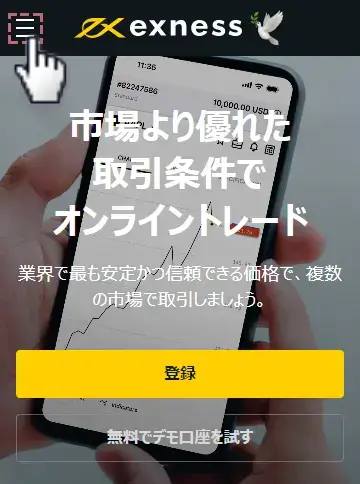
Exness公式サイトで、画面左上の【メニュー】をタップしてください。

エクスネスにログインする方法1画面左上のメニューボタンをタップする
STEP
サインインをタップ

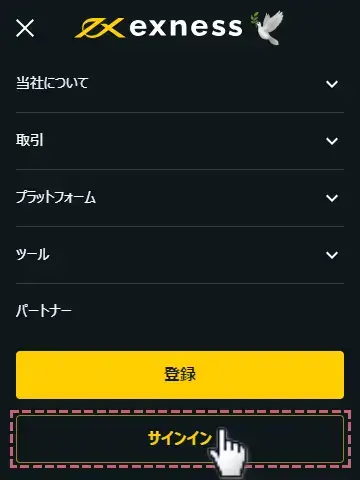
メニュー一覧から【サインイン】をタップします。

エクスネスにログインする方法2メニュー一覧からサインインをタップする
STEP
会員ページにログイン

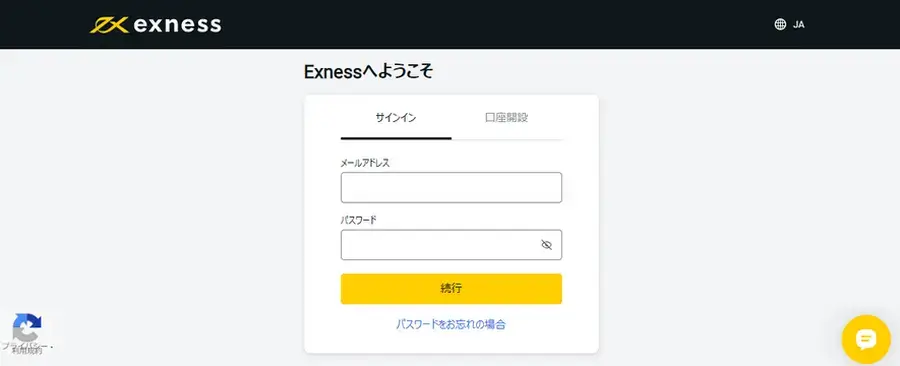
サインインを選択して「メールアドレス」と口座登録時に登録した「パスワード」を入力し【続行】をタップしてください。
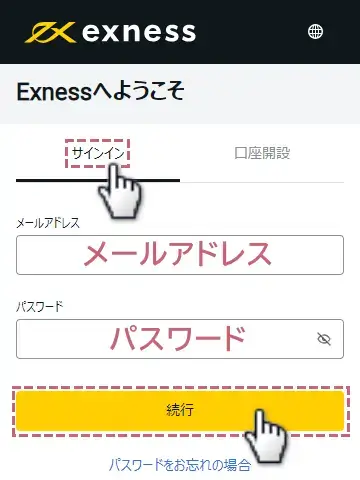
エクスネスにログインする方法3メールアドレスとパスワードを入力しログインする
STEP
ログイン完了

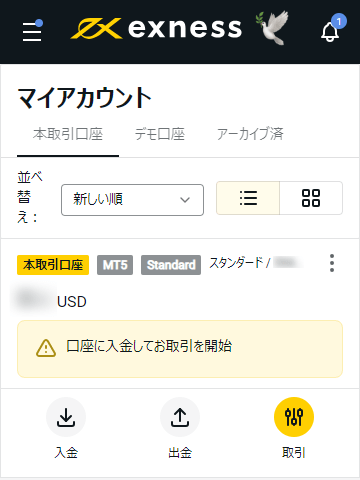
以下のマイアカウント(会員ページ)が表示されればログイン完了です。

エクスネスにログインする方法4マイアカウントが表示されればログイン完了
STEP
Exness公式サイトへアクセス

まずは、以下のボタンよりExness公式サイトへアクセスします。

Exnessにログイン
Exness公式サイトへ
STEP
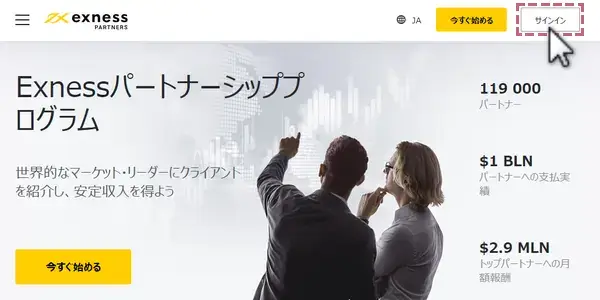
サインインをクリック

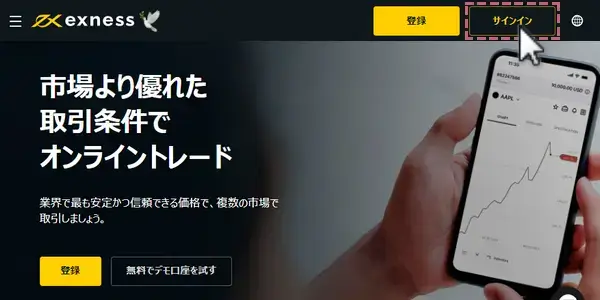
Exness公式サイトへアクセスすると以下の画面が表示されるので、画面右上の【サインイン】をクリックしてください。

エクスネスにログインする方法1トップページでサインインをクリックする
STEP
会員ページにログイン

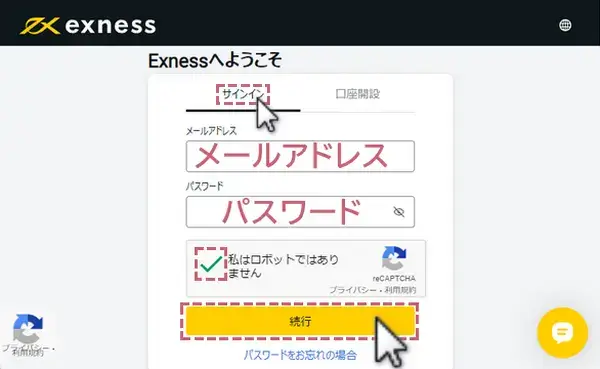
サインインを選択して「メールアドレス」と口座登録時に登録した「パスワード」を入力し【続行】をクリックします。

エクスネスの会員ページにメールアドレスとパスワードでログインする
STEP
ログイン完了

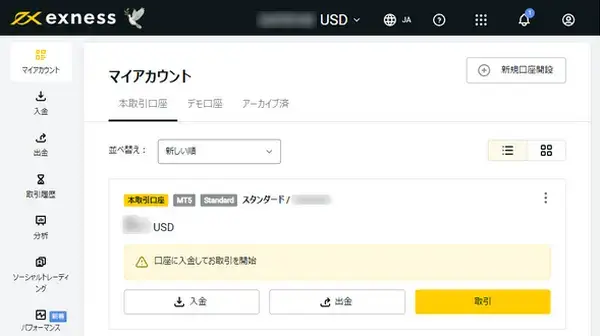
以下のマイアカウント(会員ページ)が表示されればログイン完了です。

エクスネスのマイページが表示されればログインが完了

Exness会員ページにログインできない原因と対処法

Exnessの会員ページにログインできない主な原因は以下の3種類です。

Exnessにログインできない原因の一例
  • ログイン情報が間違っている
  • ネットワーク環境のトラブル
  • 公式サイトがメンテナンス中
ログイン情報が間違っている

Exnessの会員ページにログインするためのメールアドレスとパスワードは、口座登録時に設定した情報です。

MT4/MT5のログイン情報とは違うので、注意してください。

 対処法

口座登録時に設定した情報で、再度ログインしてください。
なお、パスワードを忘れた場合は、Exnessのログインページでパスワードを再設定する必要があります。

Exnessでパスワードを再設定する方法

Exnessでパスワードを再設定するには、ログインページで【パスワードをお忘れの場合】をクリックし、必要情報を入力します。

▼スマホ表示/PC表示 切り替え可▼

STEP
「パスワードをお忘れの場合」をタップ

ログイン画面で「パスワードをお忘れの場合」をタップします。

Exnessのパーソナルエリア用パスワードを変更する方法1「パスワードをお忘れの場合」をタップ
STEP
メールアドレスを入力

Exnessに登録したメールアドレスを入力し、【続行】をタップしてください。
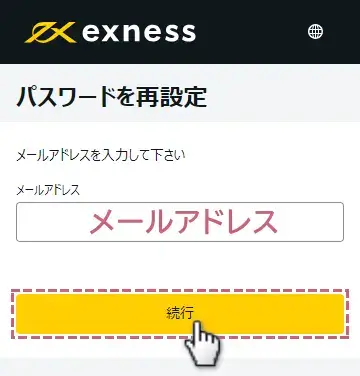
Exnessのパーソナル用パスワードを変更する方法2メールアドレスを入力する
STEP
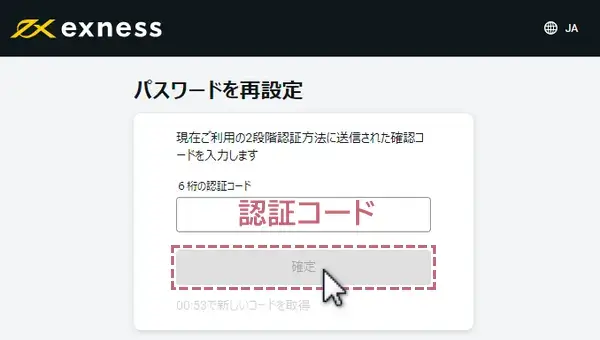
確認コードを入力

2段階認証で設定した「電話番号」または「メールアドレス」に、6桁のコードが届くので、届いたコードを入力し【確定】をタップします。
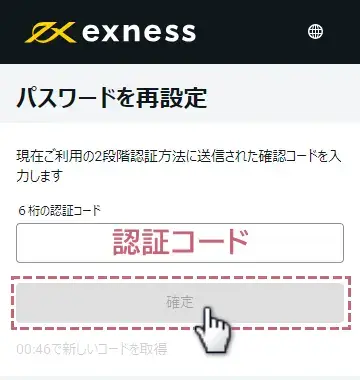
Exnessのパーソナル用パスワードを変更する方法3二段階認証コードを入力する
STEP
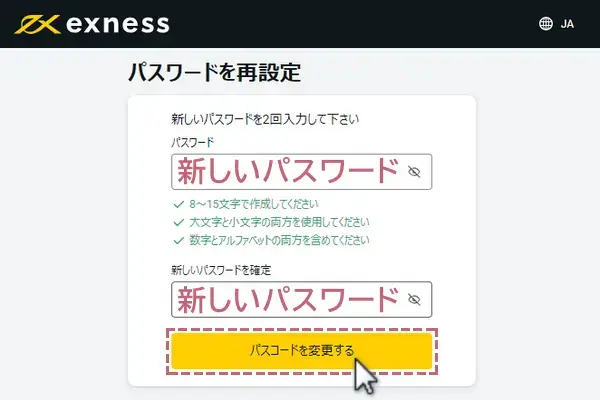
パスワードを再設定

「パスワード」「新しいパスワードを確定」に新しく設定するパスワードを入力して、【パスコードを変更する】をタップしてください。
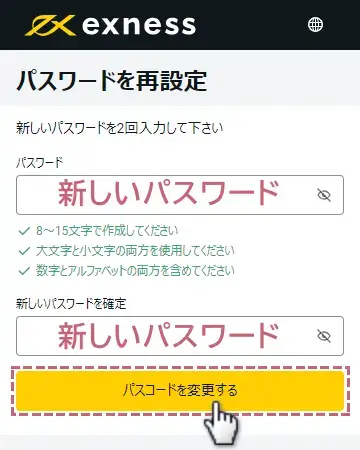
Exnessのパーソナルエリア用パスワードを変更する方法4新しいパスワードを2回入力するmobile
STEP
パスワードの再設定が完了

新しく設定したパスワードで、会員ページにログインできれば、パスワードの再設定は完了です。
STEP
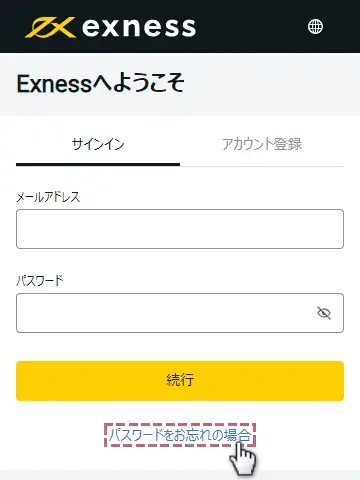
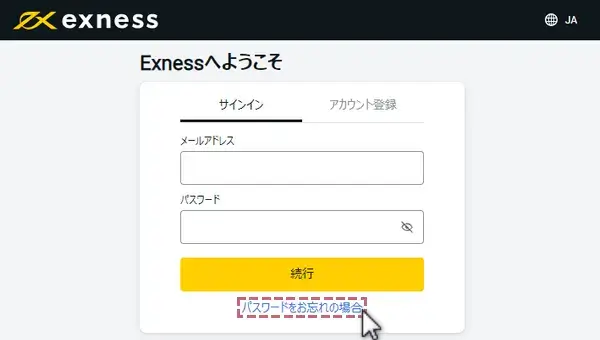
「パスワードをお忘れの場合」をクリック

ログイン画面で【パスワードをお忘れの場合】をクリックします。

Exnessのパーソナルページ用パスワードを変更する方法1「パスワードをお忘れの場合」をクリックpc
STEP
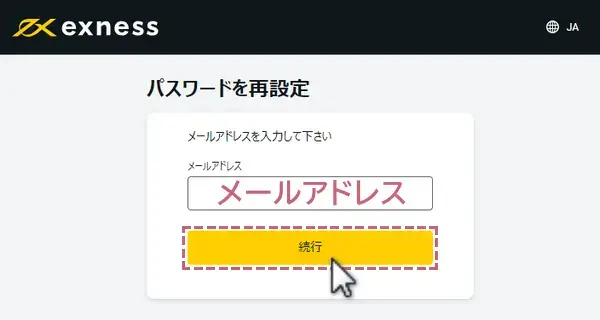
メールアドレスを入力

Exnessに登録したメールアドレスを入力し、【続行】をクリックしてください。

Exnessのパーソナルエリア用パスワードを変更する方法2メールアドレスを入力pc
STEP
確認コードを入力

2段階認証で設定した「電話番号」または「メールアドレス」に、6桁のコードが届くので、コードを入力し【確定】をクリックします。

Exnessのパーソナルエリア用パスワードを変更する方法3二段階認証コードを入力pc
STEP
パスワードを再設定

「パスワード」「新しいパスワードを確定」に新しく設定するパスワードを入力して、【パスコードを変更する】をタップしてください。

Exnessのパーソナルエリア用パスワードを変更する方法4新しいパスワードを2回入力するpc
STEP
パスワードの再設定が完了

新しく設定したパスワードで、会員ページにログインできれば、パスワードの再設定は完了です。
ネットワーク環境のトラブル

PCやスマホのネットワーク環境が悪いと会員ページにログインできないことがあります。

 対処法

デバイスのネットワーク環境やWi-Fiルーター等、インターネットの接続自体に問題がないか確認しましょう。

公式サイトがメンテナンス中

Exnessの公式サイトがメンテナンス中の場合、会員ページにもログインできなくなる場合があります。

 対処法

メンテナンスの終了を待って、再度ログインしましょう。


Exness口座登録ページへのリンク

エクスネスログイン口座登録ページ

Exness口座登録ページへのリンク

「Exness(エクスネス)で新規に口座登録したい」方は、以下のボタンから口座登録できます。

Exness口座登録ページへ

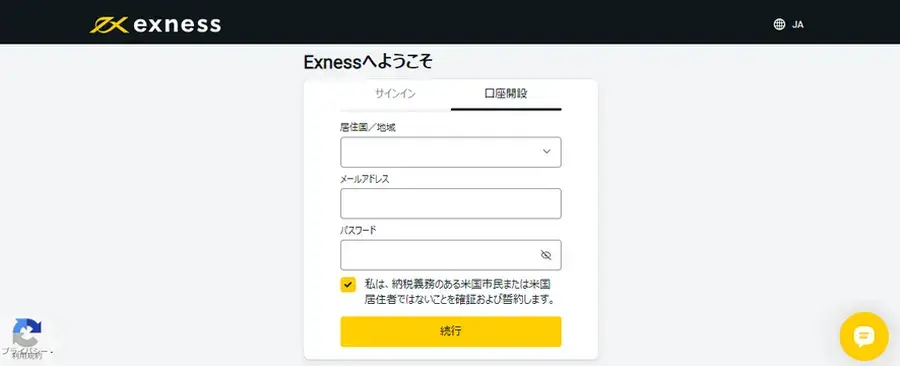
Exnessで口座登録する方法

Exnessで新規口座登録するには、口座登録ページで「居住国」を選択して「メールアドレス」と「パスワード」を入力するだけです。

Exnessの全ての機能を制限なく利用する為には口座登録後、口座認証手続きが必要です。

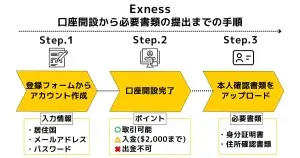
詳しい口座登録方法は、「Exness口座開設や必要書類の提出方法」で解説しているので参考にしてください。


Exnessアフィリエイト(パートナー)への登録とログイン方法

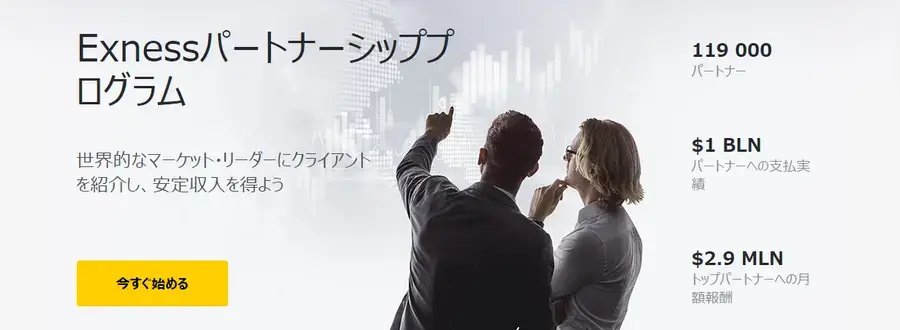
Exness(エクスネス)のパートナーシッププログラムでは「紹介ブローカー(IB)」と「アフィリエイト」、2種類のプログラムがあり、報酬形態が異なります。

  • 紹介ブローカー:紹介した顧客の取引量に応じて報酬を獲得
  • アフィリエイト:新規口座開設した顧客の数や入金額に応じて報酬を獲得

Exnessのパートナーに登録する方法

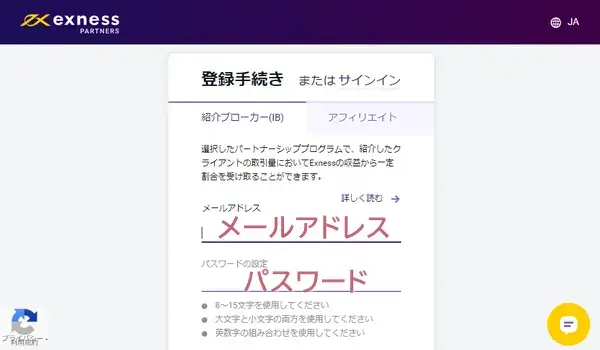
Exnessでアフィリエイトを始めるには、パートナー口座登録ページで、フォームに必要事項を入力してください。

エクスネスのパートナーに登録する
エクスネスのパートナーに登録する

既にExnessで口座登録済みの場合は、別途パートナーとして登録する必要はなく、口座登録時の「メールアドレス・パスワード」でパートナーページにもログインできます。

Exnessパートナー登録時の入力例

Exnessパートナーは「紹介ブローカー(IB)」と「アフィリエイト」で、それぞれ入力項目が違います。

アフィリエイトの方が入力項目が多いですが、難しい入力はなく、簡単に登録できます。

▼IB/アフィリエイト 切り替え可能▼

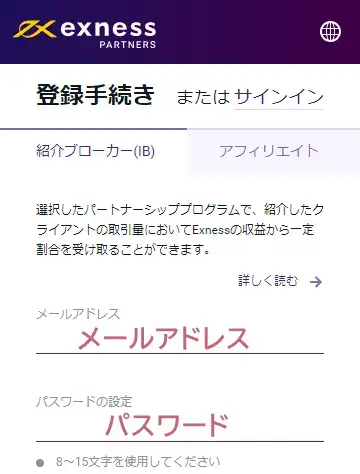
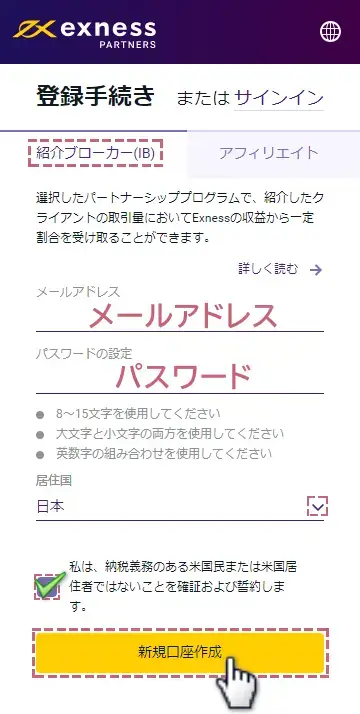
紹介ブローカー(IB)を選択して、必要情報を入力・選択して、【新規口座作成】をクリックください。

Exnessパートナーシッププログラム登録時の入力例
STEP
必要情報を入力

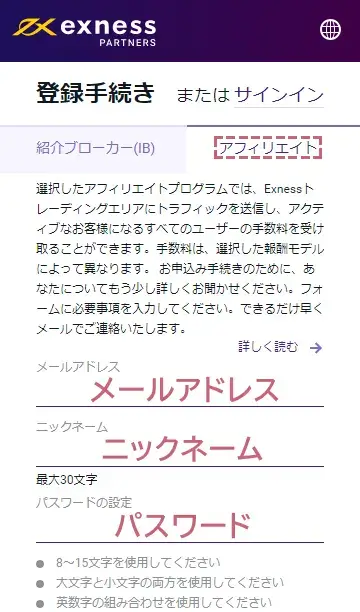
アフィリエイトを選択し、必要情報を入力します。

Exnessパートナーの入力例
STEP
必要情報を選択

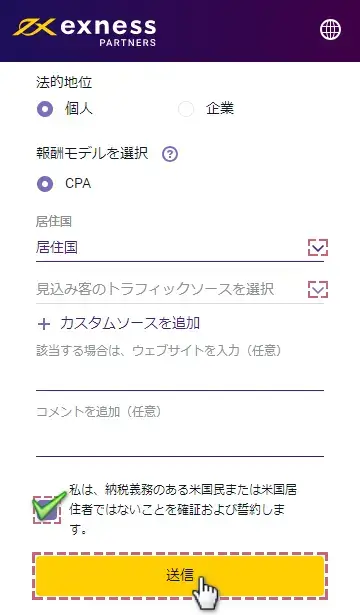
情報を全て選択して【送信】を押します。

Exnessパートナーの入力例2
  • 法的地位:個人か企業かを選択
  • 居住国:右の下向き矢印をクリックし居住国を選択
  • トラフィックソース:SNSや動画など宣伝を行う媒体を選択
  • カスタムソースを追加:複数の媒体で宣伝する場合は追加で選択

Exnessパートナーへのログイン手順

Exnessパートナーにログインする流れ
  • Exnessパートナーへアクセス
  • サインインを選択
  • ログイン情報を入力
  • ログイン完了

Exnessのパートナーへログインするには、パートナーログイン画面で「メールアドレス・パスワード」を入力し、「サインイン」をクリックしてください。

STEP
Exnessパートナーにアクセス

まずは、以下のボタンよりExnessパートナーにアクセスします。

Exnessパートナーサイト
STEP
サインインをクリック

画面右上の【サインイン】をクリックします。

エクスネスのパートナーページにログインするには画面右上のサインインをクリックする
STEP
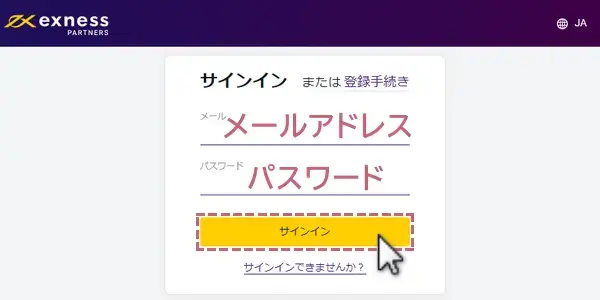
ログイン情報を入力

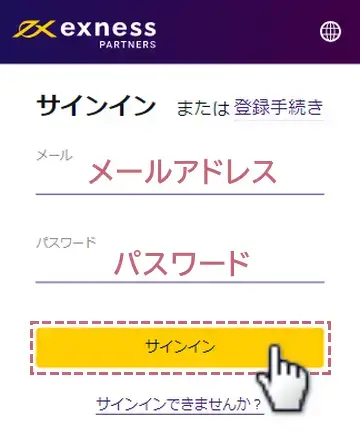
次にパートナー契約時に登録した「メールアドレス」と自分で設定した「パスワード」を入力し【サインイン】をクリックします。

エクスネスのパートナーページへログインするにはメールアドレスとパスワードを入力する
STEP
ログイン完了

Exnessパートナー専用ページが表示されればログイン完了です。

STEP
Exnessパートナーにアクセス

まずは、以下のボタンよりExnessパートナーにアクセスします。

パートナーサイト
STEP
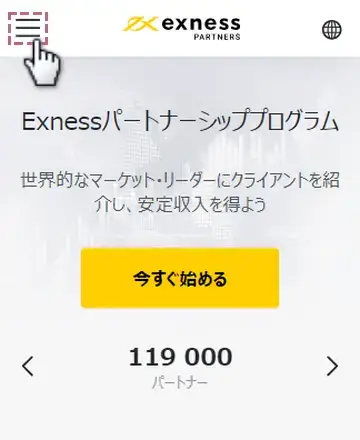
メニューをタップ

画面左上の【メニューボタン】をタップしてください。

エクスネスのパートナーページへログインする方法1画面上部のメニューボタンをタップ
STEP
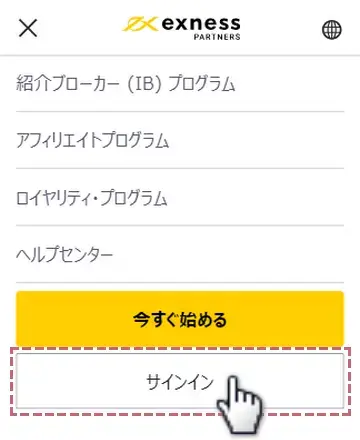
サインインをタップ

ニュー一覧にある、【サインイン】をタップします。

エクスネスのパートナーページへログインする手順2メニュー内のサインインをタップ
STEP
ログイン情報を入力

次にパートナー契約時に登録した「メールアドレス」と自分で設定した「パスワード」を入力し【サインイン】をタップします。

Exnessのパートナーにログインする方法メールアドレスとパスワードを入力
STEP
ログイン完了

Exnessパートナー専用ページが表示されればログイン完了です。


Exness MT4/MT5へログインする方法

Exness(エクスネス)のMT4/MT5にログインするには、「口座番号・パスワード・サーバー名」を使用します。

ここでは、口座情報の確認方法や、スマホ版MT4/MT5・PC版MT4/MT5へのログイン手順をそれぞれ解説しています。

MT4/MT5へのログイン方法
  • 口座番号とサーバー名の確認方法
  • スマホ版MT4/MT5のログイン手順
  • パソコン版MT4/MT5のログイン手順

Exnessの会員ページで口座番号とサーバー名を確認

MT4/MT5にログインするための「口座番号・サーバー名」は、Exnessの会員ページ(パーソナルエリア)で確認できます。

▼スマホ表示/PC表示 切り替え可能▼

STEP
会員ページにアクセス

まずは、Exness公式HPにアクセスし、【サインイン】より会員ページにログインしてください。

Exnessの会員ページ
STEP
メニューボタンをタップ

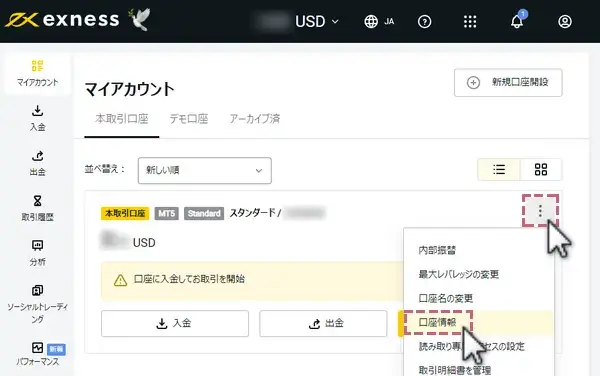
ログインしたい口座の右側のメニューボタンをタップし【口座情報】をタップしてください。
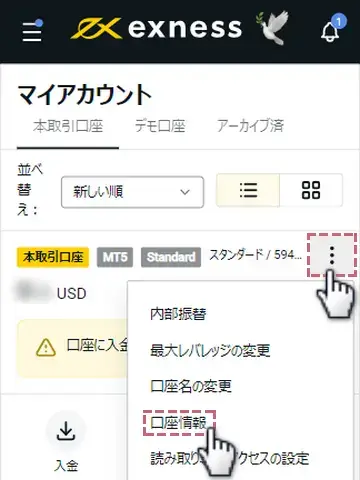
エクスネスの会員ページで口座番号とサーバー名を確認する1
STEP
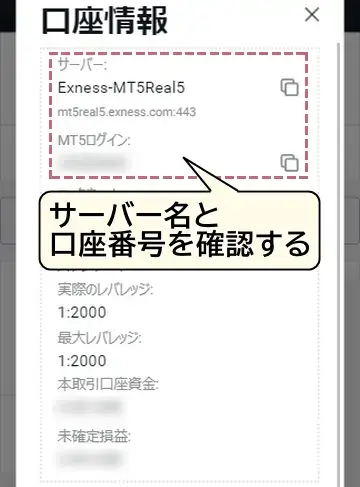
口座番号とサーバー名を確認

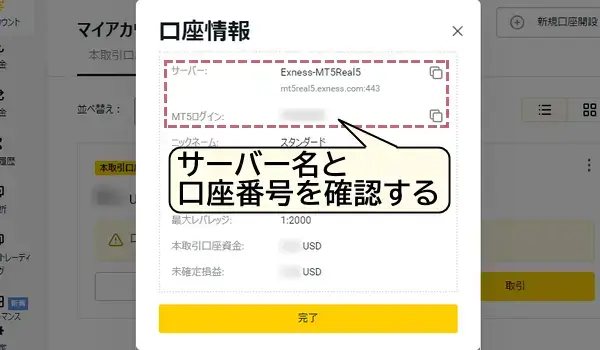
口座番号とサーバー名が表示されるので、必要な情報を確認しましょう。

エクスネスの会員ページで口座番号とサーバー名を確認する2
STEP
会員ページにアクセス

まずは、Exness公式HPにアクセスし、【サインイン】より会員ページにログインしてください。

Exness公式サイト
Exnessトップページへ
STEP
口座情報をクリック

ログインしたい口座の右側のメニューボタンをクリックし【口座情報】をクリックしてください。

エクスネスの会員ページで口座番号とサーバー名を確認する
STEP
口座番号とサーバー名を確認

口座番号とサーバー名が表示されるので、必要な情報を確認しましょう。

エクスネスの会員ページで口座番号とサーバー名を確認する2

スマホ版MT4/MT5のログイン手順

スマホ版MT4/MT5では、Exnessの口座にログインする手順がそれぞれ少し違うので、以下で解説します。

▼タブでMT4とMT5を切り替え▼

STEP
「+」をタップ

口座一覧の画面右上にある【+】をタップします。

スマホ版MT4にExnessの口座でログインする方法1
STEP
ログイン画面へアクセス

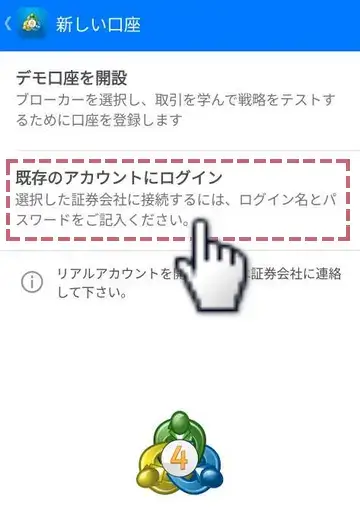
次の画面で【既存のアカウントにログイン】をタップしてください。

スマホ版MT4にエクスネスの口座でログインする方法2
STEP
サーバー名を選択

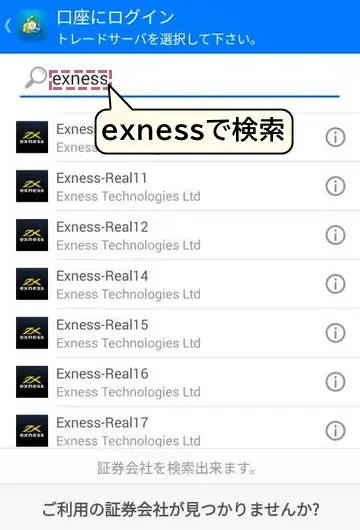
「exness」で検索し、ログインしたい口座のサーバー名をタップします。

スマホ版MT4にエクスネスの口座でログインする方法3
STEP
MT4へログイン

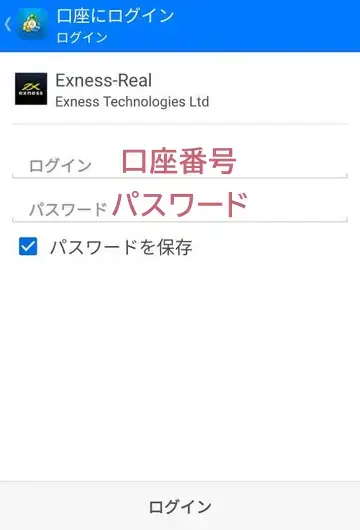
口座番号とパスワードを入力し【ログイン】をタップしてください。

スマホ版MT4にエクスネスの口座でログインする方法4

パスワードを保存にチェックを入れておくと、次回以降の自動ログインが有効になります。
STEP
「+」をタップ

口座一覧の画面右上にある【+】をタップします。

スマホ版MT5にExnessの口座でログインする方法1
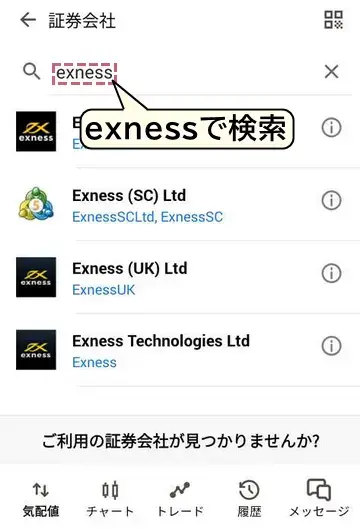
STEP
サーバー名を選択

「exness」で検索し、検索結果の中から「Exness Technologies Ltd」を選択してください。

スマホ版MT5にエクスネスの口座でログインする方法2
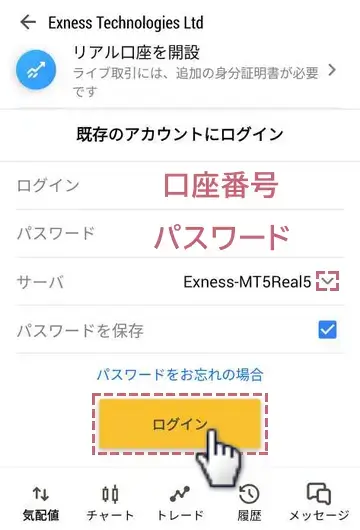
STEP
MT5へログイン

口座番号とパスワードを入力し、サーバーに間違いがなければ、【ログイン】をタップしてください。

スマホ版MT5にエクスネスの口座でログインする方法3

パスワードを保存にチェックを入れておくと、次回以降の自動ログインが有効になります。
パソコン版MT4/MT5にログインする手順

Exnessのパソコン版MT4/MT5は、どちらも同じ手順でログインできます。

STEP
ログイン画面を開く

MT4/MT5の上部メニューの「ファイル」から【取引口座にログイン】をクリックします。
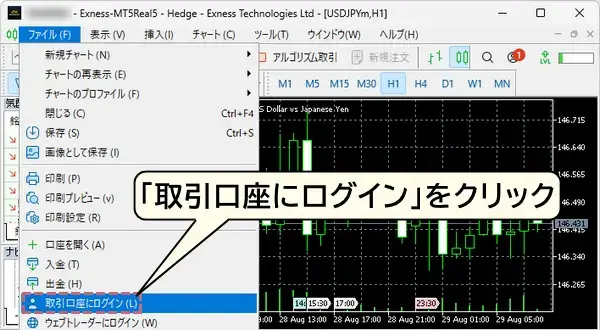
MT4/MT5の上部メニューの「ファイル」から取引口座にログインをクリックする
STEP
ログイン情報を入力

口座番号とパスワードを入力し、サーバーリストからサーバー名を選択して【OK】をクリックしてください。
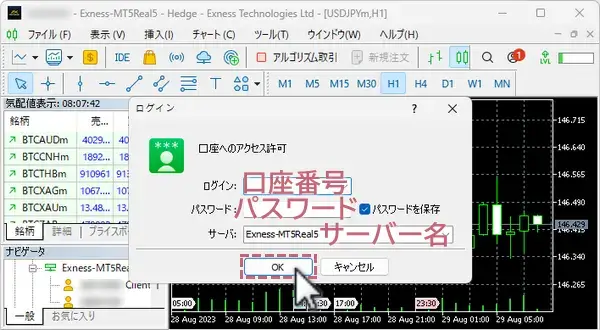
エクスネスのMT4/MT5にログイン情報を入力しログイン
PC版MT4/MT5のサーバーが見つからない場合

MT4/MT5のサーバーリストに利用する予定のサーバーがない場合は、以下の手順でサーバーを追加することができます。

STEP
「口座を開く」を選択

MT4/MT5上部の「ファイル」メニューから【口座を開く】をクリックします。
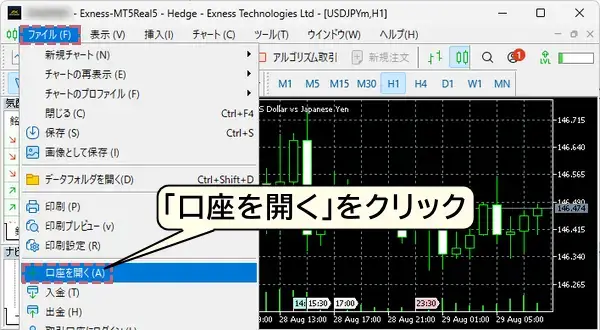
exnessのMT4/MT5でサーバーが見つからない時は口座を開くをクリック
STEP
サーバーをスキャン

検索窓に「exness」と入力して、「会社を探す」をクリックし、一覧が表示されたら【キャンセル】をクリックして画面を閉じてください。
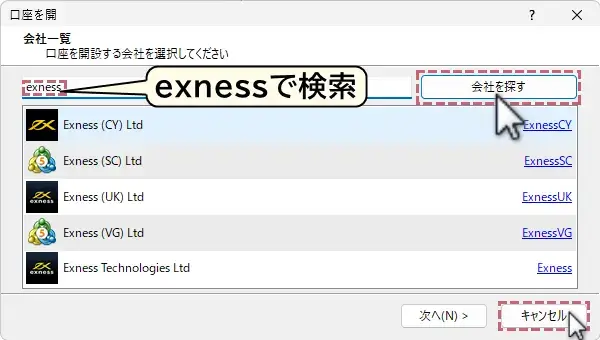
Exnessを入力しサーバーを検索する
STEP
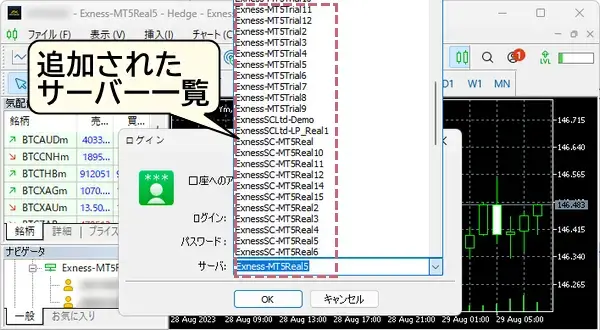
サーバーの追加が完了

ログイン画面を表示すると、サーバーが追加されています。

ログイン画面のサーバーリストにサーバーが追加されている
STEP
ログイン完了

MT4/MT5の左上や、ナビゲータ欄に自分の口座番号が表示されていれば、ログイン完了です。
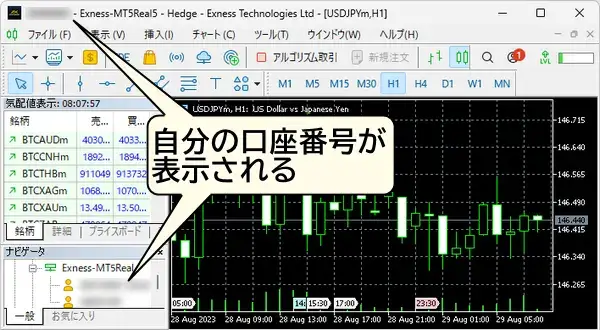
MT4/MT5にログインが完了すると自分の口座番号が表示される

Exnessトレードアプリにログインする方法

Exness(エクスネス)トレードアプリにログインするには、口座登録時のメールアドレスとパスワードを入力します。

まだExnessトレードアプリをダウンロードしていない方は、Exness公式HPのプラットフォーム「Exnessトレードアプリ」ページでダウンロードできます。

プラットフォームページ

Exnessトレードアプリにログインする手順

Exnessアプリにログインする流れ
  • サインインをタップ
  • ログイン情報を入力
  • ログイン完了

Exnessトレードアプリへのログインは、「登録メールアドレス」と自分で設定した「パスワード」を入力するだけです。

STEP
サインインをタップ

Exnessアプリの画面下部にある【サインイン】をタップします。

Exnessアプリにログインする方法1画面下部のサインインをタップ
STEP
ログイン情報を入力

「メールアドレス・パスワード」を入力して【サインイン】をタップしてください。
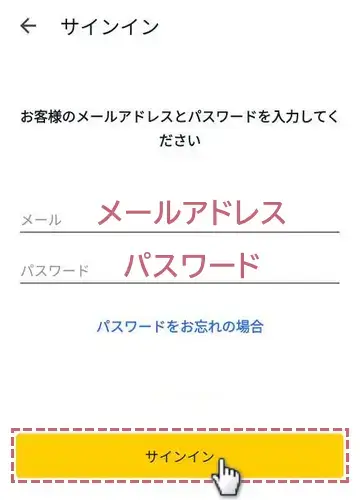
Exnessアプリにログインする方法2メールアドレスとパスワードを入力
STEP
ログイン完了

口座一覧画面が表示されれば、ログイン完了です。

初回ログイン時は、Exnessトレードアプリ用のパスコードと生態認証の設定を求められるので、6桁のパスコードと指紋認証や顔認証を設定しましょう。


Exness(エクスネス)ログインに関するよくある質問(FAQ)

Exness会員ページのパスワードを忘れました

Exness会員ページのログインパスワードが分からない場合は、ログイン画面の「パスワードを忘れた場合」からパスワードの再設定が可能です。

ExnessのMT4/MT5 ID(口座番号)を忘れました

ExnessのMT4/MT5 ID(口座番号)は、会員ページのマイアカウント「口座情報」やExnessアプリの「詳細」から確認できます。

MT4/MT5のログインパスワードを忘れました

MT4/MT5にログインするためのパスワードを忘れた場合は、Exness会員ページかExnessトレードアプリでパスワードを変更してください。

ExnessのMT4/MT5にログインするためのサーバーを忘れました

ExnessのMT4/MT5にログインするためのサーバーは、Exness会員ページの口座情報に「サーバー:Exness-MT〇〇」と記載されています。

EXNESSの記事
  • Exnessコピートレード使い方ガイド|やってみた結果や注意点
  • 【最新版】Exnessレバレッジ無制限の使い方|条件・設定・制限
  • Exnessの口座タイプは結局どれ?5種類を実測比較

 口座開設方法

 口座タイプ

 デモ口座

 レバレッジ

exness exness

Exness
スマホアプリ やり方 ログイン
よかったらシェアしてね!
  • URLをコピーしました!

著者情報

YUI KINOSHITA Reporter/Writer

木下は、もともと海外FX会社の社員として顧客サポートの業務を行っていましたが、より柔軟な働き方を求めて、当サイトの記者として転職した経歴をもちます。FX会社のサポートという特別な経験を活かし、的確なコンテンツを提供します。

「以前の業務で培った経験と知識を生かして、ポイント抑えたわかりやすい記事を書いていこうと思います!」

関連記事

  • Exnessの口座タイプは結局どれ?5種類を実測比較
    2026-07-09
  • 【最新版】Exnessレバレッジ無制限の使い方|条件・設定・制限
    2026-06-29
  • Exness取引時間-TOP
    Exness(エクスネス)取引時間一覧|今月のFX,CFD開場/閉場時間
    2026-05-21
  • エクスネスの評価と評判
    Exness(エクスネス)の評判 | 安全面や使用感をレビュー
    2026-05-21
  • Exnessデモ口座の開設アイキャッチ
    Exnessデモ口座の開設からMT4/MT5ログインまでやり方を解説
    2026-04-21
  • Exnessコピートレード使い方ガイド|やってみた結果や注意点
    2026-02-04
  • エクスネスの追加口座TOP
    Exnessの追加口座の作り方と複数口座を運用する際の注意点
    2025-12-17
  • Exness口座開設の手順アイキャッチ画像
    Exnessの口座開設方法と必要書類 | 記入例と注意点も解説
    2025-06-02
海外FXの新着ボーナス
海外FXスプレッドランキング 海外FXゴールド取引を81口座で比較 コピートレードのマニュアル 海外FXの安全性
新着記事
  • HFM KATANA口座を実測検証|無制限レバレッジと禁止事項
  • ゴールド (XAUUSD) のスワップポイント比較|どこが有利?
  • ゴールド(XAUUSD)のレバレッジ比較|業者別の上限と制限
  • AIでFXは勝てない?|相場予測の限界と本当の活用法
  • ETFの空売りならHFM|24時間レバ5倍・追証無し・ボーナス充実
  • ニュースで稼ぐ!海外FXのCFD銘柄|テーマ型指数・産業金属・米国株
  • 金とドルの逆相関を検証|ゴールド×DXYで見るべき”崩れの瞬間”
  • 改正資金決済法で海外FXの入出金はどう変わる?対策も解説
  • 金ゴールドのアノマリー総まとめ|時間帯・月別・噂を解説
  • 銀CFD(シルバー/XAGUSD)の始め方と取引ガイド
  • 原油CFD(WTI・ブレントオイル)の始め方と稼ぎ方
  • コピートレードは儲かる?筆者の実績と稼ぎ方を大公開
  • 海外FXに仮想通貨入金する方法|最新トラベルルールとおすすめ通貨
  • XMのシルバー(SILVER)取引ガイド|実際に使ってわかった注意点
  • XM複数口座の裏技6選|追加口座の賢い使い分け
  1. ホーム
  2. Exness
  3. Exness(エクスネス)ログイン|公式会員ページ・MT4/MT5
当サイトについて
運営会社 吉天有限公司
所在地 高雄市前金區
中正四路211號21樓之5
華國金融センタービル
  • お問い合わせ
  • 運営会社・著者情報
  • 利用規約・プライバシーポリシー
  • データ収集・計測方法
  • ブローカー評価ガイドライン
  • サイトマップ
掲載している情報について

当サイトでは、FX(外国為替証拠金取引)についての情報を提供しています。サイト内に掲載される情報の正確性や安全性について、万全を期しておりますが、その内容を保障するものではございません。また当サイトはインターネット上での情報提供のみを目的としており、投資や金融商品の推奨及び勧誘を目的としておりません。

投資のリスクについて

FXおよびCFD商品取引には投資元金を失う非常に高いリスクが伴い、すべての投資家に適したものではありません。個人の状況に基づき、取引を行うことが適切であるかどうかを慎重にご検討ください。

© 2020-2026 吉天有限公司

目次