本記事では、exness(エクスネス)のデモ口座の使い方として、exnessのデモ口座への追加入金・残高調整・リセット、レバレッジの変更のやり方など、各種設定方法を注意点とともに解説します。
エクスネスのデモ口座の使い方に迷っている方は是非参考にして下さい。
exness(エクスネス)デモ口座の設定方法
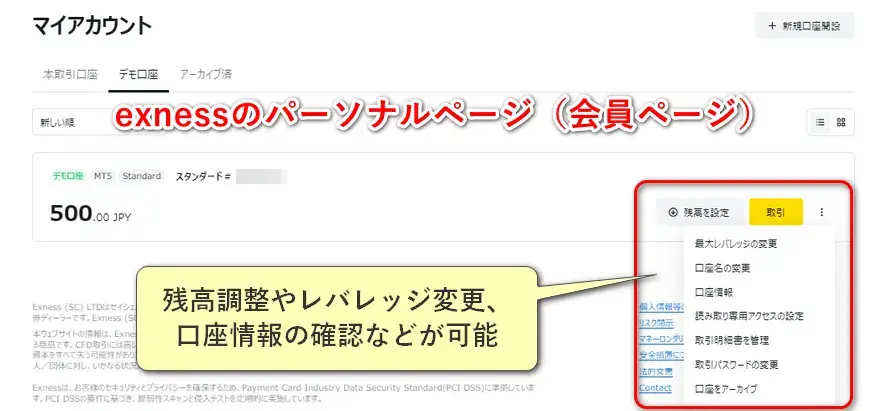
exnessデモ口座の設定変更は、exnessのパーソナルページ(会員ページ)で行います。exnessのパーソナルページにログインすると、アカウントページが表示され、その中にデモ口座の設定メニューがあります。
パーソナルページでデモ口座の設定変更
パーソナルページにログインしたら「デモ口座」タブを開き、設定を変更したい口座を選びます。残高調整やレバレッジ変更など、目的に合う手順を以下から確認してください。
exnessデモ口座の残高調整と追加入金
- パーソナルページにログインする
- デモ口座の「残高を設定」を選ぶ
- デモ口座の残高欄に金額を入力する
Exnessのデモ口座は、パーソナルページからデモ口座の残高の調整や追加入金が可能です。
追加入金の回数や期間に制限はありません。
デモ口座に追加入金する流れ
デモ口座タブを開いて「残高を設定」を選択します。
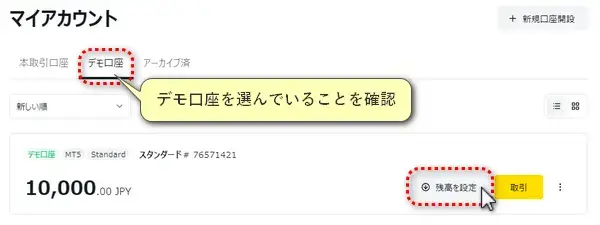
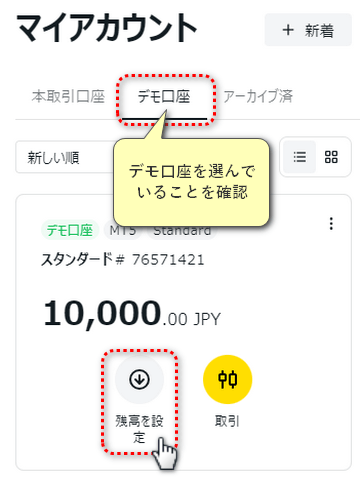
練習に使いたい残高を入力して設定します。操作後は口座一覧に戻り、対象のデモ口座の残高が設定した金額になっているか確認しましょう。
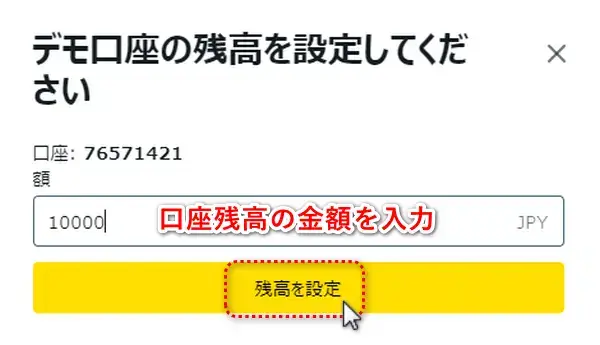
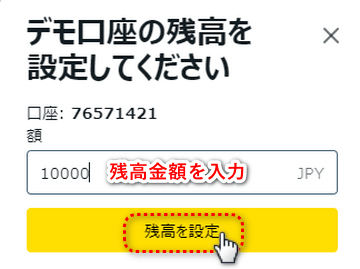

exnessデモ口座の残高は最大10,000,000,000JPY(100億円)です。


exnessデモ口座のレバレッジ確認と変更
- パーソナルページにログインする
- 「最大レバレッジの変更」を選択する
- 一覧から設定したい最大レバレッジを選ぶ
exnessパーソナルページの「最大レバレッジの変更」アイコンから、レバレッジの確認と変更ができます。
デモ口座の最大レバレッジの確認/変更方法
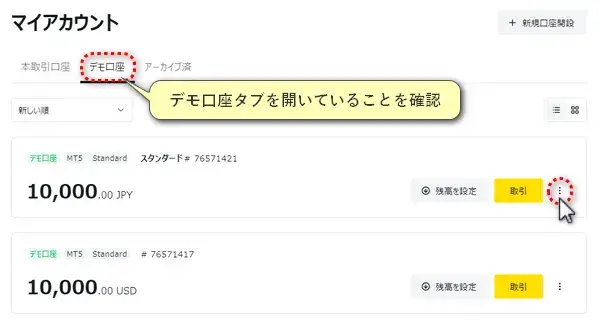
デモ口座タブを開き、「︙」から「最大レバレッジの変更」を選びます。
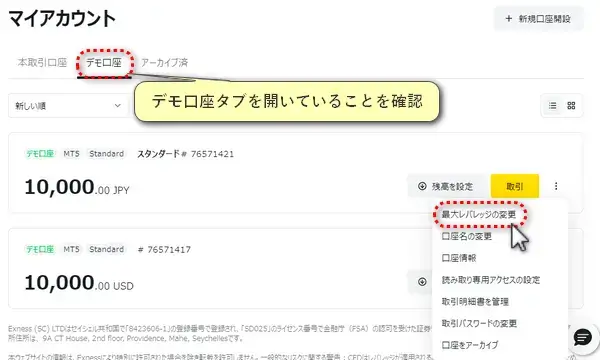
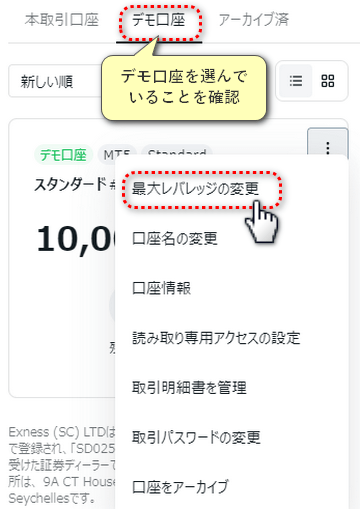
現在の最大レバレッジが表示されます。変更する場合はプルダウンから設定したい最大レバレッジを選んで「続行」をクリックします。
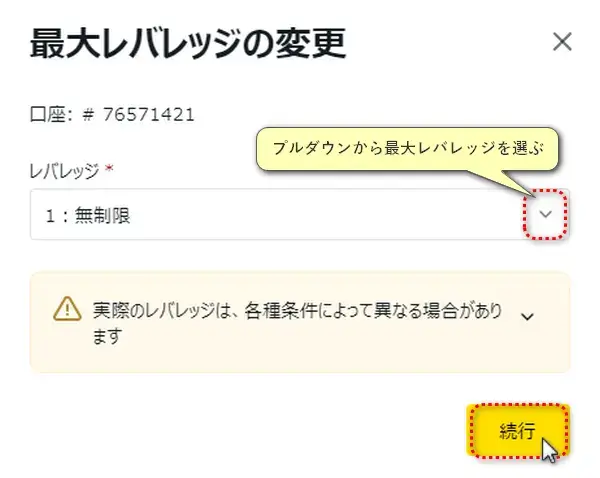
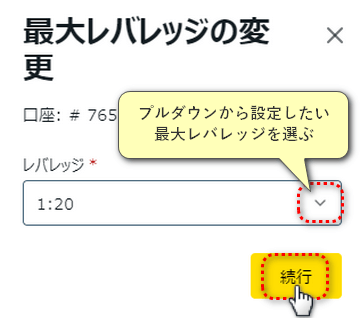
無制限レバレッジが適用されるのは、有効証拠金が5,000USD未満の場合です。
exnessデモ口座 口座タイプや取引条件の確認方法
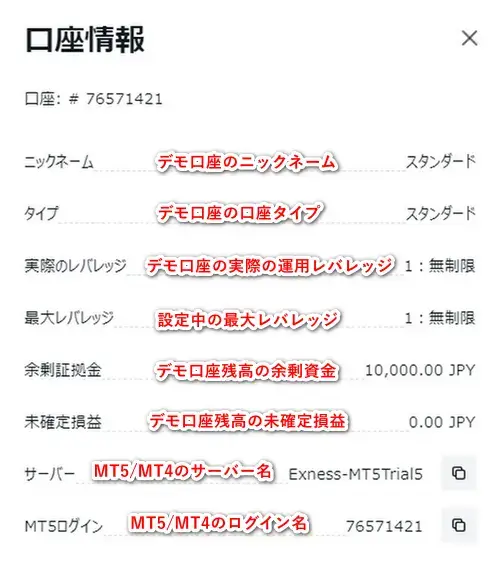
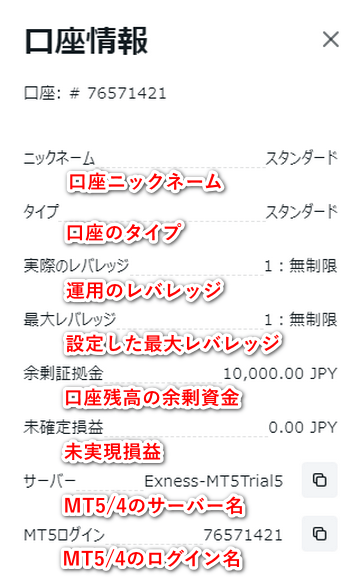
exnessのパーソナルページでデモ口座の情報を表示させると、次の項目を一目で確認することができます。
- ニックネーム:自分で設定した口座の名前
- タイプ:デモ口座を作成した口座タイプ
- 実際のレバレッジ:実際の運用レバレッジ
- 最大レバレッジ:設定した最大レバレッジ
- 余剰証拠金:新たな取引に使える資金。有効証拠金から必要証拠金を差し引いた金額
- 未確定損益:まだ決済していないポジションの含み益・含み損
- サーバー:MT5またはMT4のサーバー名
- MT5ログイン:MT5/MT4のログイン名
デモ口座情報を表示する手順
- パーソナルページにログインする
- 設定メニューを開く
- 口座情報を選択して詳細を表示させる
MT4やMT5のログインに必要な情報を忘れた時も、exnessパーソナルページから口座情報の詳細を確認することでわかります。
デモ口座を確認する流れ
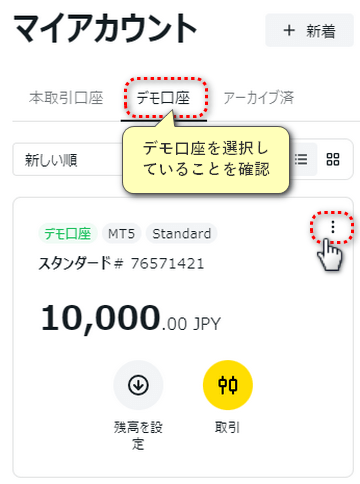
「デモ口座」を選び「︙」をクリックします。
メニューから「口座情報」をクリックします。
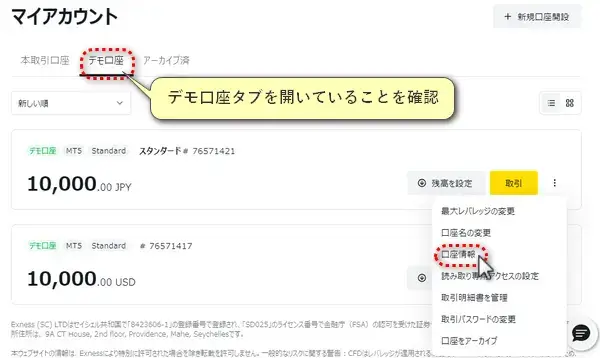
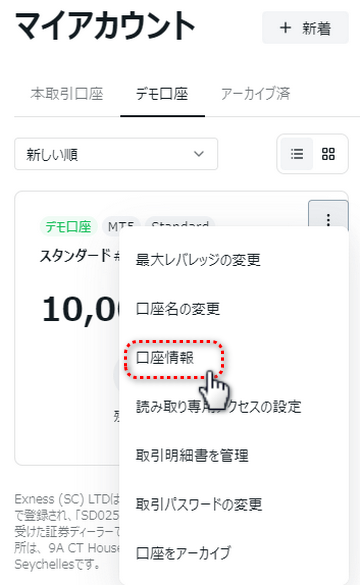
デモ口座の実際のレバレッジや残高の詳細、サーバーなどデモ口座に関する細かい情報を確認できます。
exnessデモ口座の追加開設方法
exnessのデモ口座はパーソナルページから簡単に追加開設できます。
現在のデモ口座を使い続けたいけれど、異なる口座タイプや取り引き環境のデモ口座も欲しい時はデモ口座の追加開設をしましょう。
- パーソナルエリアにログイン
- 新規口座開設をクリック
- 口座タイプを選択
- デモ口座の設定を入力
- デモ口座の開設が完了
exnessデモ口座の削除方法
exnessデモ口座は削除することはできませんが、アーカイブ機能を利用して非表示にすることは可能です。
自動でアーカイブ化された口座は再利用できませんが、自らアーカイブ化させた口座は、再度復活させて利用することもできます。
デモ口座は削除できない
Exnessのデモ口座は自分で削除申請を行うことはできません。
デモ口座は一定期間ログインしないと自動で削除される仕組みがあるので、もしデモ口座を削除したい場合は意図的にExnessにログインせずに自動で削除されるのを待つこともできます。
| 有効期限 | |
|---|---|
| MT4 | 180日 |
| MT5 | 21日 |
アーカイブして非表示にする
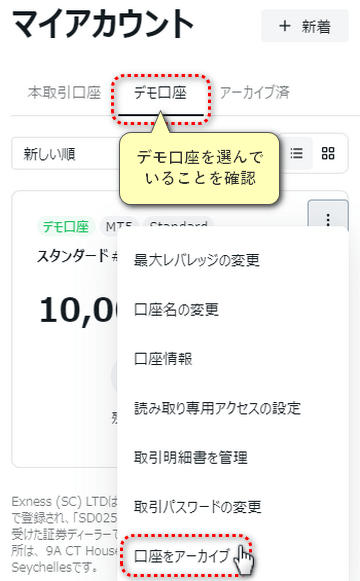
口座のアーカイブ機能を使うと、デモ口座を非表示にできます。
アーカイブ機能を使う
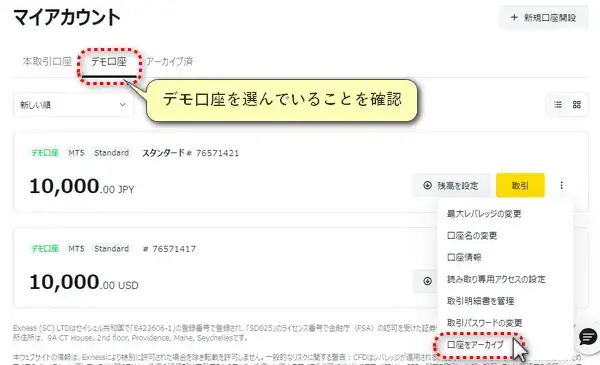
パーソナルページから「デモ口座」を選択し、「︙」から「口座をアーカイブ」を選びます。
アーカイブ済みから復元
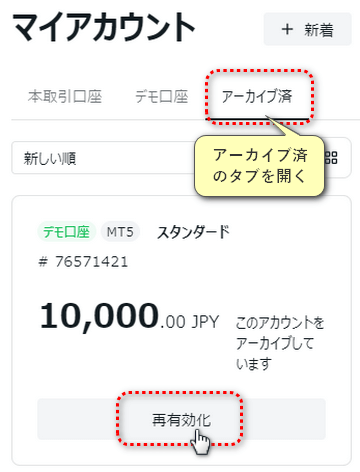
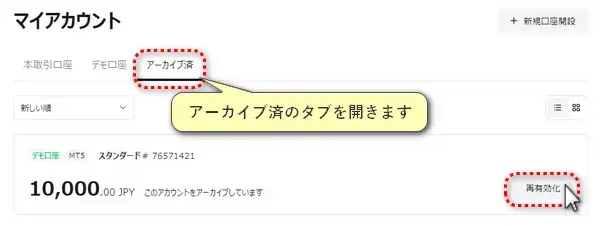
デモ口座を非表示にした後でも「再有効化」をクリックすると利用できる状態に戻せます。
exnessデモ口座の注意点
デモ口座を利用する前に確認しておきたい注意点を3つご紹介します。
- 初回のデモ口座は仕様が決まっている
- デモ口座の開設上限は口座タイプ・MT4/MT5ごとに決まっている
- セント口座はデモ口座に非対応
初回のデモ口座は仕様が決まっている
exnessでアカウント登録すると、デモ口座がひとつ自動で開設されます。
この初回で開設されるデモ口座は仕様が決まっています。
- プラットフォームはMT5
- 口座タイプはスタンダード口座
- 基本通貨はUSD
- 最大レバレッジは1:200(変更可能)
デモ口座の開設上限は口座タイプ・MT4/MT5ごと
Exnessでは複数のデモ口座を保有できます。開設上限は、口座タイプとMT4・MT5の区分ごとに確認します。
スタンダード・プロ・ロースプレッド・ゼロのデモ口座は、それぞれMT4で100口座、MT5で100口座が上限です。
| 口座タイプ | MT4デモ | MT5デモ |
|---|---|---|
| スタンダード | 100口座 | 100口座 |
| プロ | 100口座 | 100口座 |
| ロースプレッド | 100口座 | 100口座 |
| ゼロ | 100口座 | 100口座 |
セント口座はデモ口座を開設できない
exnessのセント口座だけはデモ口座の開設に対応していません。
exnessでは5種類の口座タイプを提供していますが、デモ口座を開設できるのは4種類のみです。
| デモ口座 | |
|---|---|
| スタンダード口座 |  |
| セント口座 |  |
| プロ口座 | |
| ロースプレッド口座 | |
| ゼロ口座 | |
exnessデモ口座に関するよくある質問(FAQ)

exnessのデモ口座を使うにあたって疑問に思う可能性のある項目をまとめています。