
MENU
  • R部会員
  • コピトレAI研究所
  • 海外FX比較
    • ボーナスで比較
    • スプレッドで比較
    • スワップで比較
    • 信頼性で比較
    • 約定力で比較
    • 金取引で比較
    • CFD取引で比較
  • FXツール
    • XM用計算機
    • ロット計算機
    • レバレッジ計算機
    • 損益計算機
    • フルレバ計算機
    • ロスカット計算機
    • ナンピン計算機
    • スプレッド計算機
    • スワップ計算機
    • 入金ボーナス計算機
  • XMの使い方
    • MT4/MT5
  • ブログ
  • 著者情報
  • お問い合わせ
TR-MATE(トレードメイト)
  • 海外FX比較
    • ボーナスで比較
    • 信頼性で比較
    • スプレッドで比較
    • スワップで比較
    • レバレッジで比較
    • 約定力で比較
    • 金取引で比較
    • CFD取引で比較
  • FX,CFD計算機
    • XM用計算機
    • 損益計算機
    • ロット計算機
    • ナンピン計算機
    • ロスカット計算機
    • フルレバ計算機
    • レバレッジ計算機
    • スプレッド計算機
    • スワップ計算機
    • 損切り計算機
    • 入金ボーナス計算機
  • MT4/MT5
  • ブログ
  • 運営者情報
  • お問い合わせ
  • R部会員
TR-MATE(トレードメイト)
  • 海外FX比較
    • ボーナスで比較
    • 信頼性で比較
    • スプレッドで比較
    • スワップで比較
    • レバレッジで比較
    • 約定力で比較
    • 金取引で比較
    • CFD取引で比較
  • FX,CFD計算機
    • XM用計算機
    • 損益計算機
    • ロット計算機
    • ナンピン計算機
    • ロスカット計算機
    • フルレバ計算機
    • レバレッジ計算機
    • スプレッド計算機
    • スワップ計算機
    • 損切り計算機
    • 入金ボーナス計算機
  • MT4/MT5
  • ブログ
  • 運営者情報
  • お問い合わせ
  • R部会員
コピートレード研究所│2000以上のトレード戦略を毎日分析

【XM】PC版MT4をダウンロード・インストール|取引開始まで

2026 7/10
XM口座の手続き・利用方法
2026-07-10
YUI KINOSHITA
XMメタトレーダーTOP
パソコン版MT4ダウンロードからログインまで完全ガイド!
  • ✅ MT4の正しいダウンロード手順
  • ✅ インストールから初回ログインまで
  • ✅ サーバー設定とログイン情報入力
  • ✅ ログインできない時の原因と対処法
  • ✅ インストールエラーの解決方法

XMでMT4を利用するにはXM専用のMT4をダウンロードしてインストールする必要があり、正しいサーバー情報やログイン手順を理解することが重要になります。

本記事では、PC版のXMのMT4ダウンロードからインストール、ログイン手順まで、初心者でも迷わず設定できるよう、画面キャプチャ付きで手順を完全サポートします。

関連記事

スマホ版MT4/MT5アプリのダウンロードとインストール

目次

XMのMT4をセットアップする方法(パソコン版)

XMのMT4のセットアップの流れ(PC版)
  • XM公式サイトからMT4をダウンロード
  • PCにXMのMT4をインストール
  • XMのMT4にログイン

XMのMT4を利用する場合は、XMの公式サイトの取引タブ→プラットフォーム。もしくは会員ページの左メニューから「PC対応MT4」をダウンロード可能です。

他社配布のMT4ではXMのサーバーが表示されないことがあるため、XM公式配布版を利用するのが確実です。

XMの公式サイトより「PC対応MT4」をダウンロード

STEP
XM公式サイトの会員ページへ

以下のボタンからXM公式サイトへアクセスし、会員ログインをします。

MT4をダウンロード
XM公式サイトへ
STEP
会員メニュー「プラットフォーム」よりMT4をダウンロード

プラットフォームの種類は利用環境ごとに分かれています。

「PC対応MT4」をダウンロードしましょう。
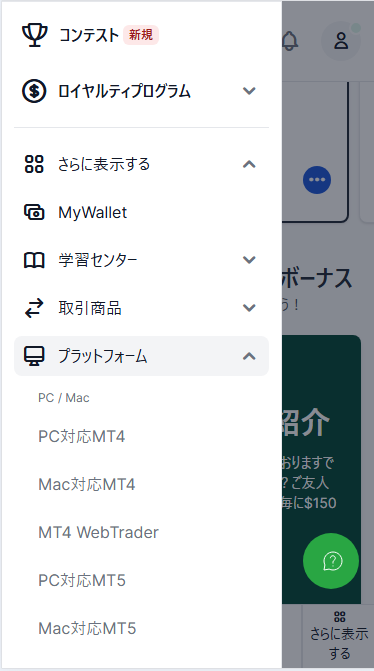
XMの取引プラットフォームは会員ページからダウンロードできる

XMのMT4をインストール

STEP
セットアップファイルを開く

ダウンロードが完了したら、ブラウザのダウンロード履歴または「ダウンロード」フォルダからMT4のセットアップファイルを開きます。
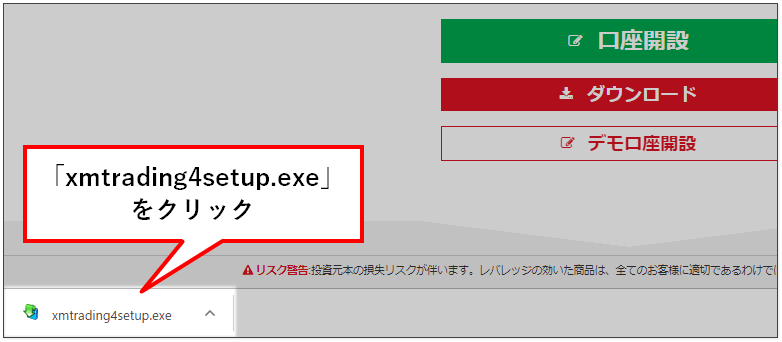
XM-MT4-ダウンロード画面
STEP
ファイルを開く

ファイルを開くと「このアプリがデバイスに変更を加えることを許可しますか?」と出てくるので「はい」をクリックします。

STEP
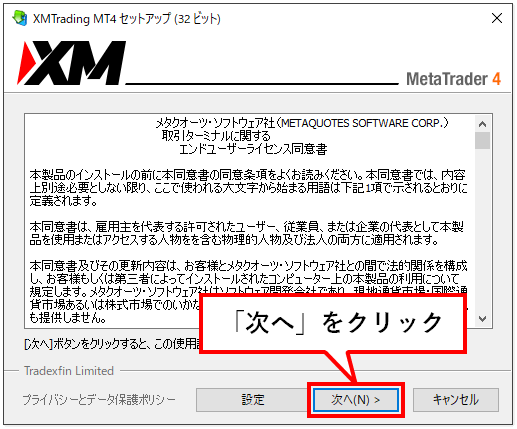
「次へ」をクリック

すると、以下の同意書の画面が表示されるので「次へ」をクリックします。

XM-MT4ダウンロード画面、次へをクリックする様子
STEP
「完了」をクリック

以上でパソコン版のMT4(メタトレーダー)のダウンロード・インストールは完了です。

インストールが完了すると、MQL5のwebページが自動で展開される事がありますが、必要なければウィンドウを閉じて問題ありません。
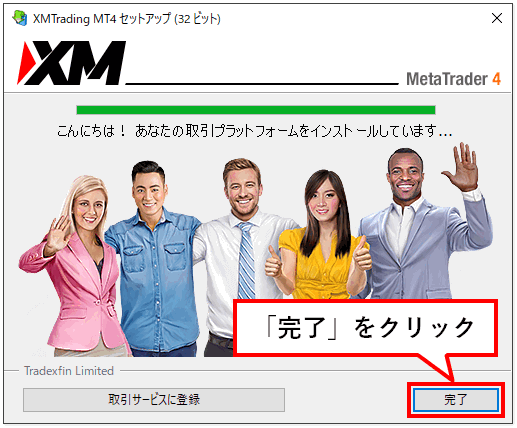
XM-MT4ダウンロード-セットアップ完了画面

XMのMT4へのログイン

STEP
「XMのアイコン」をクリック

MT4のインストールが完了すると自動で立ち上がり、ポップアップ画面が表示されます。

※立ち上がっていない場合、デスクトップに表示される「XM」をクリックします
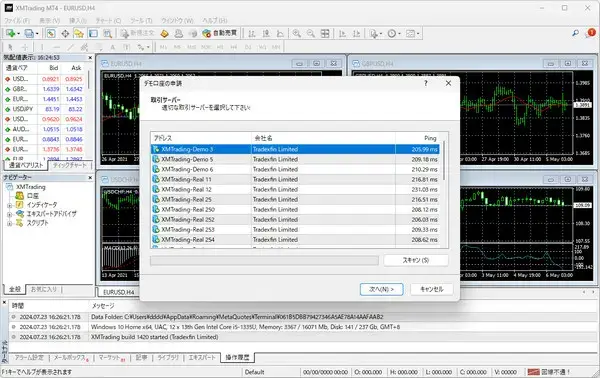
XMのMT4を起動
STEP
ログイン情報を確認

MT4へのログインには「ログインID」「パスワード」「サーバー名」が必要になります。

ログインIDとサーバー情報は、口座開設時にXMから送られてきたメールに記載されています。
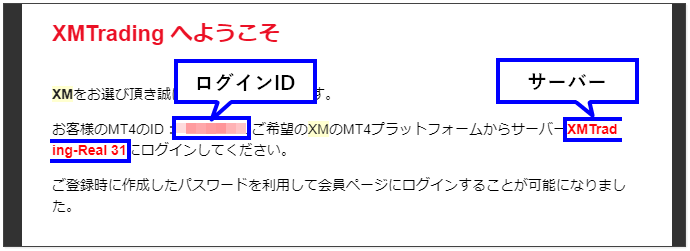
XM-MT4ダウンロード-メール確認

XM会員ページとMT4では、ログイン情報が異なります。会員ページには登録メールアドレスを使用し、MT4にはMT4口座番号・取引口座パスワード・指定サーバーを使用します。

STEP
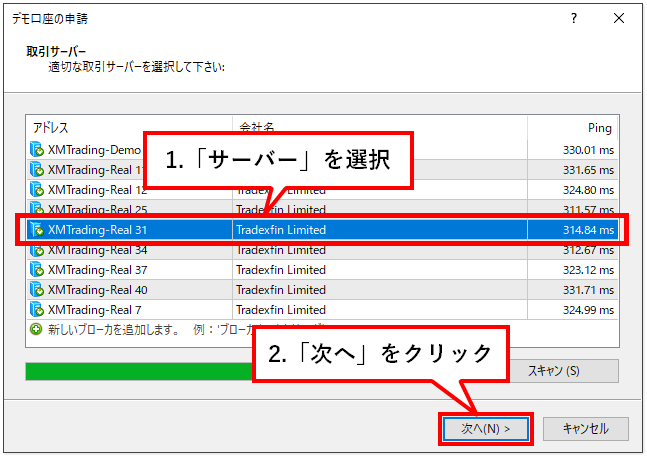
「サーバー」を選択

「サーバー」を選択し、「次へ」をクリックします。

XM-MT4ダウンロード-サーバー選択
STEP
ログイン情報を入力

「既存アカウント」を選択し、「ログインID」「パスワード」を入力し、「完了」をクリックします。

  • ログイン:
    メールに記載されたログインIDを入力
  • パスワード:
    口座開設時に自分で作成したパスワードを入力
    ※パスワードを保存にチェックを入れると次回から省略できます

「ログインID」と「パスワード」が正しく入力できても「サーバー」の情報が間違っているとログインできないので注意してください

STEP
MT4へのログイン完了

ログイン情報が正しく行われていれば、以下のように自分の口座番号が表示されます。

以上でXMのパソコン版MT4へのログインは完了です。
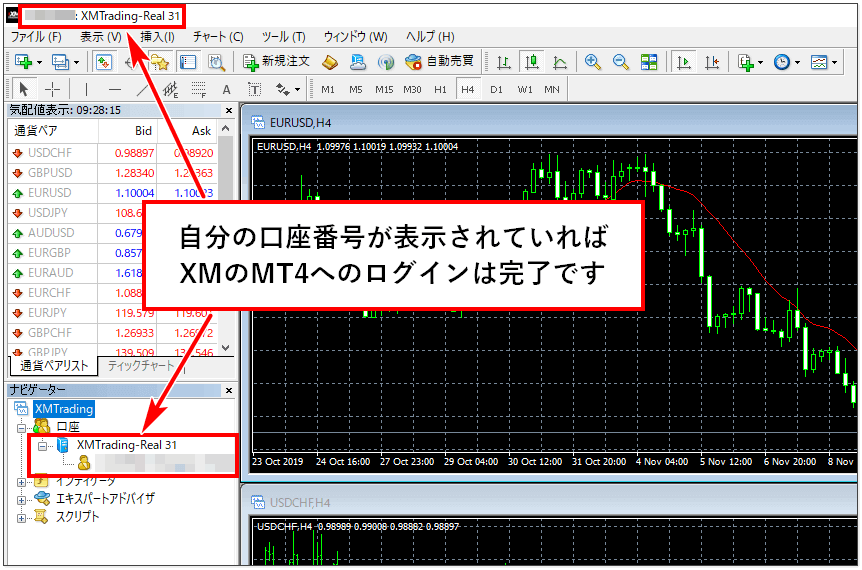
XM-MT4ダウンロード-ログイン完了

XMのサーバー情報が表示されない場合

サーバー情報を選択するポップアップ画面に、自分のXMサーバー情報がない場合は、「新しいブローカーを追加します」をクリックし、XMのサーバー名を直接入力すると、一覧にサーバーが追加されます。
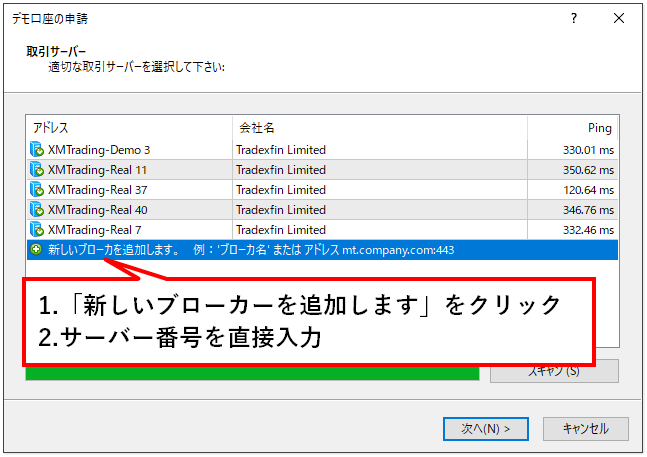
XM-MT4で-サーバーを追加する画面

例:XMTrading-Real ○○
(○○にメールに記載されたサーバー名
)

XMTrading-Real 31
(Realと番号の間に半角スペース)

※数字を入力しないままスキャンを押すと一括でスキャンが可能

あわせて読みたい
XM回線不通!サーバー名の確認と追加方法 MT4/MT5でXMのサーバーに接続できない場合の解決策を詳しく解説。サーバー名の確認方法や追加手順を具体的に説明し、接続エラーを解消して安定した取引環境を構築する方法を紹介します。

MT4のダウンロードやインストールができない場合の原因と対処方法

MT4ダウンロード&インストールできない場合は、主な原因として以下の2つあります。

XM MT4のインストールができない場合の2つの原因(PC版)
  • アンチウィルスソフトが起動している
  • プロキシサーバーがONになっている

1.アンチウイルスソフトが起動している

MT4をインストールする際、ウイルス対策ソフトが原因で以下のようなエラーメッセージが表示されて正常にインストールできない場合があります。

  • 「このショートカットは、リンク先の‘terminal.exe‘が変更または移動されているため、正しく機能しません。このショートカットを削除しますか?」
  • 「申し訳ありませんが、エラーが発生しました。後でお願いします。」
 対処法

「マカフィーのリアルタイムスキャンを無効」にすることでインストールできるようになります

2.プロキシサーバーがONになっている

プロキシサーバーがONになっている場合、MT4のインストール時に、「プロキシサーバーのオプションを記入してくだい。」と表示され、インストールできない場合があります。

 対処法

パソコンの「スタート」→「設定」→「ネットワークとインターネット」→「プロキシ」→「手動プロキシ セットアップ」の「プロキシ サーバーを使う」をオフにすることで問題なくインストールできます

MT4にログインできない場合に考えられる原因と対処方法

MT4のログインの成否はMT4画面の右下にある接続状況から確認できます。
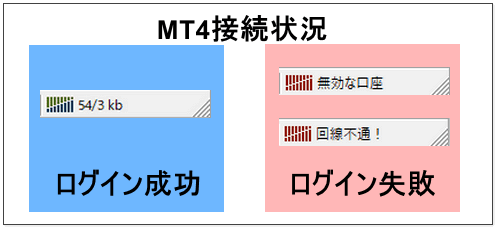
MT4接続状況の表示例

MT4画面右下に「無効な口座」「回線不通!」と表示された場合、以下のような原因が考えられます。

1.パスワード・サーバー名を間違えている

ログイン時にパスワードとサーバー名を間違えると、MT4にログインできません。

MT4口座番号とサーバー名は、口座開設時のメールまたはXM会員ページの口座情報で確認できます。パスワードには、取引口座の作成時に設定したパスワードを入力します。

パスワードを忘れてしまった場合は、会員ページでパスワードをリセット可能です。

ログイン画面が自動表示されない場合

ログイン画面が表示されない場合は、MT4上部の「ファイル」から「取引口座にログイン」を選択するとログイン画面が表示されます。
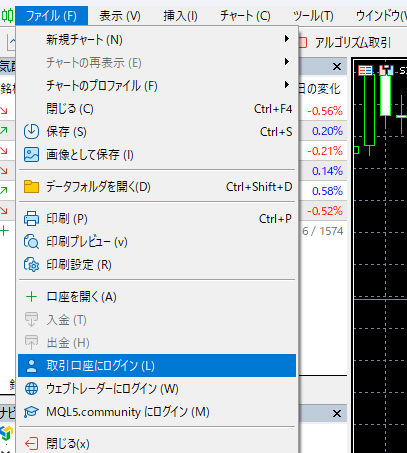
MT4,MT5自動でログインが表示されない場合はファイル→取引口座にログイン
XMへログイン|MT4/MT5へのログイン方法

2.取引プラットフォームを間違えている

MT4とMT5はそれぞれ別のプラットフォームなので、口座と異なるプラットフォームへはログインできません。

MT4で口座開設したらMT4をダウンロードしてログインし、MT5で口座開設したらMT5をダウンロードしてログインしましょう。
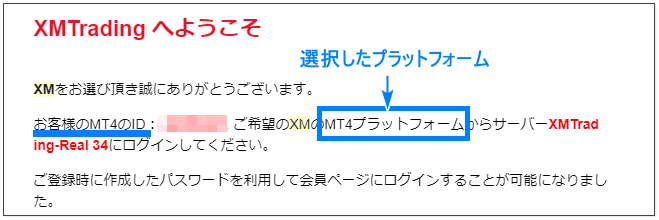
XM-MT4ダウンロード、メール画面でプラットフォームを確認する様子

どちらのプラットフォームを選択したか忘れた場合、口座開設時にXMから送られてきたメールで確認できます。

https://tr-mate.com/xm_mt5/

3.取引口座が休眠・アーカイブされている

XMでは、保有するすべての取引口座で90日間、取引・入出金・資金振替がない場合、口座が休眠状態になります。

休眠口座では、ボーナスが消滅し、残高から毎月10ドルの口座維持手数料が差し引かれます。残高が10ドル未満の場合は残高の全額が差し引かれ、残高がゼロの場合は手数料が発生しません。

また、残高がゼロの取引口座は、90日間動きがないとアーカイブされます。MT4にログインできない場合は、XMの会員ページで対象の取引口座が利用可能な状態か確認してください。

正しい口座番号・パスワード・サーバー名を入力してもログインできない場合は、対象口座の状態をXM会員ページで確認しましょう。

筆者の場合、口座がアーカイブされても、XMの案内に従って本人確認書類を再提出することで、再び利用できるようになりました。

XMで口座凍結/休眠口座になる原因

XMのPC版MT4全般に関するよくある質問(FAQ)

最後に、XMのパソコン版MT4関連のよくある質問についてまとめているので参考にしてください。

XMでPC版MT4のダウンロードができないけど、なぜですか?

アンチウイルスソフトが起動していたり、プロキシサーバーがONになっていることが原因として考えられます。

XMのMT4で表示時間が日本時間になっていません。

MT4の表示時間はキプロスが基準になっており、日本時間に変える為にはカスタムインジケーターが必要になります。

XMのMT4は同時に複数立ち上げられますか?

XMのMT4は、インストール先のフォルダを分けることで、同時に複数立ち上げることができます。

XMのMT4アプリで年間取引報告書の取得はできますか?

年間取引報告書はPC版のMT4でのみ取得が可能です。

関連記事:XMの取引履歴の取得方法

XMTRADINGの記事
  • XMのシルバー(SILVER)取引ガイド|実際に使ってわかった注意点
  • XM複数口座の裏技6選|追加口座の賢い使い分け
  • XMポイント(XMP)の仕組みと注意点|新ロイヤルティプログラム

 口座開設方法

 最新ボーナス

 口座タイプ

 デモ口座

 入金方法

 出金方法

 スプレッド一覧

 レバレッジ一覧

すぐわかる海外FXのXM
XM FX/CFD計算ツール
XMのオートリベート
XMTDアプリもCHECK!
XMTrading公式HP
スプレッドを自動キャッシュバック
XMのオートリベート
XMTrading公式HP
XMTDアプリもCHECK!
XM口座の手続き・利用方法
MetaTrader やり方
よかったらシェアしてね!
  • URLをコピーしました!

著者情報

YUI KINOSHITA Reporter/Writer

木下は、もともと海外FX会社の社員として顧客サポートの業務を行っていましたが、より柔軟な働き方を求めて、当サイトの記者として転職した経歴をもちます。FX会社のサポートという特別な経験を活かし、的確なコンテンツを提供します。

「以前の業務で培った経験と知識を生かして、ポイント抑えたわかりやすい記事を書いていこうと思います!」

関連記事

  • XM口座タイプの確認方法のアイキャッチ画像
    XMの口座タイプ確認方法 | 会員ページ,XMTDアプリ,MT4/MT5
    2026-07-10
  • MT4の使い方TOP
    XMのMT5設定手順|ダウンロード/ログイン/注文決済/チャート設定
    2026-07-10
  • XMデモ口座の開設方法|登録手順・基本仕様・注意点を解説
    2026-07-10
  • XM口座開設方法【2026年最新】手順・書類・ボーナス受取まで解説
    2026-07-10
  • XM追加口座の作り方やボーナスの扱い、注意点
    XMの追加口座の作り方と運用の注意点|ボーナスの扱いも解説
    2026-01-16
  • XM投資家プロフィール
    XM投資家プロフィールの書き方と記入例|雇用主名/職務内容/勤務先等
    2026-01-16
  • XM口座開設出来ないTOP
    XMで口座開設できない原因と解決方法|住所、書類、審査基準は?
    2026-01-16
  • XMパートナーコード (ボーナス用・キャッシュバック用)をご紹介
    2025-09-24
海外FXの新着ボーナス
海外FXスプレッドランキング 海外FXゴールド取引を81口座で比較 コピートレードのマニュアル 海外FXの安全性
新着記事
  • ゴールド (XAUUSD) のスワップポイント比較|どこが有利?
  • ゴールド(XAUUSD)のレバレッジ比較|業者別の上限と制限
  • AIでFXは勝てない?|相場予測の限界と本当の活用法
  • ETFの空売りならHFM|24時間レバ5倍・追証無し・ボーナス充実
  • ニュースで稼ぐ!海外FXのCFD銘柄|テーマ型指数・産業金属・米国株
  • 金とドルの逆相関を検証|ゴールド×DXYで見るべき”崩れの瞬間”
  • 改正資金決済法で海外FXの入出金はどう変わる?対策も解説
  • 金ゴールドのアノマリー総まとめ|時間帯・月別・噂を解説
  • 銀CFD(シルバー/XAGUSD)の始め方と取引ガイド
  • 原油CFD(WTI・ブレントオイル)の始め方と稼ぎ方
  • コピートレードは儲かる?筆者の実績と稼ぎ方を大公開
  • 海外FXに仮想通貨入金する方法|最新トラベルルールとおすすめ通貨
  • XMのシルバー(SILVER)取引ガイド|実際に使ってわかった注意点
  • XM複数口座の裏技6選|追加口座の賢い使い分け
  • XMポイント(XMP)の仕組みと注意点|新ロイヤルティプログラム
  1. ホーム
  2. XM(XMTrading)
  3. XM口座の手続き・利用方法
  4. 【XM】PC版MT4をダウンロード・インストール|取引開始まで
当サイトについて
運営会社 吉天有限公司
所在地 高雄市前金區
中正四路211號21樓之5
華國金融センタービル
  • お問い合わせ
  • 運営会社・著者情報
  • 利用規約・プライバシーポリシー
  • データ収集・計測方法
  • ブローカー評価ガイドライン
  • サイトマップ
掲載している情報について

当サイトでは、FX(外国為替証拠金取引)についての情報を提供しています。サイト内に掲載される情報の正確性や安全性について、万全を期しておりますが、その内容を保障するものではございません。また当サイトはインターネット上での情報提供のみを目的としており、投資や金融商品の推奨及び勧誘を目的としておりません。

投資のリスクについて

FXおよびCFD商品取引には投資元金を失う非常に高いリスクが伴い、すべての投資家に適したものではありません。個人の状況に基づき、取引を行うことが適切であるかどうかを慎重にご検討ください。

© 2020-2026 吉天有限公司

目次