本記事では、HFMにログインする方法を紹介しています。会員ページ(myHFエリア)や、HFアプリ、MT4/MT5、パートナーページ(アフィリエイト)へのログインで迷った際に参考にしてください。
HFMの会員ページへ進む方はmyHFログインページを開いてください。操作方法やログインできない場合の対処は、以下から確認できます。
HFMの会員ページ(myHFエリア)へログインする方法
HFMの会員ページ「myHFエリア」は、入出金・口座開設・ボーナス管理など、取引以外のすべての手続きを行う起点となるページです。スマホ・PCどちらからでも、同じ「登録メールアドレス」と「パスワード」でログインできます。
myHFエリアへログインする際は、MT4/MT5の口座IDではなく「登録メールアドレス」を使用します。MT4/MT5用の口座IDと混同しやすいので注意してください。
HFM会員ページへのログイン手順
- ログインページへアクセス
- 登録メールアドレスを入力して認証を進める
- ログイン完了
まずは、以下のボタンよりmyHFエリアログインページにアクセスします。
「Eメールまたは電話番号」の欄に登録メールアドレスを入力し、【続行】をタップします。その後は、画面の案内に沿って認証を進めてください。
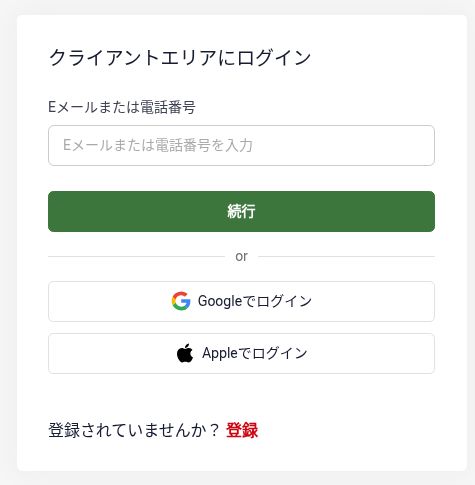
会員ページへのログインは、MT4やMT5の口座IDではなく、登録メールアドレスを使用します。
以下の会員ページ(myHFエリア)が表示されればログイン完了です。
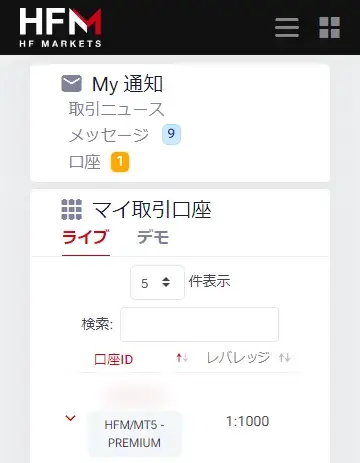
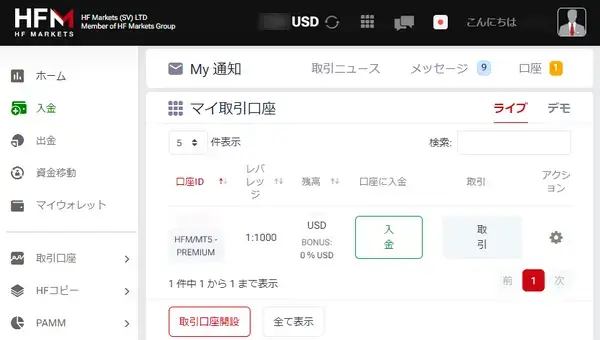
myHFエリアにログインしてできること
myHFエリアでは、HFMで取引するために必要な手続きや管理作業をワンストップで行えます。主な機能は以下の通りです。
- 取引口座の開設・追加(MT4/MT5口座、コピートレード口座など)
- 入金・出金・口座間の資金移動
- ボーナスキャンペーンの確認と受け取り状況の管理
- 本人確認書類の提出と認証状況の確認
- HFコピー(コピートレード)のフォロワー口座やストラテジープロバイダー口座の管理


HFMアプリへログインする方法
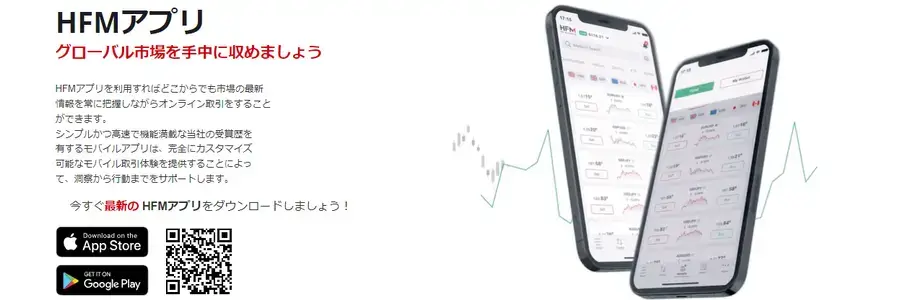
HFMはスマホ専用の公式アプリ「HFアプリ」を提供しており、myHFエリアと同じ「登録メールアドレス」と「パスワード」でログインできます。アプリ1つで入出金からHFコピーの操作まで完結するため、外出先での口座管理にも便利です。
HFアプリのインストール方法
HFアプリはiOS版・Android版の両方が無料で配布されています。
iPhone・iPadはApp Storeで、AndroidはGoogle Playストアで「HFM」または「HF App」と検索し、HFM公式のアプリをインストールしてください。
検索結果に類似名のアプリが多くて迷う場合は、HFMの公式サイト経由で各ストアの導線を利用するのが確実です。
HFMアプリにログインする手順
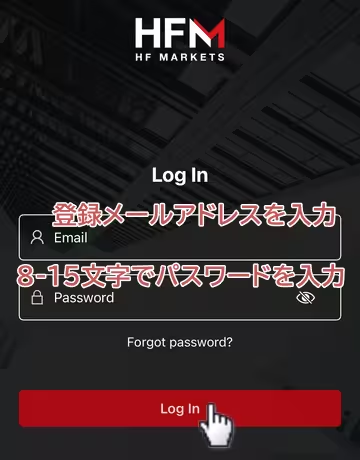
- ログインをタップ
- ログイン情報を入力
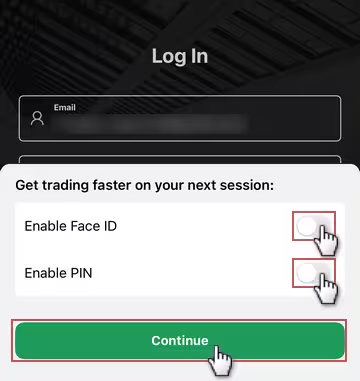
- 生体認証を設定(任意)
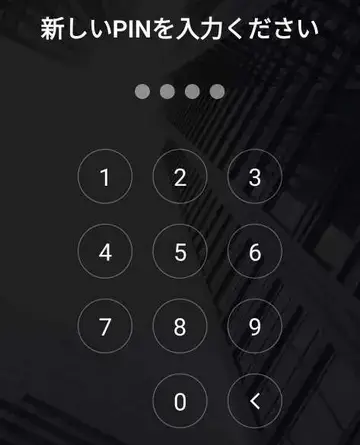
- PINを設定(任意)
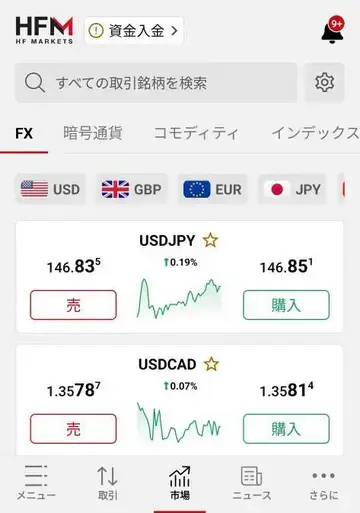
- ログイン完了
HFアプリのログイン情報はmyHFエリア(Web版)と完全に共通です。すでにWebからログイン経験がある方は、新たにアカウントを作る必要はありません。
HFMアプリの画面下部にある【ログイン】をタップします。
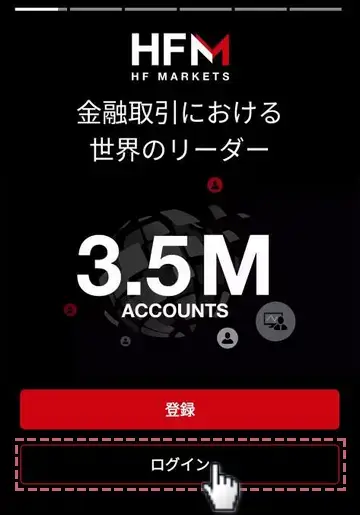
「登録メールアドレスと自分で設定したパスワード」を入力して【ログイン】をタップします。
初回ログイン時に、フェイスID(顔認証)とPIN(パスコード)を設定できます。
生体認証を有効化しておけば、次回以降のログインが迅速になります。
PINを有効化した場合は、4桁のPINを設定します。
以下の画面が表示されれば、ログイン完了です。
HFアプリでできることとMT4/MT5アプリとの違い
HFMアプリは、口座管理に加えてチャート分析や注文にも対応する取引アプリです。ポジションの新規注文・決済・変更ができ、入出金などの口座管理機能も利用できます。主な機能は以下の通りです。
- 入金・出金・口座間の資金移動
- 口座残高や取引履歴の確認
- HFコピー(コピートレード)のフォロワー操作・ストラテジー検索
- ボーナスの受取状況の確認
- 本人確認書類の提出
- チャート分析・ポジションの新規注文・決済・変更
HFMアプリでも取引できるため、取引のためにMT4/MT5アプリとの併用が必須というわけではありません。使いたい分析機能や操作性に応じて、HFMアプリとMT4/MT5アプリを選び分けましょう。

MT4/MT5アプリへのログイン方法は次のセクションで詳しく解説します。
HFMのMT4/MT5へログインする方法
HFMのMT4またはMT5で取引する場合は、利用するプラットフォームへのログインが必要です。MT4/MT5へのログインには、myHFエリアの認証情報とは別の「口座番号・パスワード・サーバー名」の3点を使用します。混同しやすいポイントなので、違いを押さえてから手順を確認しましょう。
MT4/MT5ログインに必要な口座情報の確認方法
MT4/MT5にログインする前に、以下の3つを手元に用意します。
- 口座番号(MT4/MT5の口座ID)
- パスワード(トレーダーパスワード)
- サーバー名(日本向けは「HF Markets SV」系列)
これらの情報は2つの方法で確認できます。
1つ目はmyHFエリアから確認する方法です。myHFにログイン後、「取引口座」メニューから対象口座を選ぶと、口座番号とサーバー名が表示されます。
2つ目は口座開設時にHFMから届いたメールで確認する方法です。口座開設完了時に「HFMの〇〇口座が開設されました」という件名のメールが届いており、本文中にトレーダーパスワードを含むログイン情報が記載されています。
HFMの日本向けサーバーは「HFMarketsSV」系列です。検索画面と入力する語句は、以下のスマホ版の手順でMT4・MT5それぞれ確認できます。
スマホ版MT4/MT5のログイン手順
スマホ版MT4とMT5はログイン操作がほぼ共通です。以下、実際の画面で解説します。
▼タブでMT4とMT5を切り替え▼
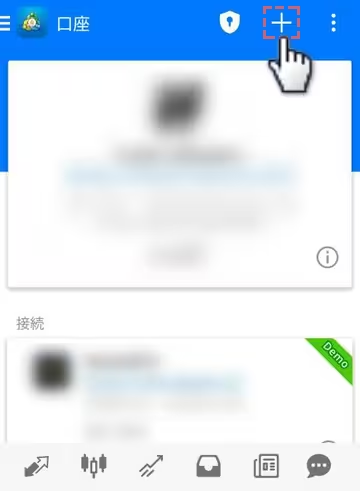
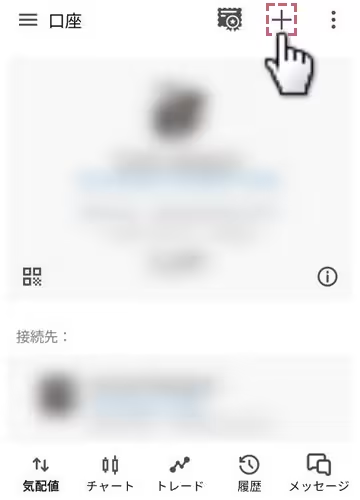
口座一覧の画面右上にある【+】をタップします。
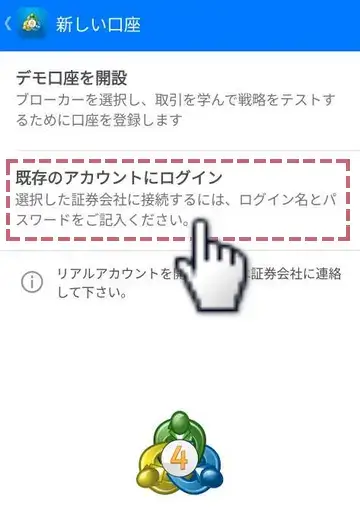
メニューから「既存のアカウントにログイン」を選択します。
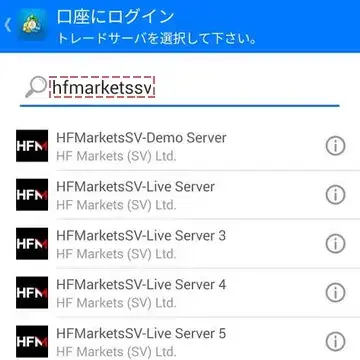
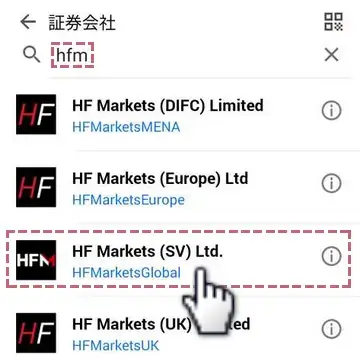
サーバー検索画面で「hfmarketssv」と入力すると、HFMarketsSV系列のサーバーが一覧表示されるので、myHFエリアまたは口座開設メールに記載されているサーバー名をタップしてください。
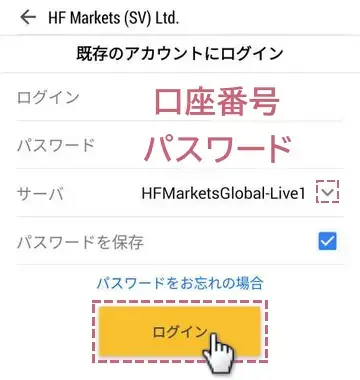
口座番号とパスワードを入力し【ログイン】をタップします。
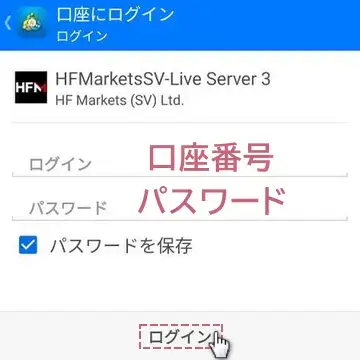
パスワードは、口座開設時にHFMから届いた「HFMの〇〇口座が開設されました」というメール内のトレーダーパスワードです
PC版MT4/MT5のログイン手順
PC版のMT4とMT5は、どちらも同じ手順でログインできます。以下、実際の画面で解説します。
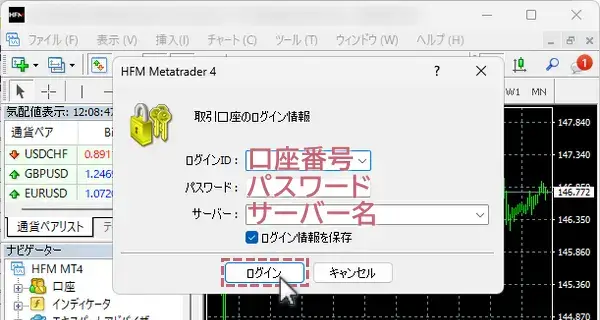
MT4またはMT5を起動し、上部メニューの「ファイル」から【取引口座にログイン】をクリックします。
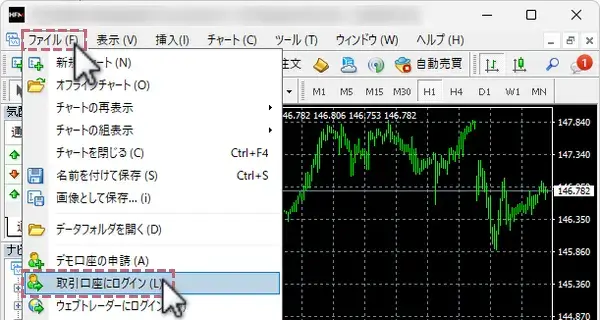
ログイン画面が表示されたら、口座番号(ログインID)とトレーダーパスワードを入力し、サーバーのプルダウンから自分の口座に対応するサーバー名を選択して【ログイン】をクリックします。
PC版MT4/MT5のサーバーが見つからない場合
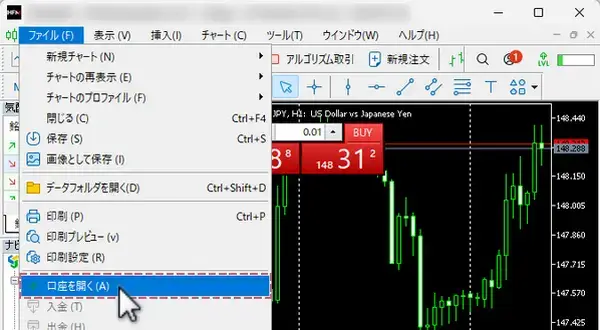
MT4/MT5のサーバーリストに利用する予定のサーバーがない場合は、以下の手順でサーバーを追加することができます。
MT4/MT5上部の「ファイル」メニューから【口座を開く】をクリックします。
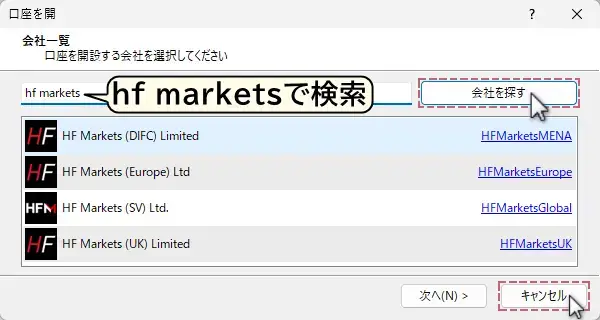
検索窓に「hf markets」と入力して、「会社を探す」をクリックすると、サーバーが追加されるので、【キャンセル】をクリックして画面を閉じます。
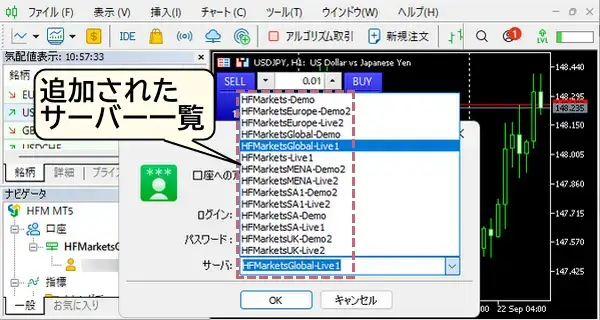
ログイン画面を表示すると、サーバーが追加されています。
接続に成功すると、画面右下のステータスバーが通信速度(kb/s)表示に変わります。これがログイン成功のサインです。
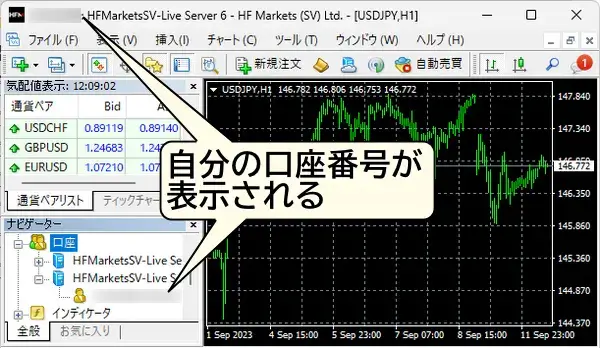
HFMで複数の取引口座を保有している場合は、口座ごとにサーバーが異なることがあります。MT4用とMT5用でもサーバーが分かれているため、ログイン前にmyHFエリアで対象口座のサーバー名を必ず確認してください。
HFMにログインできない時の対処法
HFMにログインできない原因は、認証情報の取り違え・サーバー名のミス・口座ステータスの変化の3つに大別できます。エラーメッセージや状況別に対処法を解説するので、自分のケースに該当するものから確認してください。
パスワードを忘れた、または何度も間違えてロックされた場合
myHFエリアのパスワードを忘れた場合は、ログイン画面のパスワード再設定リンクから再発行できます。登録メールアドレスを入力すると、HFMから再設定用のメールが届きます。
MT4/MT5のトレーダーパスワードを忘れた場合は、myHFエリアにログインしてから対象口座の設定画面でパスワードを変更します。新しいパスワードは口座開設時のメールには反映されないので、再設定後の値は自分で保管してください。
何度もパスワードを間違えるとセキュリティ保護のためアカウントが一時的にロックされることがあります。一定時間が経過してから再試行するか、解除されない場合はHFMサポートに問い合わせてください。
「無効なアカウント」「サーバーに接続できません」と表示される場合
MT4/MT5でログイン時にエラーが表示される場合、原因は主に3つです。
まず確認したいのは、サーバー名の取り違えです。HFMでは口座ごとにサーバーが異なるため、別口座のサーバーを選んでしまうとログインに失敗します。myHFエリアで対象口座のサーバー名を再確認してください。
次に、口座番号の入力ミスがないか確認します。MT4とMT5は口座番号が別物なので、特に複数口座を運用している場合は混同しないよう注意が必要です。
ネットワーク環境やメンテナンス時間帯も確認してください。FX市場が閉まる土日は、MT4/MT5サーバーへの接続が一時的に不安定になる場合があります。
HFMのMT4/MT5のサーバー名がわからない・見つからない場合
サーバー名はmyHFエリアの取引口座一覧から対象口座を選ぶと確認できます。
口座開設時にHFMから届いた「HFMの〇〇口座が開設されました」というメールでも確認できますが、サーバー設定は変更が入る場合があるため、最新情報はmyHF側を優先してください。
操作画面はスマホ版MT4/MT5のログイン手順で確認できます。MT4・MT5のタブを切り替えて、ご利用のアプリの手順を参照してください。
PC版でサーバーが候補にない場合は、PC版MT4/MT5のログイン手順にある「PC版MT4/MT5のサーバーが見つからない場合」を開くと、画像付きの追加手順を確認できます。
HFアプリで「ログイン」をタップしても画面が変わらない場合
アプリ側のトラブルは、アプリのバージョン・キャッシュ・通信環境の3つが原因として考えられます。
まずアプリを最新版に更新し、完全に終了してから再起動してください。改善しなければ、Wi-Fiとモバイル回線を切り替えて再度ログインを試します。それでも改善しない場合は一度アンインストールしてから再インストールします。
取引口座がアーカイブされた場合
アーカイブされた通常の取引口座は再利用できないため、取引を再開するには新しい口座が必要です。myHFエリアにログインし、取引口座を追加してください。取引口座のアーカイブと、会員ページにログインできない問題は分けて確認しましょう。
通常のライブ口座がアーカイブされるまでの期間は、一律60日ではありません。口座タイプと残高によって、次のように異なります。
| 口座タイプ | 残高 | 未利用期間 |
|---|---|---|
| セント | 100セント 未満 | 15日間 |
| セント | 100セント 以上 | 30日間 |
| セント以外 | 1米ドル未満 | 45日間 |
| セント以外 | 1米ドル以上 | 原則60日間 |
アーカイブ時の口座残高は全額ウォレットへ移り、失われません。一方、ボーナスはウォレットへ移されず削除されます。残高とボーナスでは扱いが異なります。
コピートレード口座には別のアーカイブ条件があり、復元の可否も会社の裁量によります。通常口座の条件をそのまま当てはめず、HFMサポートに口座の状態と対応方法を確認してください。
HFMサポートに問い合わせる方法
上記の対処法でも解決しない場合は、HFMの日本語サポートに問い合わせてみましょう。HFMでは日本語によるライブチャット・メール・電話の3つの問い合わせ窓口が用意されており、平日であれば日本語スタッフが対応しています。
問い合わせ時に登録メールアドレス・口座番号・発生しているエラーメッセージのスクリーンショットを準備しておくと、対応がスムーズでしょう。
HFMアフィリエイト(パートナー)のURL/登録/ログイン方法
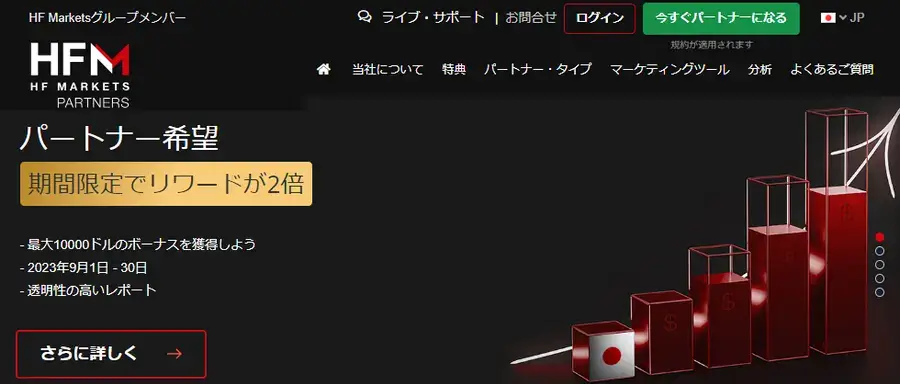
HFMでは、トレーダー向けの会員ページとは別に、IB(Introducing Broker)やアフィリエイト向けの「HFMパートナー」プログラムが用意されています。すでに登録済みの方向けにログイン入口を、これから始める方向けに登録方法を解説します。
HFMパートナーへのログイン入口
HFMパートナーへのログインは、myHFエリア、またはパートナー専用のログインページから行います。すでにHFMアカウントを持っている場合は、myHFエリアの会員ページからパートナー機能にアクセスできるため、別途新規アカウントを作る必要はありません。
ログイン後は、紹介リンクの取得・クリック数や登録数のレポート確認・コミッション履歴の閲覧など、IBやアフィリエイト業務に必要な機能を操作できます。
HFMパートナーに登録する方法
HFMパートナーへの登録方法は、すでにmyHFアカウントを持っているかどうかで2通りに分かれます。
すでにHFMアカウントを持っている場合は、myHFエリアにログイン後、パートナー申請メニューから手続きを行います。個人情報はアカウント登録時の情報が自動で入力されるため、ビジネス情報の数項目を入力するだけで申請が完了します。
HFMアカウントを持っていない場合は、HFMの公式パートナー登録ページにアクセスし、フォームに必要事項を入力して新規登録します。
以下の登録ページより申請フォームを記入します。
既にHFMでアカウント登録済みの場合は、別途パートナーとして口座を登録する必要はなく、HFMの会員ページ「パートナーに申請」から申請できます。
HFMパートナー申請時の入力例
HFMパートナーは、HFMでアカウント登録済みの場合と、まだアカウント登録をしていない場合で、それぞれ申請方法が異なります。
アカウント登録済みの場合のパートナー申請入力例
「個人情報」は、アカウント登録時の情報が自動で入力されているので、「ビジネス情報」の下の4項目をそれぞれ選択します。
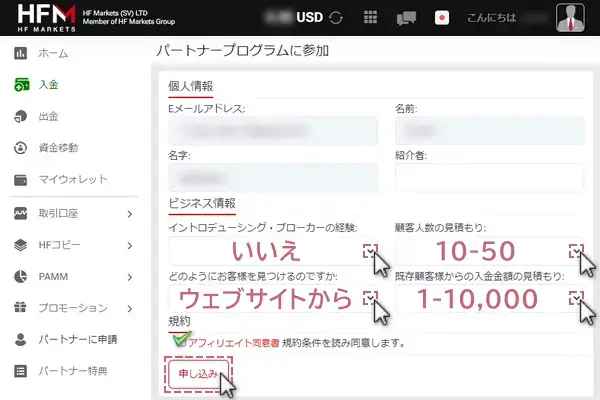
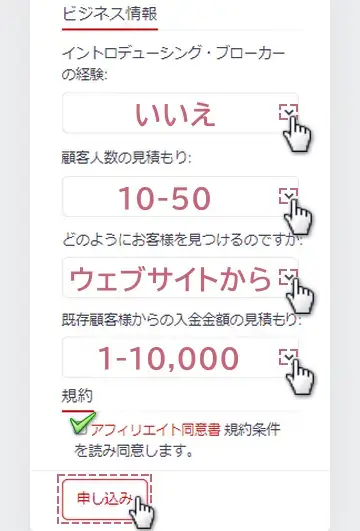
- イントロデューシング・ブローカーの経験:IBの経験の有無
- 顧客人数の見積もり:
顧客を何人くらい紹介できるか - どのようにお客様を見つけるのですか:
広告媒体の選択 - 既存顧客様からの入金金額の見積もり:
既存顧客からいくら入金がありそうか
アカウント未登録の場合のパートナー申請入力例
HFMアカウント未登録の場合は、HFMパートナー登録ページで、個人情報などを入力する必要があります。
個人情報の入力例
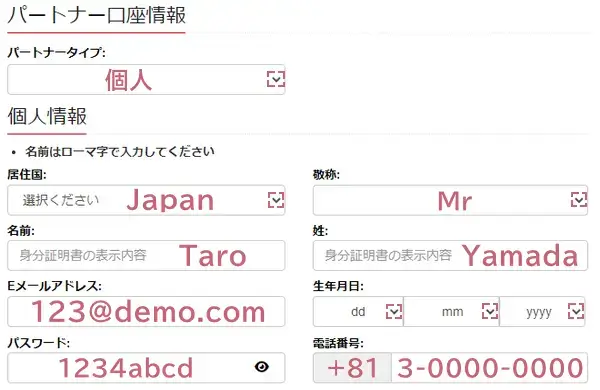
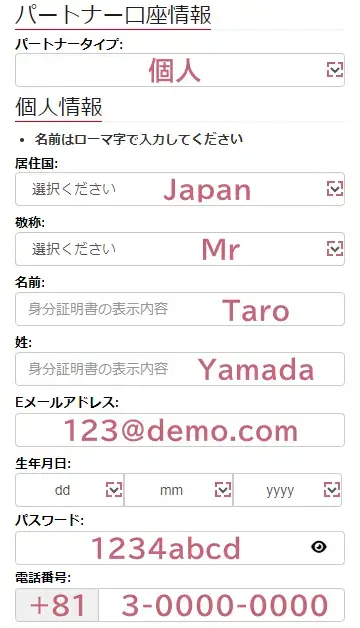
- 敬称:
男性はMr、女性は婚姻状況を問わずMs、既婚女性はMrsも選択可能 - 名前/姓:ローマ字で入力
- パスワード:
6~15文字で少なくとも英語の大文字・小文字と数字を1字ずつ含める - 電話番号:頭の「0」は抜いて入力
ビジネス情報の入力例
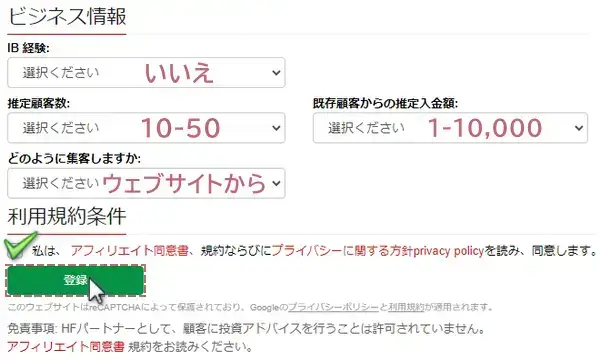
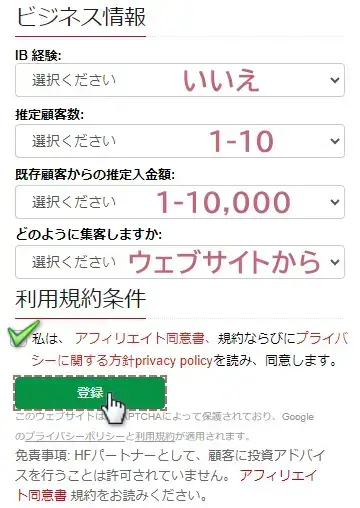
- IB経験:
過去にIBとしてFX業者を紹介した経験があれば「はい」を選択
HFMログインに関するよくある質問
HFMログインに関連して問い合わせの多いトピックをまとめました。