
- ✅ チャート表示・新規追加の基本操作
- ✅ 動かない・遅い時の原因と対処法
- ✅ インジケーター設定とカスタマイズ
- ✅ 時間足変更と複数表示テクニック
- ✅ 描画ツールとライン引きの活用法
XMでMT4/MT5を使って取引するには正しいチャートの表示と設定方法を理解する必要がありますが、「アップデート待機中」「無効な口座」と表示されチャートが動かないといったトラブルで困る方も少なくありません。
本記事では、XMのMT4/MT5のチャートの表示方法からチャートが動かない場合の対処法、設定のテクニックまで画像付きで詳しく解説します。
XMのMT4/MT5のチャート表示方法
XMでMT4/MT5を立ち上げたら、取引する前にまずチャート画面を表示させる必要があります。表示方法自体はとても簡単で特に難しい作業はありません。
なお、MT4とMT5でチャートの表示方法はほぼ同じなので、ここではMT4を例に説明しています。
PC版のMT4/MT5のチャート表示方法
PC版のMT4/MT5のチャート表示方法はいくつかありますが、今回は代表的な2つの方法を紹介します。
- 左上メニューの+アイコンをクリック
- 表示させたい通貨ペア上で右クリック
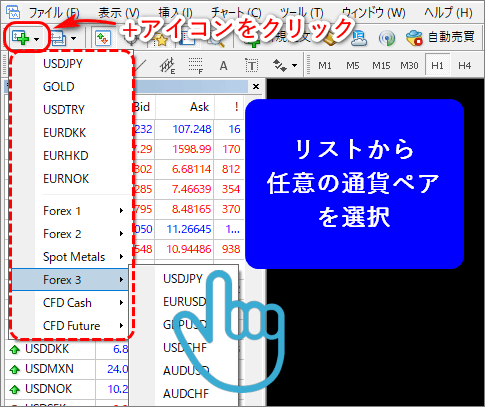
1.左上メニューの+アイコンをクリック
MT4/MT5画面の左上の+アイコンをクリックすると、銘柄の選択リストが表示されます。
そのリストの中からチャートを表示させたい銘柄をクリックすれば、チャートが表示されます。
2.表示させたい通貨ペア上で右クリック
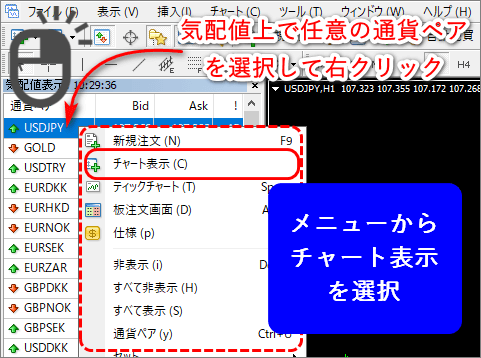
MT4/MT5の気配値欄の中から、チャートを表示させたい通貨ペアを選択し右クリックします。
表示されたメニューの中の「チャート表示」を選択すると、チャートが表示されます。
スマホ版MT4/MT5のチャート表示方法
- スマホ版MT4/MT5の気配値画面の+ボタンをタップ
- 希望する通貨ペアを追加後、メニューからチャートを選択
スマホ版では、まず表示したい銘柄を気配値画面に追加します。以下はiPhone版MT4の画面を使った手順です。
気配値画面右上の+マークをタップすると、銘柄一覧が表示されるのでチャートを表示したい銘柄を探します。
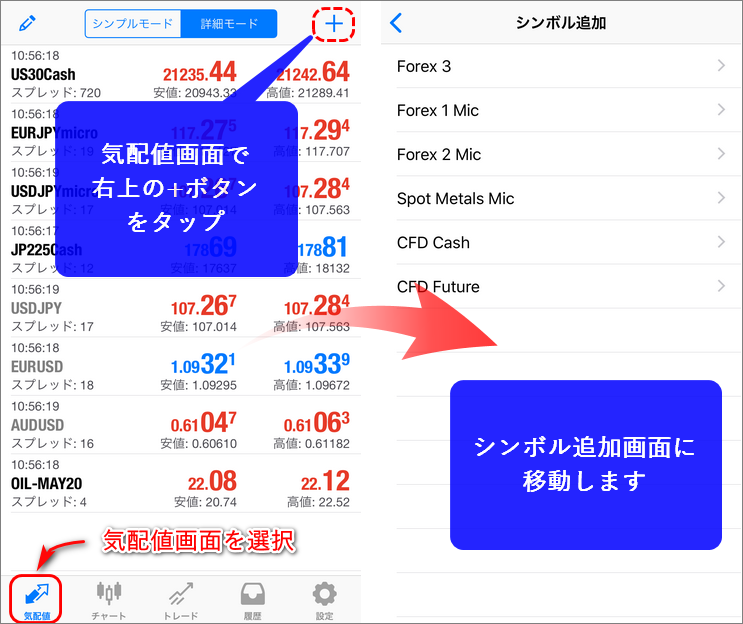
希望する銘柄の左側の+ボタンを選択したら「完了」をタップして気配値画面へ戻ります。
気配値画面でチャートを表示させたい銘柄をタップすると、メニューが表示されるので、その中から「チャート」をタップすればチャート画面が表示されます。
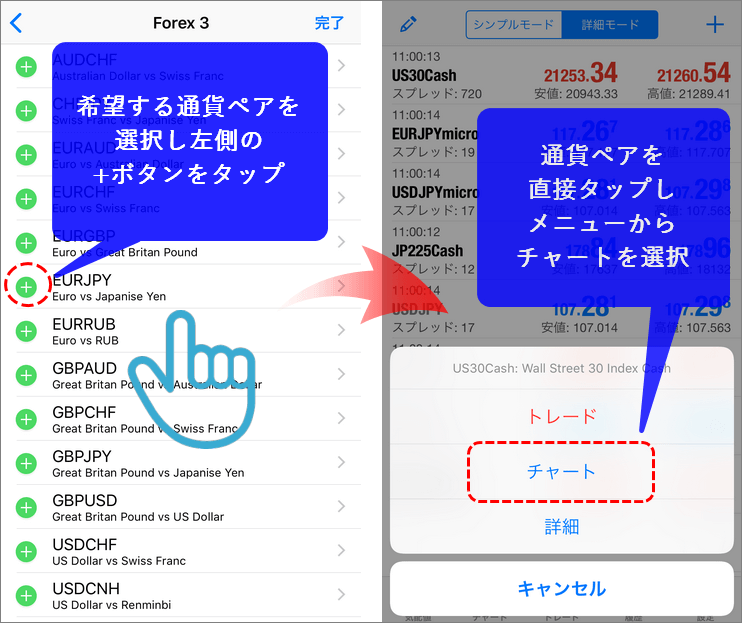

画面や機能はアプリ・OSで異なります。Android版MT5では、複数のチャートを同時表示する機能も使えます。



XMのMT4/MT5チャートが動かない原因と対処法
チャートは表示できたけれど、「チャートが動かない」と困っている方もいると思います。
チャートが動かない場合は、画面に出ているメッセージと取引時間を確認しましょう。症状を4つに分けて対処法を説明します。

どの症状にもあてはまらない場合は、XM公式ヘルプセンターで解決できる場合もあるので、参考にしてみてください。
アップデート待機中と表示された画面から動かない
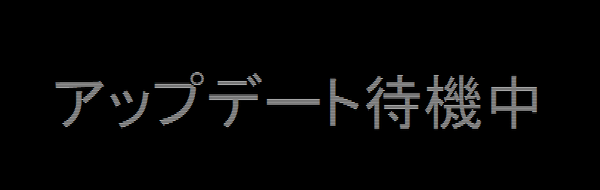
「アップデート待機中」は、チャートに必要な価格データを読み込めていない状態です。まず接続と銘柄を確認し、次の順に対処しましょう。
- 右下の接続状況を確認する。「無効な口座」「回線不通」が出ていれば、先にログイン情報や通信を確認する
- 気配値から、ログイン中の口座で利用できる銘柄を選び直し、新しいチャートを開く
- 一部の銘柄だけ止まる場合は、取引時間と、先物なら限月を確認する
口座を切り替えた後は、以前の口座で使っていた銘柄のチャートが残っていることがあります。古いチャートをそのまま使わず、現在の口座の気配値から開き直すと、原因を切り分けやすくなります。
- 銘柄を選び直しても表示されない:
接続が正常か、対象銘柄が取引時間内かを確認します。画面全体の操作も重い場合は、不要なチャートやインジケーターを減らす方法を試します。 - 期限切れ:
決済期限が過ぎた先物チャートを閉じ、新しい限月の先物チャートを表示する
接続状況の欄に無効な口座というメッセージが出る
MT4/MT5のログインに失敗した場合、「無効な口座」というエラーメッセージが表示されることがあります。
無効な口座と表示される原因として、主に以下3つの状況が考えられます。
- ログイン情報の入力間違い
- デモ口座が未利用のため閉鎖されている
- 取引口座がアーカイブされている
1. ログイン情報の入力間違い
取引口座番号・取引用パスワード・指定サーバーを確認します。MT4口座はMT4、MT5口座はMT5でログインしてください。会員ページのログイン情報と混同しないようにしましょう。
口座開設時の案内や会員ページの口座情報で、取引口座番号と指定サーバーを確認して再度ログインを試しましょう。
2. デモ口座が未利用のため閉鎖されている
デモ口座を使って取引をしていると「久しぶりに立ち上げたらログインできなくなっていた」ということがあります。
XMのデモ口座には使用期限はありませんが、60日間利用しないと、デモ口座は自動的に閉鎖されるので注意しましょう。
新たにデモ口座を開設して、再度ログインを試しましょう。
3. 取引口座がアーカイブされている
リアル口座は、一定期間の無活動と残高の条件によりアーカイブされる場合があります。取引をしていない日数だけで判断せず、会員ページで口座の状態を確認しましょう。
アーカイブされた取引口座は再開できません。口座維持費が発生する「休眠」と、ログインできなくなる「アーカイブ」は区別してください。
会員ページにログインして、利用可能な別の取引口座を確認するか、追加口座を開設します。口座の状態が分からない場合はXMサポートへ確認してください。
接続状況の欄に回線不通というメッセージが出る
MT4/MT5のログインに失敗した場合、「回線不通!」というエラーメッセージが表示されることがあります。
回線不通と表示される原因として、主に以下2つの状況が考えられます。
- 異なるサーバーを選択している
- ネット回線が切断されている
1. 異なるサーバーを選択している
IDとパスワードが合っていても、口座に指定されたサーバーと異なるサーバーを選ぶと接続できません。エラー表示だけで原因を決めつけず、サーバー名も確認しましょう。
口座開設時にXMから届いたメールに記載してあるサーバー名を確認しましょう。
サーバー名一覧にXM口座のサーバー名がない場合は、「デモ口座の申請」メニューでサーバーをスキャンすると、表示されていないサーバー名も取得してくれます。
2. ネット回線が切断されている
ネット回線と接続されていない場合も、「回線不通!」のメッセージが出ます。
何らかの事情でネット接続が切れている可能性があります。
MT4/MT5を一旦閉じ、ネット回線の接続を確認してから、再度ログインを試しましょう。
取引時間外でチャートが止まっている
チャートが動かない原因のひとつに、市場が閉まっている可能性も考えられます。
一部のCFD銘柄は毎日メンテナンス時間があったり、取引できない時間帯があります。また、祝日の影響で取引時間が変更になったり、市場が閉鎖している場合もあります。
最新の各銘柄の取引時間・休場日を知りたい場合は、XM公式サイトの「お知らせ」を確認してください。
XMのMT4/MT5チャートが遅い場合の対処法
チャートが遅く感じることは、トレーダーにとって非常にストレスになります。特に、重要なタイミングで取引を行おうとしているときに遅延が発生すると、利益機会を逃すことにも繋がりかねません。
ここでは、MT4/MT5チャートが遅い場合の効果的な対処法を7つ紹介します。
不要なチャートを閉じる
MT4/MT5では、必要のないチャートは閉じ、必要最低限のチャートに絞ることで、メモリー使用量を抑えられます。
MT4/MT5は開くチャートの数が増えれば増えるほど、端末の処理量が増え、端末の負担も増えるので、必要のないチャートは閉じるようにしましょう。
チャート上のバー数を調整
MT4/MT5はチャートに表示されるバーの数によっても処理速度に違いが出るので、トレードの手法に合わせて表示バー数を調整することで処理速度を上げることができます。
特に長期間のデータを扱っていると、パフォーマンスが低下しやすくなるので、表示バー数を制限してリソース消費を抑えることができます。
表示バーを調整する手順
MT4/MT5の上部メニューにあるツールで「オプション」を選びます。
次に「チャート」タブの「チャートの最大バー数」を調整します。下のMT4画面にある「ヒストリー内の最大バー数」は保存する履歴の上限で、画面に表示する本数とは別の設定です。
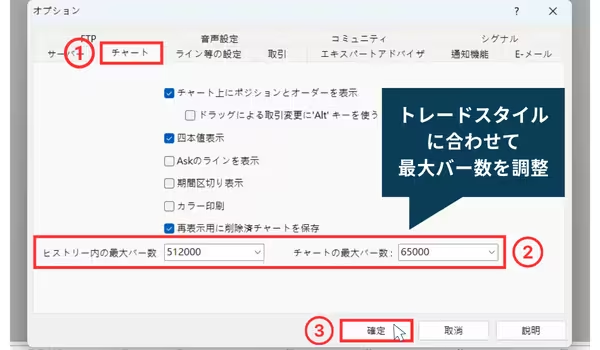
必要な分析期間を残しながら、表示本数を減らして動作を確認しましょう。MT5の「チャートの最大バー数」は最小5,000本で、変更後は再起動が必要です。インジケーターの計算に必要な本数も確認してください。
不要なインジケーターやオブジェクトを削除
使用していないインジケーターや古いトレンドライン、サポート・レジスタンスラインなどは定期的に削除するとシステムの負荷を軽減できます。
特に、複雑なカスタムインジケーターや複数のインジケーターは重くなることが多いです。
使用していないエキスパートアドバイザー(EA)を停止
EAの処理も端末の負荷になります。負荷を減らす場合は、使っていないEAをチャートから外す方法を検討しましょう。
売買していない間も、EAが価格を監視したり計算したりする場合があります。外す前に、そのEAが保有ポジションの決済や損切りを管理していないか確認してください。
EAをチャートから外す手順
MT4では対象チャートを右クリックし、「エキスパートアドバイザ」→「削除」を選びます。MT5では対象チャートの右クリックメニューから「エキスパートリスト」を開き、対象EAを削除します。
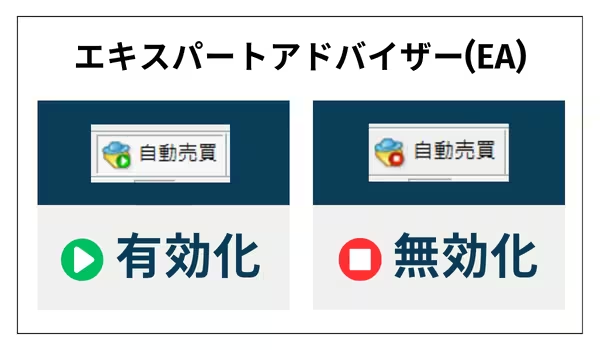
一方、下の画像の「自動売買」ボタンは売買の許可・禁止を切り替えるものです。オフにしてもEAの計算処理まで完全に止まるわけではないため、負荷軽減の操作とは区別しましょう。
気配値画面に表示する銘柄を減らす
MT4/MT5の気配値画面から取引銘柄を削除することで、システムの負担を軽減でき、全体のパフォーマンスも向上します。
気配値画面に表示している銘柄はそれぞれのデータを常に更新しているため、表示銘柄が多いとその分MT4/MT5の負担も大きくなります。
接続先のアクセスポイントを確認
MT4/MT5では、指定サーバーへ接続するアクセスポイントの状態を確認できます。
これは接続経路の確認です。口座に割り当てられた取引サーバーを、別のサーバー名へ変更する操作ではありません。
MT4/MT5の接続先を確認する手順
画面右下の接続状況をクリックすると、アクセスポイントと応答時間が表示されます。接続に問題がある場合は再スキャンし、利用可能なアクセスポイントへ接続し直します。
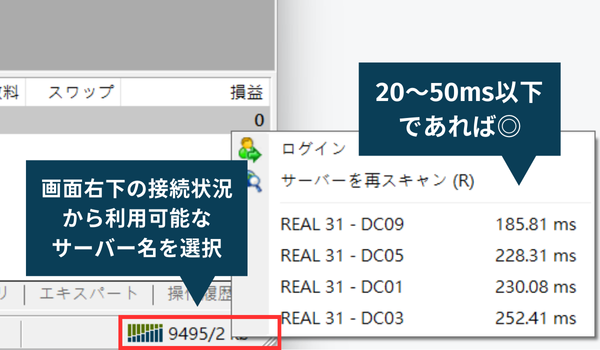
「ms」は応答にかかる時間です。数値が小さいほど応答が速い目安になりますが、PC自体の処理速度や注文の約定速度を保証する数値ではありません。
動作が重い時はMT4/MT5を再起動
長時間の使用後に動作が重い場合は、MT4/MT5の再起動で改善することがあります。EAによる監視や端末上のアラートは終了中に動かないため、実行中の処理を確認してから再起動してください。
再起動後も重い場合は、チャートやインジケーターの数に加えて、他のアプリによるCPU・メモリー使用状況も確認しましょう。
XMのMT4/MT5チャートの設定や使い方
XMのMT4/MT5チャートには色々な機能や設定があり、使い方を知ることで自分好みのチャートを表示できるようになります。
基本的な使い方や設定をまとめているので、参考にしてください。
- チャートを新規追加する方法
- チャートをローソク足へ変更する方法
- チャートにインジケーターを反映させる
- チャートの時間足変更方法
- チャートの拡大縮小方法
- チャートのグリッド(縦横の格子線)表示を消す
- チャートの複数表示&単画面表示
- チャートの自動スクロール設定変更
- チャートの価格の基準値を変える
- MT4チャートに日本時間を追加表示する
- 過去チャートを検索して表示する
- ある値段に到達したらプッシュ通知を設定する
- チャート設定を保存して適用する方法
- チャート設定をコピーして別のチャートに反映させる
- チャートの現在値の位置変更をする
- チャートのバー・背景色を変える
- チャートにラインを引く
- チャートに文字を入力する
MT4/MT5チャートを新規追加する方法
新しいチャートを追加することで、リアルタイムの価格動向やテクニカル分析を行いやすくなります。MT4/MT5では、新しいチャートを追加する方法がいくつかあります。ここでは簡単な方法を3つ説明します。
方法1. メニューバーから追加する
以下の手順に従って、新しいチャートを簡単に追加できます。
MT4/MT5の上部ツールバーの「ファイル」をクリックし、「ファイル」メニューの中から「新規チャート」をクリックします。
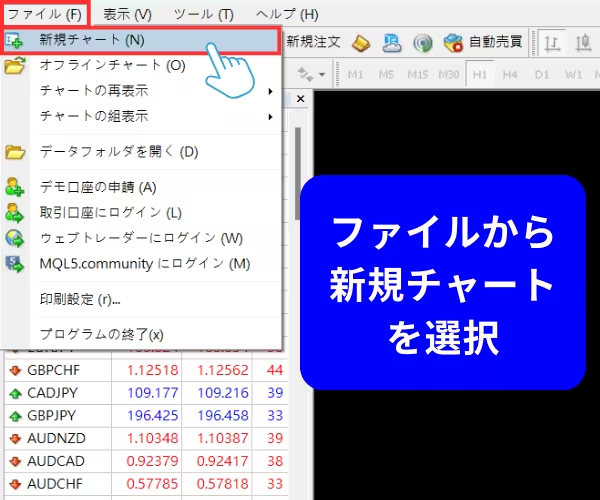
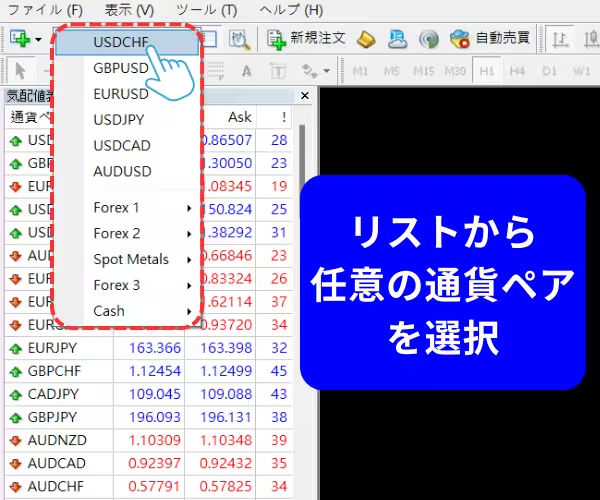
ドロップダウンメニューが表示されるので、追加したい通貨ペアや銘柄を選択すると、チャートが表示されます。
方法2. 気配値表示画面から追加する
こちらは日常的に使う通貨ペアをすばやく表示する方法です。
MT4/MT5の気配値欄の中からチャートを表示させたい通貨ペアを選択し右クリックします。
右クリックメニューから「チャート表示」を選択すると、チャートが表示されるようになります。
選択リストに希望する通貨ペアが表示されない場合は、気配値欄上の空きスペースで右クリックし、メニューから「すべてを表示」を選択すると、通貨ペアがリストに表示されます。
方法3. ツールバーから追加する
ツールバーのボタンから銘柄を選ぶ方法です。
MT4/MT5画面の左上の+アイコンをクリックすると、通貨ペアの選択リストが表示されます。
そのリストからチャートを表示させたい通貨ペアをクリックすれば、チャートが表示されます。
新規チャートを追加することで、効率的に複数の銘柄を同時に監視できます。
MT4/MT5チャートのローソク足への変更方法
PC版MT4/MT5では、チャートの表示形式をバーチャート・ラインチャート・ローソク足から選べます。1分足や1時間足などの「時間足」とは別の設定です。
- バーチャート

特徴:
左の横棒が始値、右の横棒が終値、縦線が値動き幅を表す
- ラインチャート

特徴:
時間ごとの値動きの終値を線で結んだチャート
- ローソク足チャート
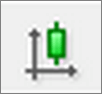
特徴:
始値・終値を実体、高値・安値をヒゲで示し、陽線と陰線を色などで区別するチャート
始値・終値・高値・安値を確認しやすいローソク足へ変更する手順を紹介します。
ローソク足の設定変更方法
MT4/MT5上部のツールメニューの中にチャートの表示タイプが並んでいます。
3つの中から真ん中のローソク足ボタンをクリックすると、すぐにチャートがローソク足での表示に切り替わります。
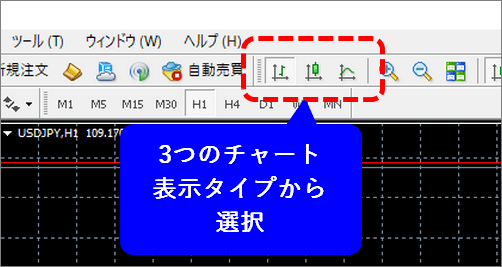
MT4の場合、ローソク足に変更しても、無反応に見える時があります。その時は、チャートの拡大機能を使うと、ローソク足に変更されているか確認できます。
MT4/MT5チャートにインジケーターを反映させる
MT4/MT5には複数のインジケーターが内蔵されています。メニューから選択し、期間や色などを設定するとチャートに追加できます。
例:ボリンジャーバンドを導入する
例として、ボリンジャーバンドの導入を実演します。
MT4/MT5の上部メニューバーの「挿入」をクリックします。
「挿入」メニューの中から「インディケータ」を選択し、メニューから「トレンド」を選択、「Bollinger Bands」を選択します。
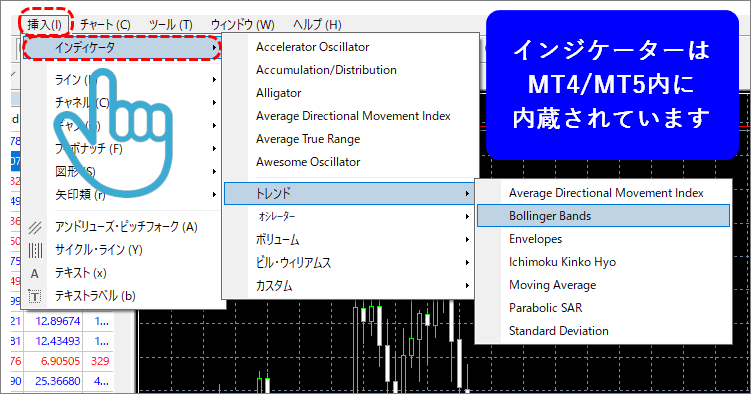
次にボリンジャーバンドの設定値を入力します。
「期間」は計算に使うバーの本数です。例えば期間20なら、1時間足では20本の1時間足を使って計算します。MetaTraderの公式ヘルプでは期間20・偏差2が案内されています。まず表示を確認し、分析したい期間に合わせて調整します。
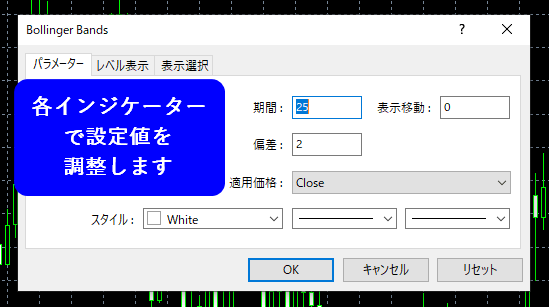
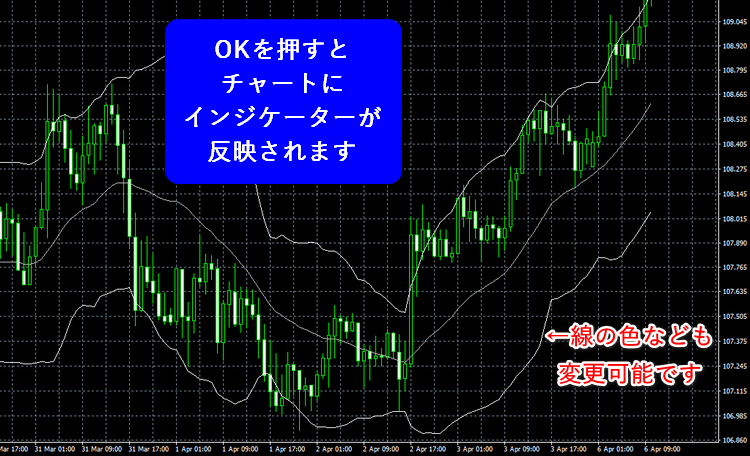
チャートに即ボリンジャーバンドが反映されます。
設定画面では、インジケーターの色なども変更できるので、自分好みに編集することもできます。
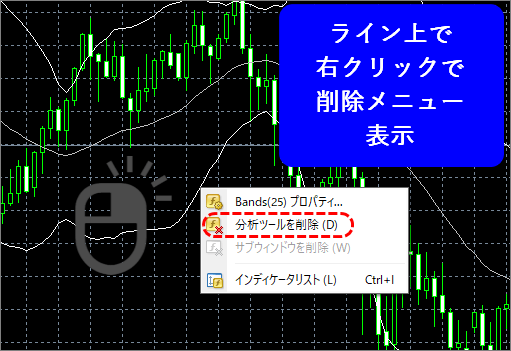
表示中のインジケーターを削除したい場合は、インジケーターのライン上で右クリックします。
メニューが表示されるので、「分析ツールを削除」をクリックします。
例として、ボリンジャーバンドを導入しましたが、他にも多くのインジケーターがMT4/MT5には内蔵されています。
MT4/MT5チャートの時間足変更方法
MT4のチャートの時間足は、1分足から月足まで9種類の中から選択できます。(MT5は21種類の中から選択できます)
- 1分足:M1
- 5分足:M5
- 15分足:M15
- 30分足:M30
- 1時間足:H1
- 4時間足:H4
- 日足:D1
- 週足:W1
- 月足:MN
時間足変更ボタンはどこ?
MT4/MT5では、表示が英語のため、最初は戸惑うかもしれませんが、チャート画面のすぐ上に表示されています。
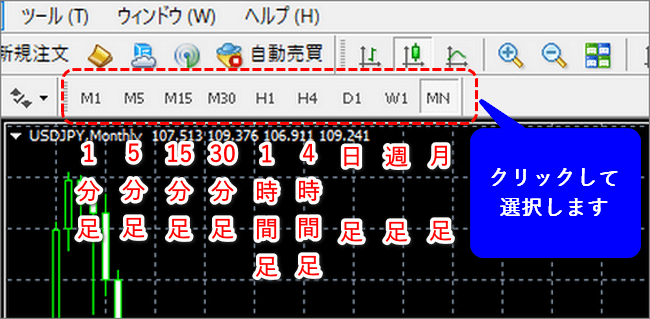
希望の時間足をクリックすると、どの時間足にも変更できます。
短い時間足では細かな値動き、長い時間足では大きな流れを確認できます。例えば、1分足だけでなく1時間足や日足も表示して比較すると、同じ銘柄を異なる期間で確認できます。
MT4/MT5のチャートの拡大縮小方法
チャートの特定の場所を詳しく見たい場合は、ズームインボタンが有効です。
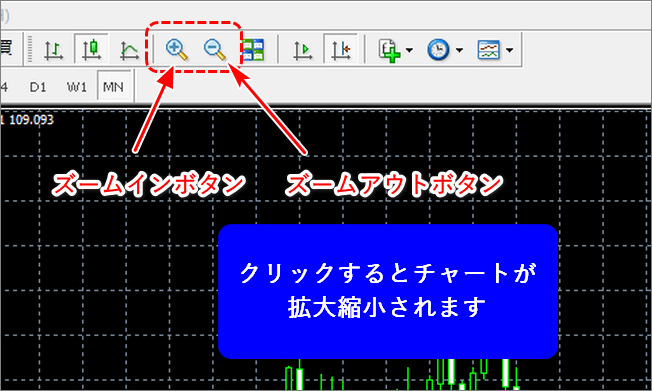
MT4/MT5のズームインボタンを使う
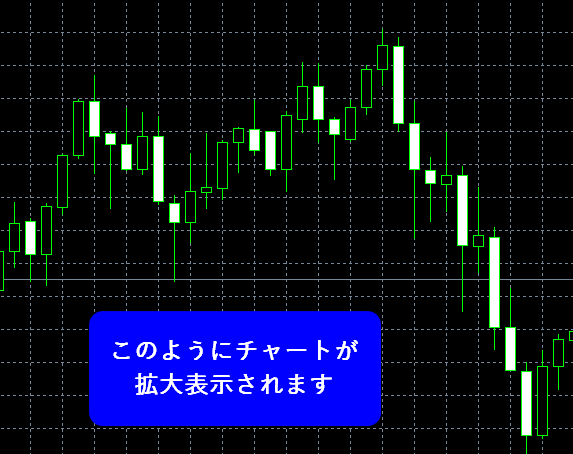
拡大表示したいチャートを画面選択後、ズームインボタンを押す。
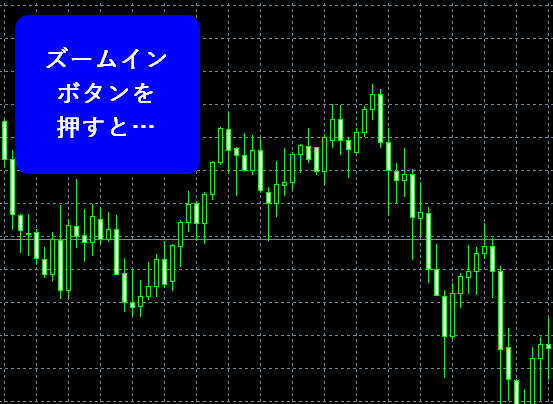
ろうそく足チャートの場合、チャートを拡大することによって、細かい情報まで読み取れるようになります。
始値、終値の位置や、上ヒゲ、下ヒゲの長さなどの情報は、チャート分析の手助けになります。
MT4/MT5のチャートのグリッド(縦横の格子線)表示を消す
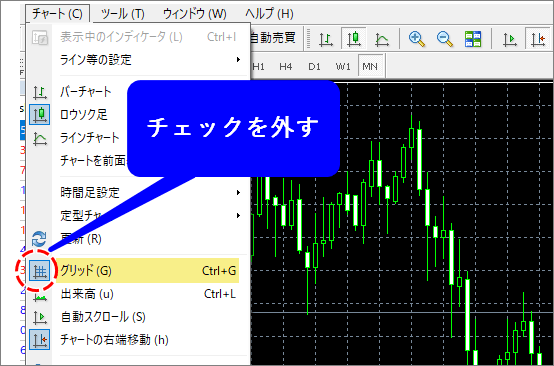
デフォルトでは、グリッド(縦横の格子線)が入っていますが、これは消すことができます。
グリッド(縦横の格子線)の消し方
縦横の格子線を消すには、ツールバーメニューの「チャート」からメニューを表示し、グリッドのチェックを外します。
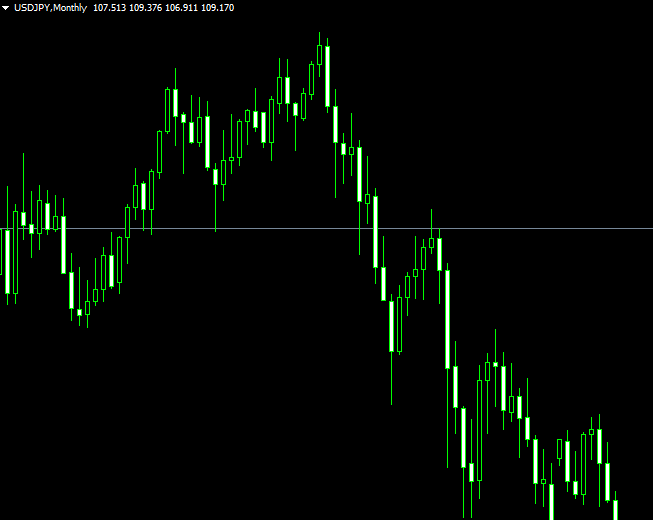
グリッドを外すことで、非常にシンプルなチャート画面になりました。
MT4/MT5のチャートを複数表示&単画面表示にする
MT4/MT5ではチャートを複数表示したり、単画面表示にしたりすることができます。多角的なチャート分析をするために、ぜひ実践してみましょう。
チャートを複数表示する方法
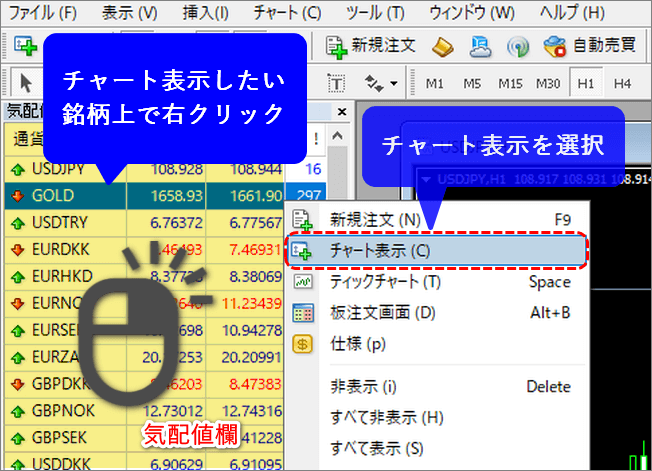
MT4/MT5左側の気配値欄内でチャート表示したい銘柄上で右クリックし、メニューから「チャート表示」をクリックします。
複数のチャートを同時表示したい場合は、同じ操作を繰り返します。
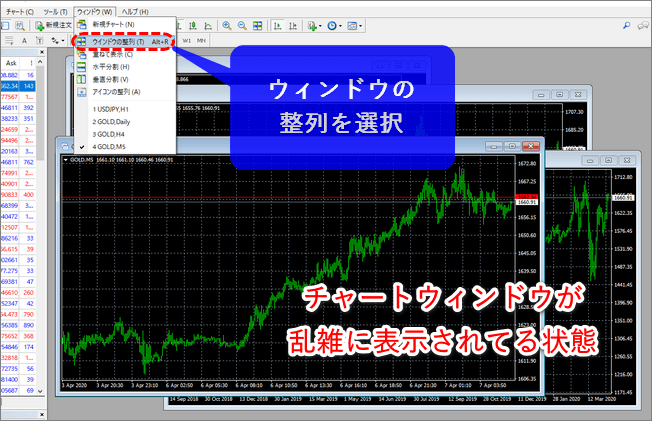
表示したチャートは、ウィンドウ内で乱雑に表示されています。
見やすくするために、上部メニューの「ウィンドウ」から「ウィンドウの整列」をクリックします。
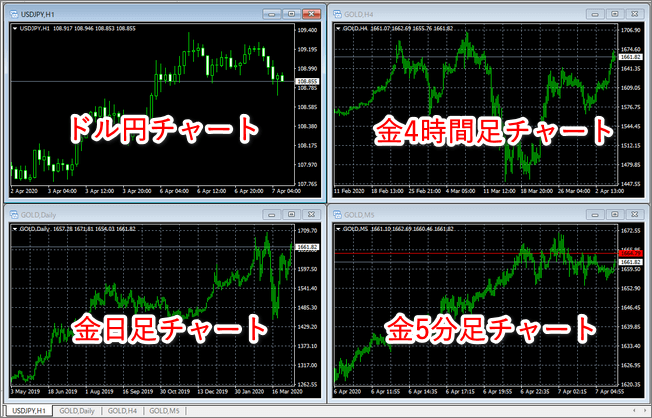
4つのチャートで画面が4分割され見やすくなります。
下記の画像の例のように、違う銘柄のチャートや時間足の違うチャートを並べると、市場の動向を比較しながら多角的にテクニカル分析を行うことができます。
チャートを単画面表示する方法
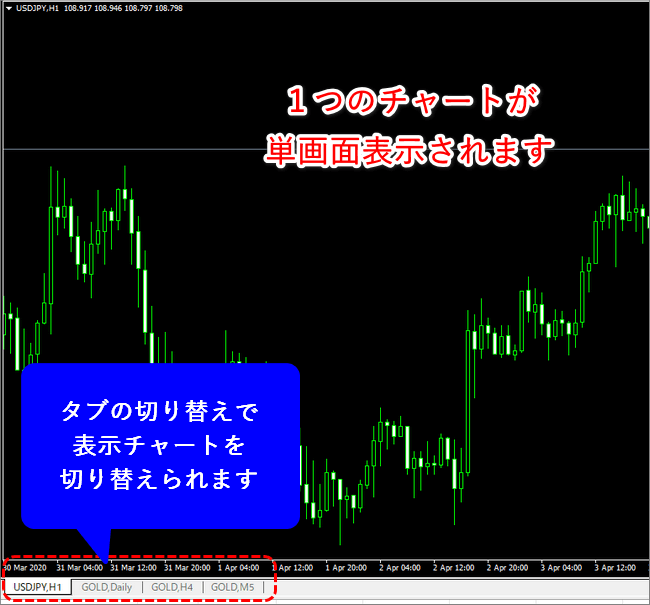
表示されているチャート画面右上の「最大化」ボタンをクリックします。
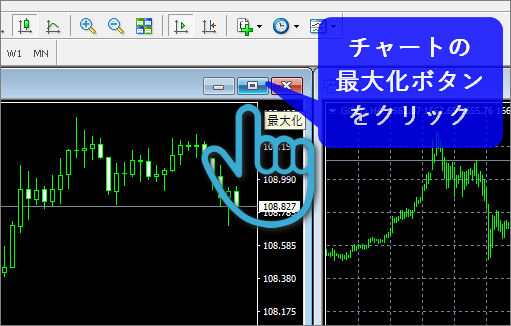
最大化ボタンを押すと、1つのチャートが単画面表示されます。
他のチャートは、チャート画面左下にタブ収納され、タブを切り替えることで他のチャートも単画面表示することができます。
MT4/MT5のチャート自動スクロール設定を外す(過去チャートにさかのぼる)
自動スクロールがONだと、過去のチャートを表示しても価格更新時に最新のバーへ戻ります。過去の値動きを続けて確認したい場合は、OFFにしましょう。
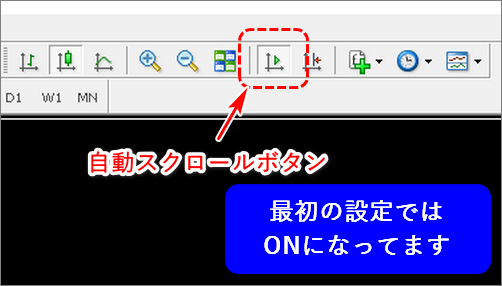
自動スクロール設定を外す
MT4/MT5上部メニューの自動スクロールボタンをクリックし、自動スクロールを解除します。
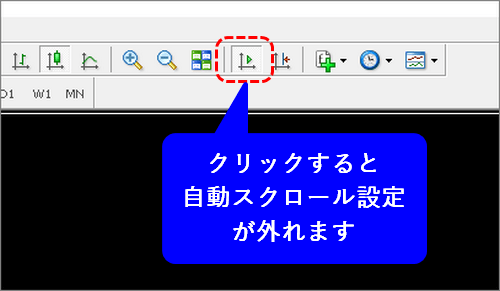
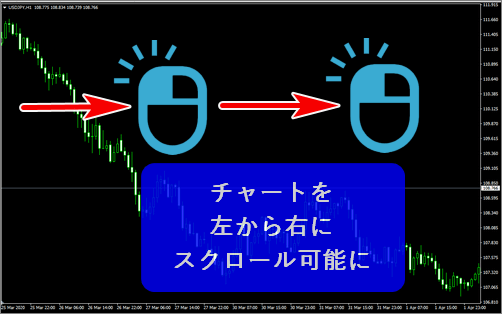
自動スクロール設定を解除すると、チャート上で左クリックしながら過去チャートに自由にさかのぼることができるようになります。
現在値に戻りたい場合は、もう一度「自動スクロールボタンをON」にすると現在値に戻ります。
MT4/MT5チャートの価格目盛りを変える
MT4/MT5には、チャートを見やすくするために、価格目盛りの自動補正機能があります。単一チャートで見る分には良いのですが、違うチャートと見比べる場合、違和感があります。
例えば、USDJPYとGBPJPYのチャートを見比べた場合は以下のようになります。
それぞれの値幅が異なっています。
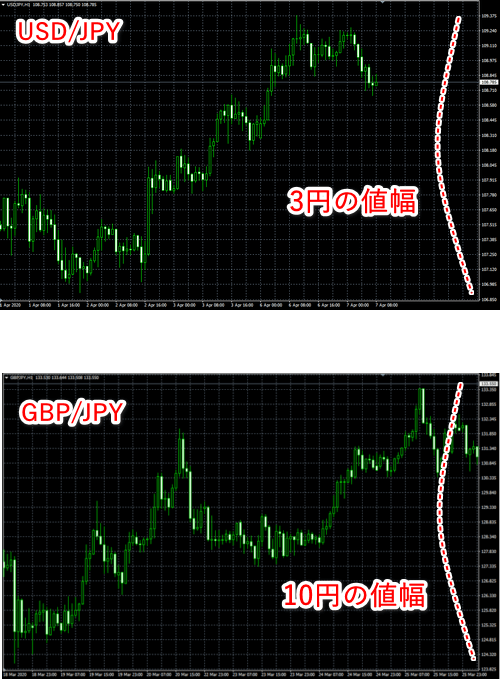
上の2つの画像は同じ時間足ですが、縦軸の値幅が異なります。各チャートの価格表示は正しくても、ローソク足の見た目の大きさだけでは円単位の値動きを比較できません。
- USDJPYの値幅:106円~109円(3円幅)
- GBPJPYの値幅:123円~133円(10円幅)
これでは、正確に比較することは難しいでしょう。
価格目盛りを変えるには?
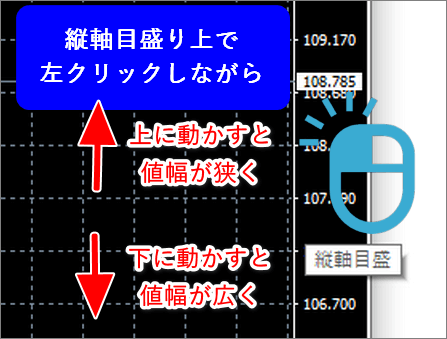
チャートの価格(縦軸)目盛り上にカーソルを持っていき、左クリックをします。そのまま、上に移動すれば、値幅が狭く、下に移動すれば、値幅が広くなります。
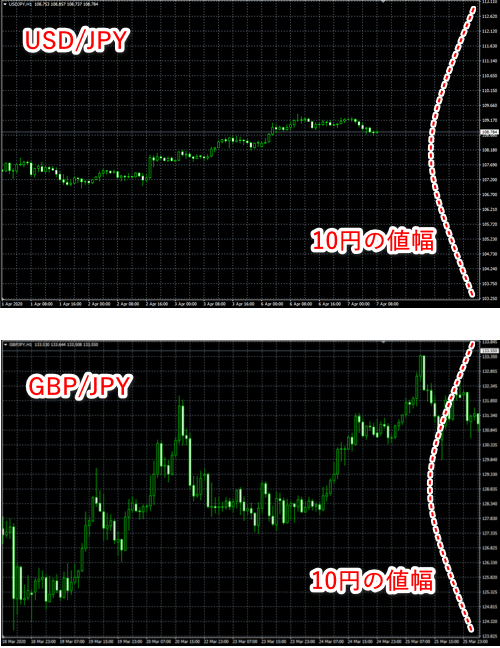
上の2つの画像は、先ほどのUSDJPYとGBPJPYのチャートを10円の値幅で合わせて表示したものです。
この画像の期間では、USDJPYよりGBPJPYの円単位の値動きが大きいことが分かります。常に同じ関係になるわけではなく、変動率で比べる場合は、それぞれの価格に対する割合も確認します。
MT4チャートに日本時間を追加表示する
MT4の時間軸はサーバー時間で表示されます。ここでは、時間軸そのものを変更するのではなく、カスタムインジケーターで日本時間をサブウィンドウに追加表示する方法を紹介します。
- カスタムインジケーターの「JPN_TIME_SUB_ZERO」をダウンロードする
- MT4にファイルを追加する
- 「JPN_TIME_SUB_ZERO」をチャートに反映させる
カスタムインジケーターは、標準搭載以外の分析ツールです。「JPN_TIME_SUB_ZERO」は、無料で公開配布されているカスタムインジケーターです。
以下はMT4用の手順です。MT5には同じファイルを利用できません。手順を確認する場合は、下の「MT4で日本時間表示させる方法」を開いてください。
配布先のuploader.jpは、2026年11月25日にサービスを終了する予定です(配布ページの10月23日付告知)。以下のダウンロード手順は終了までの案内です。
MT4で日本時間表示させる方法
カスタムインジケーターの「JPN_TIME_SUB_ZERO」をダウンロードする
下記画像のようなページが表示されます。
ダウンロードに同意する場合、一番下のダウンロードボタンをクリックします。
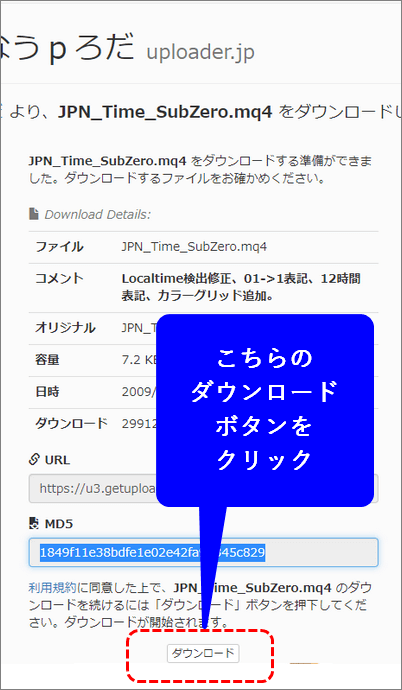
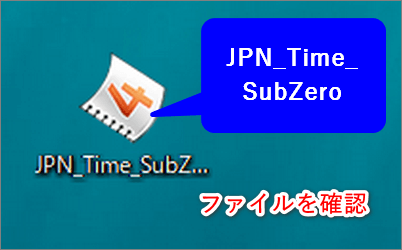
ダウンロード先のフォルダに「JPN_Time_SubZero.mq4」が保存されたことを確認します。保存先はブラウザの設定によって異なります。
MT4にファイルを追加する
次に、MT4に先程ダウンロードしたファイルを追加します。
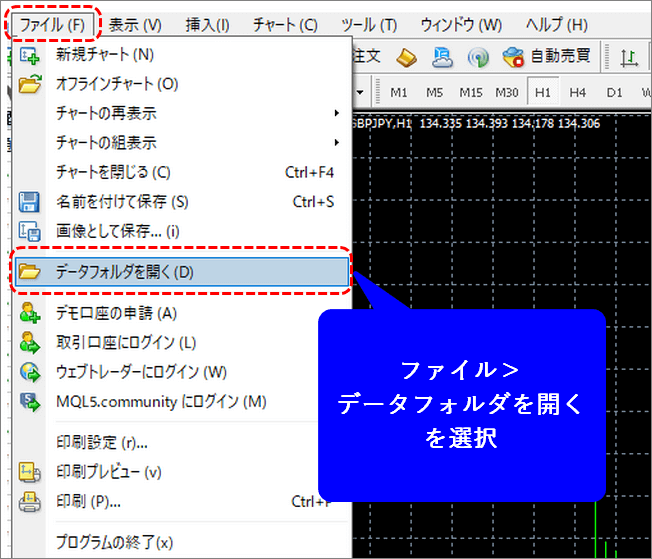
メニューバーの「ファイル」から「データフォルダを開く」をクリックします。
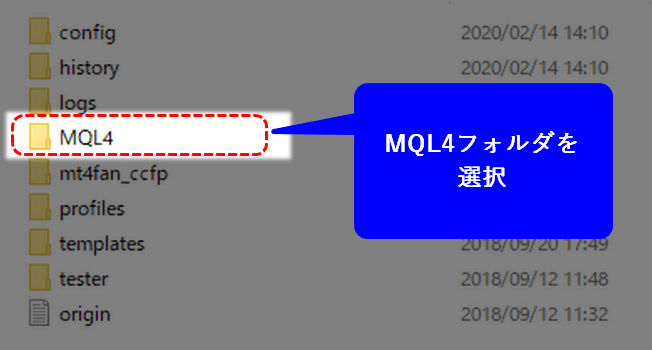
次にMQL4フォルダを選択します。
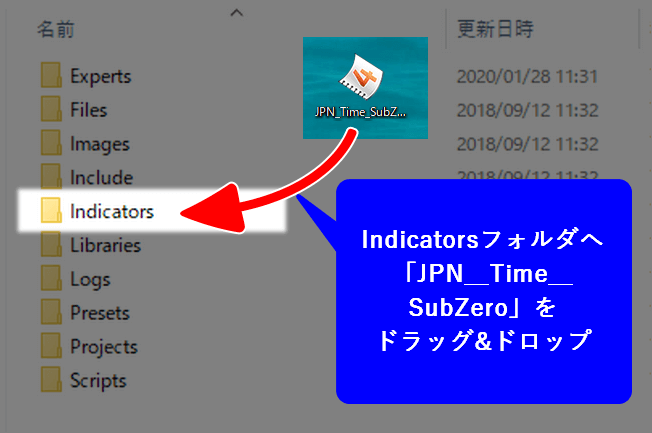
ダウンロードした「JPN_Time_SubZero.mq4」を、MQL4フォルダ内の「Indicators」へコピーします。
以上で追加完了です。
「JPN_TIME_SUB_ZERO」をチャートに反映させる
続いて、チャートに日本時間を反映させます。
MT4のナビゲータウィンドウ内の「インディケータ」上で右クリックし、メニューの「更新」をクリックし、フォルダの更新を行います。
※ナビゲータウィンドウが表示されていない場合は、上部メニューの「表示」>「ナビゲータウィンドウ」にチェックを入れると、表示されるようになります。
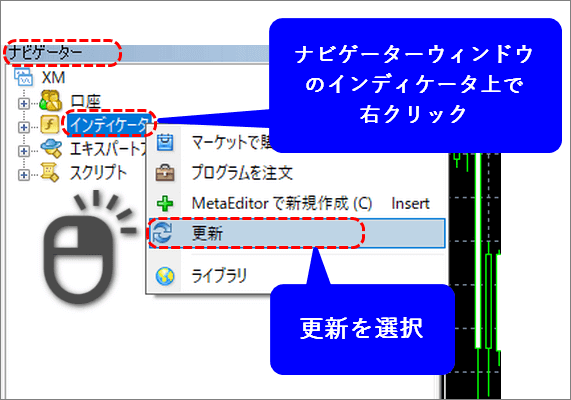
ナビゲータウィンドウの「インディケータ」フォルダを開くと、先ほど追加した「JPN_Time_SubZero」が追加されています。
次に、チャート上にドラッグ&ドロップします。
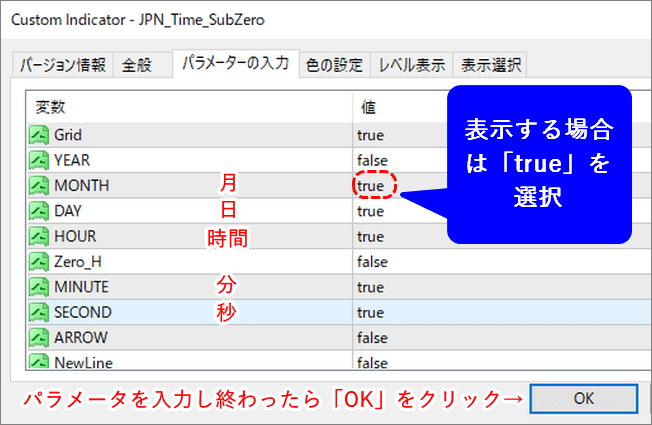
チャート上にドラッグ&ドロップすると、設定画面が表示されます。
年、月、日、時間、分、秒の表示は選択式です。表示をする場合は「true」を選択します。
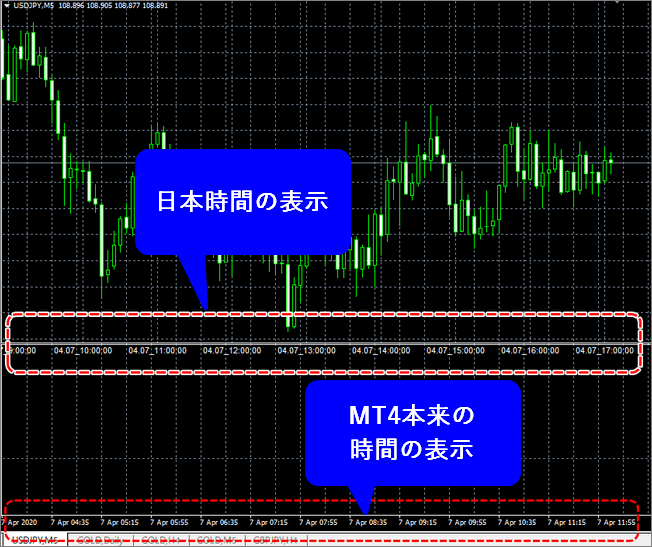
設定画面を閉じると、MT4のサブウィンドウに日本時間が表示されます。
MT4の本来の時間は、チャート画面下部に表示されています。
※日本時間の表示を消したい場合、サブウィンドウ上で右クリックし「分析ツールの削除」で消すことができます。
MT4/MT5で過去チャートを検索して表示する
チャートを使ってテクニカル分析をする際、見たくなるのが過去のチャートです。過去チャートの検索&表示方法を紹介します。
過去チャートの検索方法
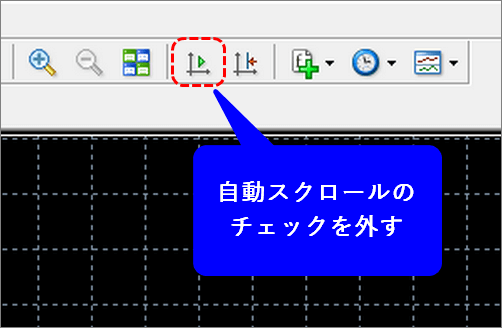
まず、MT4/MT5チャート上部の自動スクロールボタンを確認します。
価格更新時に最新のバーへ戻らないよう、自動スクロールをOFFにしておきます。
次にMT4/MT5チャート画面の左下に日付の書いた箇所をダブルクリックします。
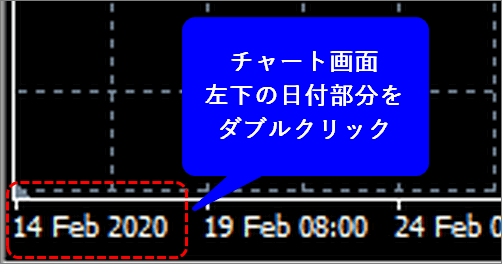
検索窓に検索したいチャートの日付と時間を入力します。Enterボタンを押すと、過去チャートにジャンプします。
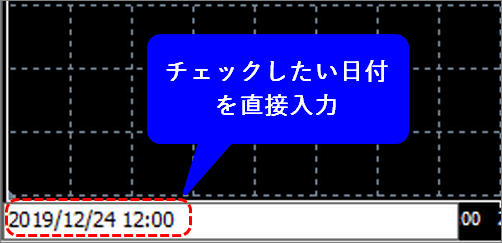
<検索入力例>
2019年12月24日 12時
・・▶ 2019/12/24 12:00
YYYY/MM/DD(半角スペース)時間で検索することができます。
※時間は入力しなくても検索可能
さかのぼれる期間は、銘柄・サーバーから取得できる履歴・保存済みデータ・最大バー数の設定によって異なります。「1分足なら2か月」のように一律には決まりません。
MT4では、上部メニューの「ツール」→「ヒストリーセンター」から履歴を確認・取得できます。下の画像はMT4の画面です。MT5では「銘柄」の「バー」タブから必要な期間のデータを要求します。
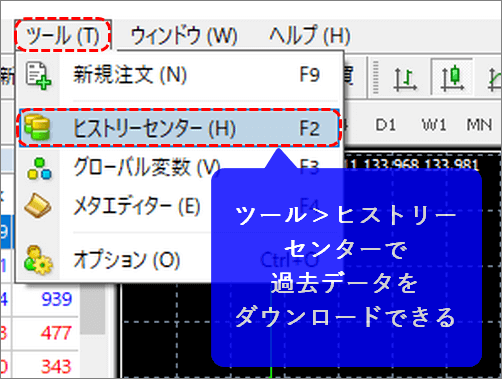
取得した履歴はEAのバックテストにも使えます。ただし、MT4のヒストリーセンターからダウンロードしたデータは、ブローカーの取引サーバー上のデータと異なる場合があります。検証時はデータの取得元も確認しましょう。
ヒストリーデータの詳しい取得方法については、MT4のEA設定・導入方法の記事を参考にしてください。
MT4/MT5である値段に到達したらプッシュ通知をする
MT4/MT5にはスマホアプリもあり、PC版と併用して使えるプッシュ通知機能を利用すると、利便性が格段にアップします。
- スマホでMetaQuotesIDを確認する
- PCでプッシュ通知の設定をする
(PCとスマホを紐づける) - PCでアラート設定をする
1. スマホでMetaQuotesIDを確認する
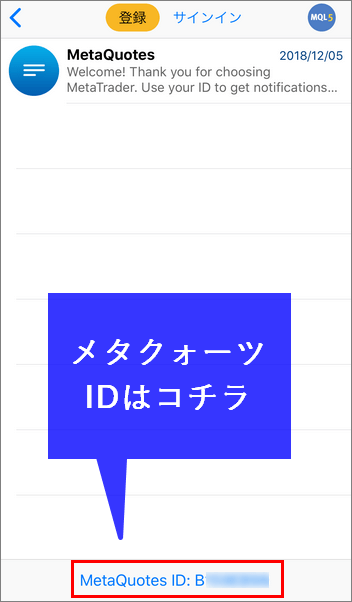
右下の設定ボタンをタップし、「チャットとメッセージ」をタップします。
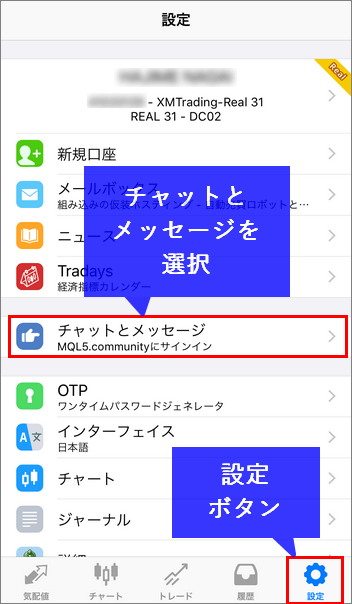
チャットとメッセージ画面に移動すると、ページの下部にMetaQuotes IDが記載されています。
MetaQuotes IDは、PCとスマホを紐づけるために必要なので忘れないようにしましょう。
2. PCでプッシュ通知の設定をする(PCとスマホを紐づける)
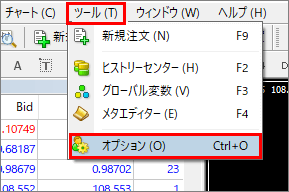
次に、PC用のMT4/MT5の上部メニューの「ツール」から「オプション」を選択します。
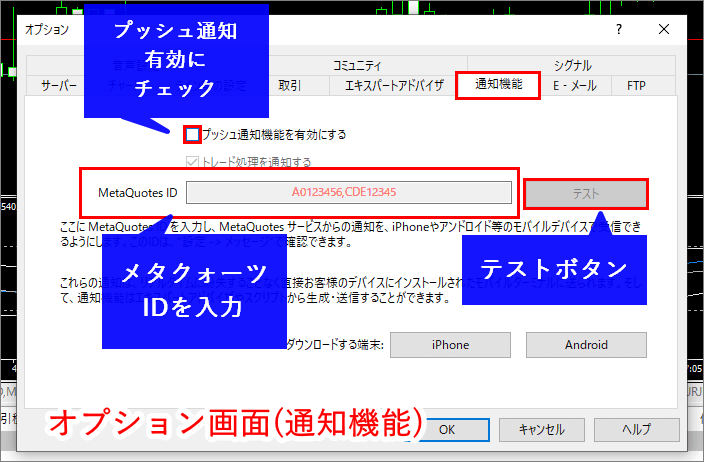
オプションの「通知機能」でプッシュ通知を有効にし、先ほどのMetaQuotes IDを入力します。スマホ側でもMT4/MT5の通知を許可してください。
入力後、テストボタンをクリックします。
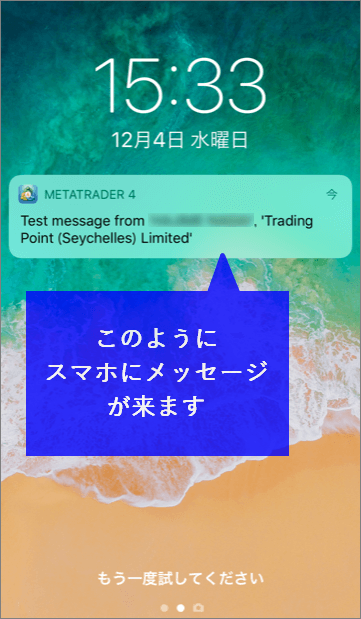
スマホ上に画像のような通知メッセージが届いたらテスト完了です。
以上でスマホとPCの紐づけ完了です。
3. PCでアラート設定をする
次に、PC用のMT4/MT5でアラートの設定をします。
チャート画面上で右クリックし、メニューの「注文発注」から「アラート」を選択します。
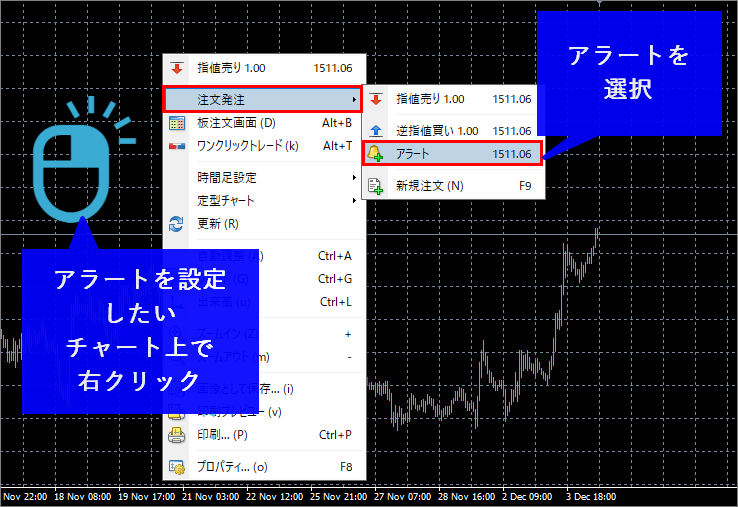
アラートを選択すると、仮のアラートラインが設定されます。この仮のラインを希望する値に変更します。
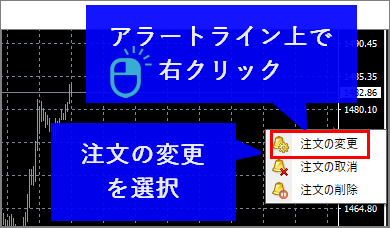
アラートライン上で右クリックし、「注文の変更」を選択します。
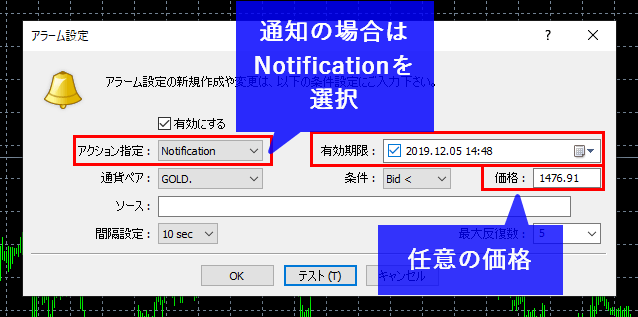
アラーム設定画面に移動し、「Notification(通知)」を選択、アラームの有効期限と価格を設定します。
以上で設定完了です。
設定した価格条件を満たすと、スマホへ通知されます。この手順で作る価格アラートはPC側で判定するため、PCのMT4/MT5を起動し、サーバーへ接続しておく必要があります。PCの電源OFF・スリープ中は判定されません。
MT4/MT5のチャート設定を保存して適用する方法
チャートのテンプレートを保存しておけば、インジケーターやラインの設定を簡単に適用できるようになります。トレード設定を効率的に管理するために非常に便利です。
チャートの設定を保存して適用する方法
チャート上で右クリックし、「定型チャート」から「定型として保存」をクリックします。
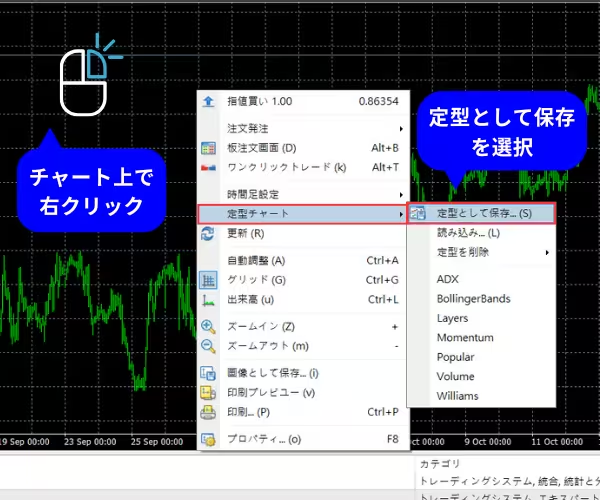
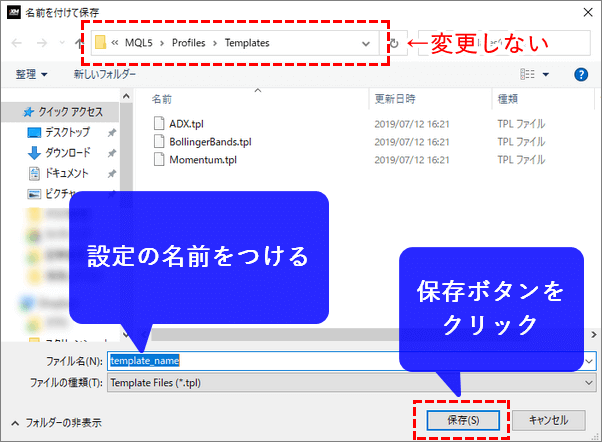
「名前を付けて保存」画面に移り、保存した設定に名前をつけます。
その際、保存先は変更しないようにします。
保存したテンプレートは、別のチャートにも簡単に適用できます。
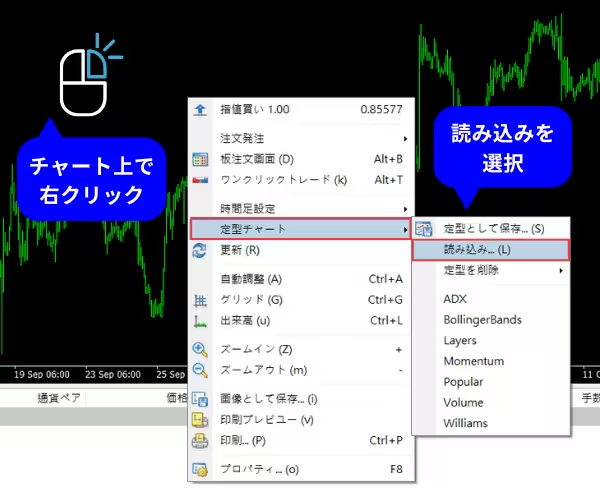
同様にチャート上で右クリックし、「定型チャート」をクリックします。
ドロップダウンメニューから「読み込み」をクリックし、先ほど保存したテンプレートを選択します。
これで、カスタマイズしたチャート設定を素早く適用することができ、毎回同じ設定を再入力する手間が省けます。
MT4/MT5のチャート設定をコピーして別のチャートに反映させる
続いて、保存した設定を別の銘柄へ適用する具体例です。ローソク足・移動平均線・RSIをまとめて反映し、表示結果を比べます。
チャートの設定をコピーして別のチャートに反映させる方法
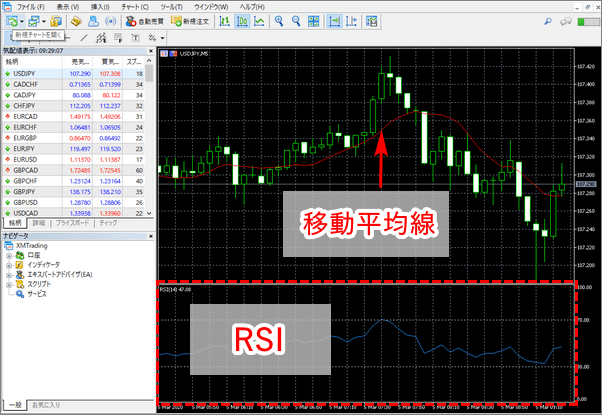
今回は例として、ろうそく足と移動平均線とRSIの設定を他のチャートにコピーします。
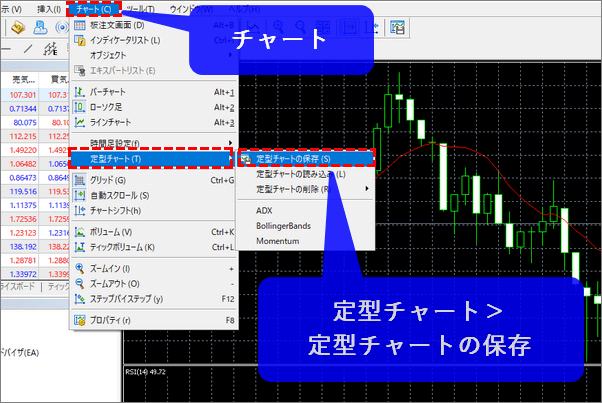
MT4/MT5の上部メニューの「チャート」から「定型チャート」を選択し、「定型チャートの保存」をクリックします。
「名前を付けて保存」画面に移り、保存した設定に名前をつけます。
その際、保存先は変更しないようにします。
保存した設定を反映したいチャートを表示します。
上部メニュー「チャート」から「定型チャート」を選択し、「定型チャートの読み込み」をクリックします。
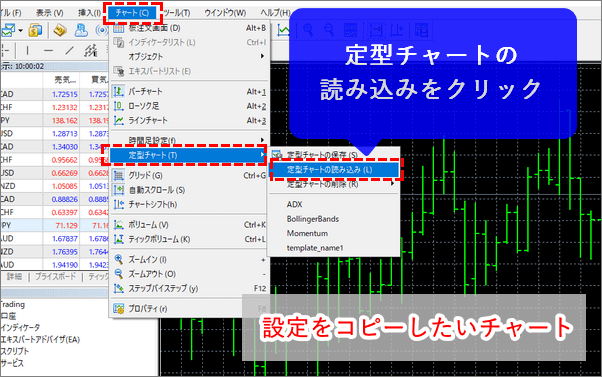
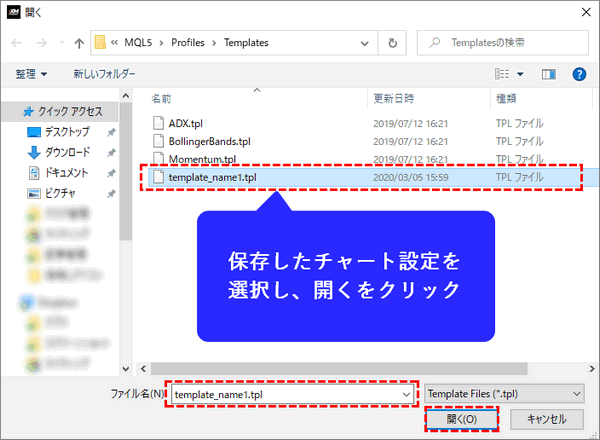
先ほど保存したフォルダが表示されるので、名前をつけたチャート設定を選択し、「開く」をクリックします。
保存したチャートの設定が読み込まれ、新しいチャートに反映されます。
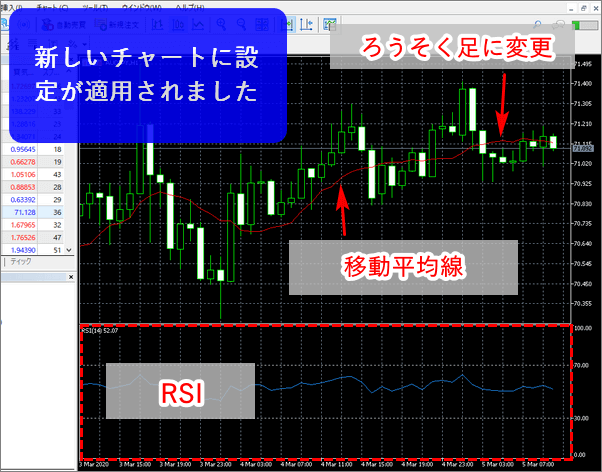
ろうそく足、移動平均線、RSIを入力しなくても同じ設定で表示されているので、比較しやすくなりました。
MT4/MT5のチャートの現在値の位置変更をする
最初はチャートの現在位置が一番右端に設定されています。場合によっては、見づらい時もあるので、変更方法を紹介します。
チャートの現在値の位置変更をする方法
デフォルトではチャートの現在値はチャートの一番右端に設定されています。
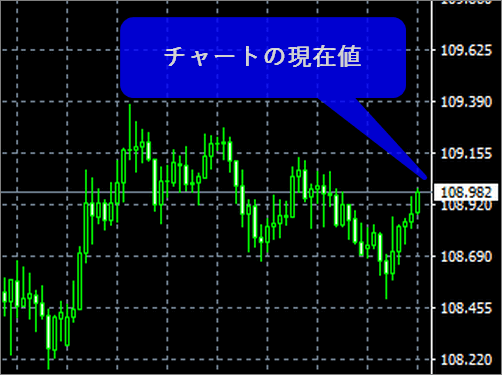
現在値の位置を変更するには、MT4/MT5の上部にある「チャートの右端をシフト」から変更ができます。
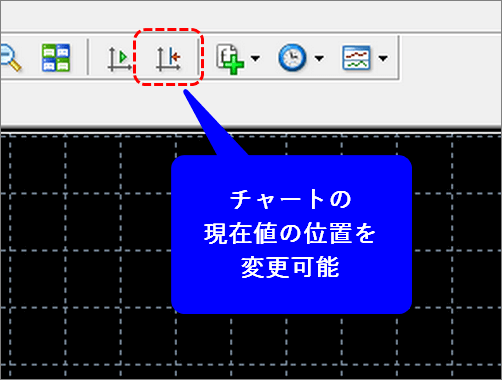
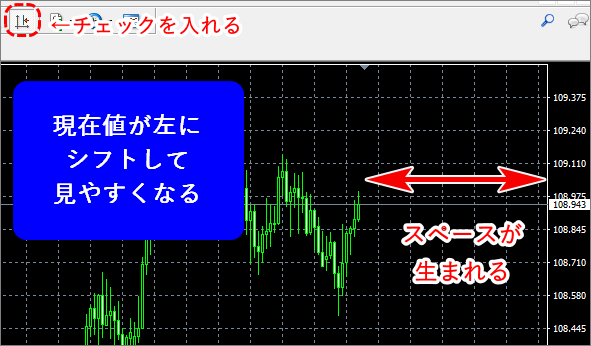
上部の「チャートの右端をシフト」ボタンにチェックを入れると、チャートの現在値が左にシフトされ、チャートの先端部分にスペースが生まれ見やすくなります。
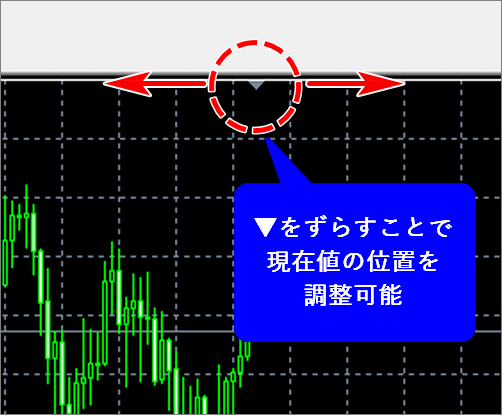
空きスペースの幅を調整したい場合は、チャート画面上部の▼ボタンを左右にずらすことで、スペースの幅は調整可能です。
MT4/MT5チャートのバー・背景色を変える
チャートの配色を変更することで、チャートを自分好みの色に変更することが可能です。
チャートのバー・背景色を変える方法
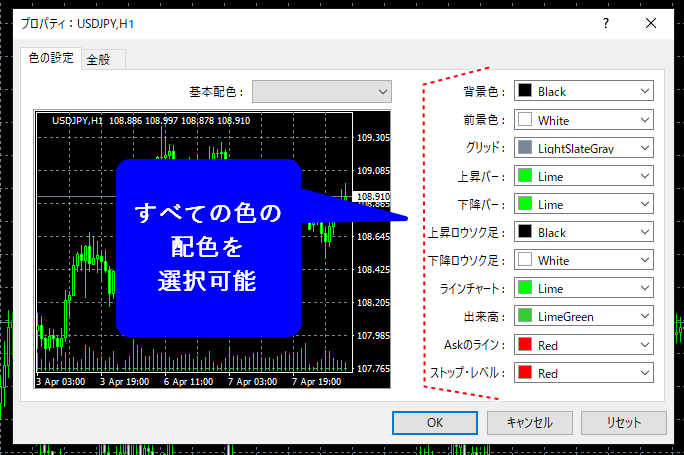
チャート画面のどこでもいいので右クリックし、メニューから「プロパティ」をクリックします。
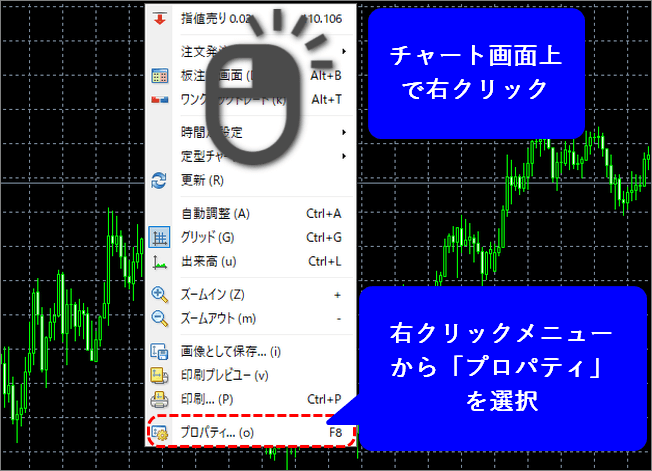
プロパティの「色の設定」ですべての色の配色を変更することができます。
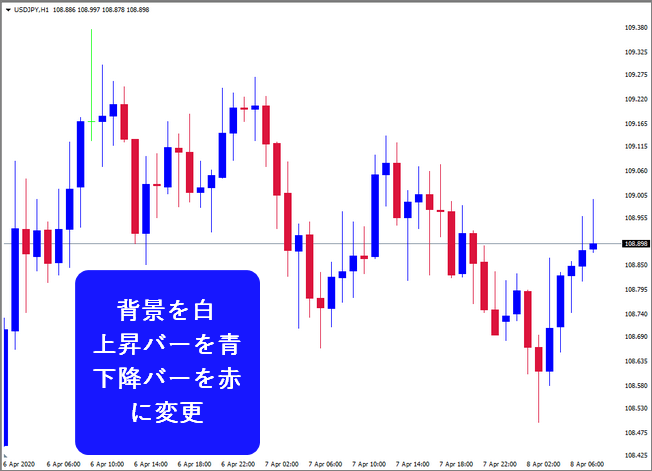
グリッドを外し、陽線を青、陰線を赤、背景色を白に変えてみました。
自分好みの配色に編集することで、チャートの見え方を変えることができます。
MT4/MT5チャートにラインを引く
ここではチャートにラインを引く方法を紹介します。
画面上部のツールメニューからラインのアイコンを選択します。
アイコンには主に「垂直線」「水平線」「トレンドライン」「平行チャネルライン」があります。
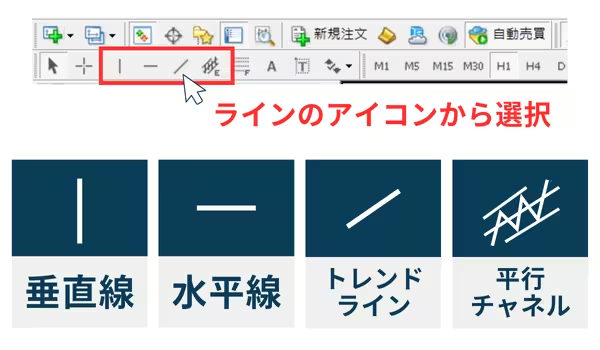
その中から引きたいラインを選び、チャート上でクリック&ドラッグしてラインを描画します。
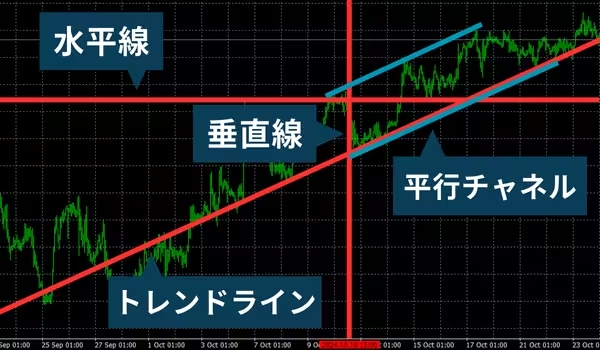
チャートにラインを引く際、よく使われるのはトレンドライン、水平ライン、そしてチャネルラインです。
基本的なラインの種類
- 垂直線

時間軸に沿って特定のタイミングを示すために使われます。特定の出来事が発生した時点や、時間の区切りを視覚化する際に役立ちます。
- 水平線

チャート上で価格の一定の水平位置を示すラインです。サポートライン(下げ止まりの目安)やレジスタンスライン(上げ止まりの目安)として利用します。
- トレンドライン

チャートの高値と高値、または安値と安値を結んで引く斜めのラインです。価格の上昇トレンドや下降トレンドを視覚化する際に使います。
- チャネルライン

トレンドラインと平行にもう一本のラインを引き、その間で価格が推移する範囲を把握するラインです。チャネルの中で価格が上下に動く範囲を示すことで、価格の動きをより詳細に分析できます。
これらのラインをうまく活用することで、チャート分析がさらに効果的になります。
MT4/MT5の上部メニューバーの「挿入」をクリックします。
「垂直線」「水平線」「トレンドライン」など使用したいラインの種類を選択します。
MT4/MT5チャートに文字を入力する
チャート上にメモや重要な情報を残すために「テキスト」と「テキストラベル」という2つのオプションがあります。
今回は、この2つの違いとそれぞれの使い方について説明します。
特定の時刻や価格にメモを残したいときは、テキストが適しています。チャート全体に対して重要な情報を表示し、常に確認できるようにしておきたい場合は、テキストラベルを選びましょう。
「テキスト」の使い方
テキストをチャートに追加する際は、以下の手順を参考にしてください。
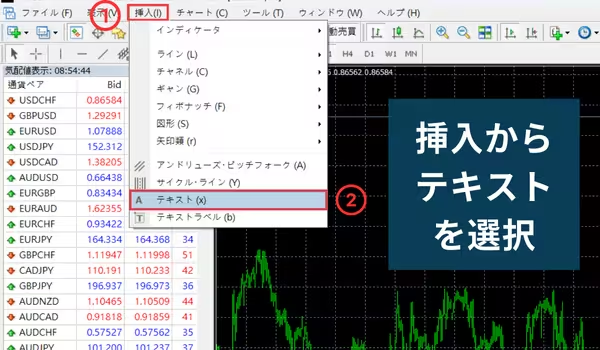
MT4/MT5の上部メニューバーの「挿入」をクリックし、メニューの中から「テキスト」をクリックします。
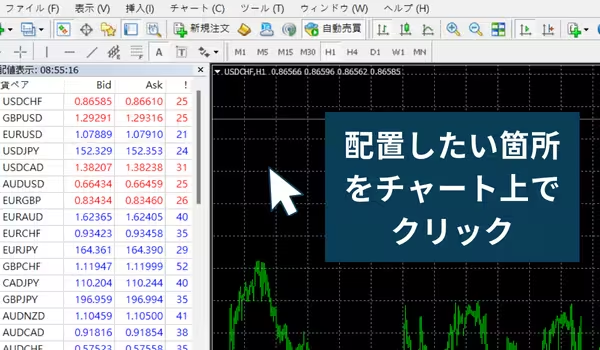
テキストを配置したい箇所をチャート上でクリックすると、テキストの設定画面が表示されます。
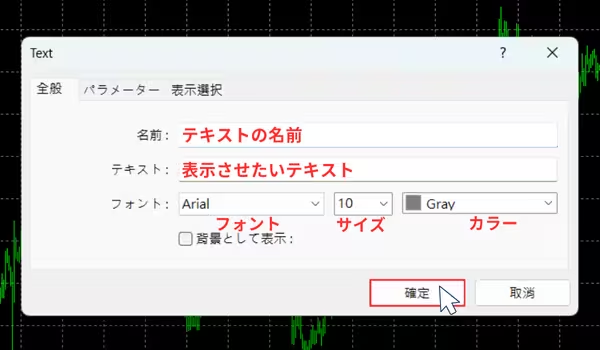
表示させたいテキストを入力し、フォントや色、サイズなどをカスタマイズします。
チャートに表示されたテキストをダブルクリックすると、テキストの周りに小さな四角い枠が表示されます。
その状態でドラッグすることで、テキストを目的の位置まで移動できます。
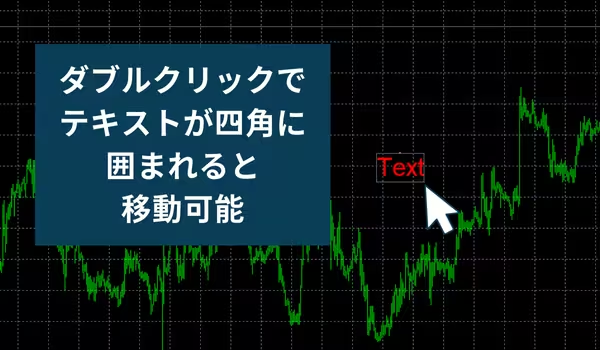
このテキストはチャート上の時刻と価格に結び付いているため、スクロールするとチャートと一緒に移動します。
「テキストラベル」の使い方
テキストラベルを使用する場合も同様に、次の手順で追加します。
MT4/MT5の上部メニューバーの「挿入」をクリックし、メニューの中から「テキストラベル」をクリックします。
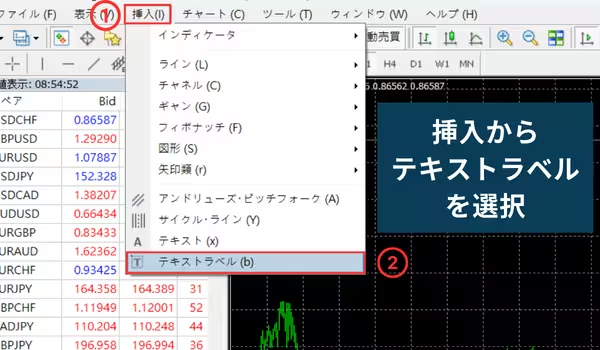
テキストラベルを表示させたい箇所をクリックすると、テキストラベルの設定画面が表示されます。
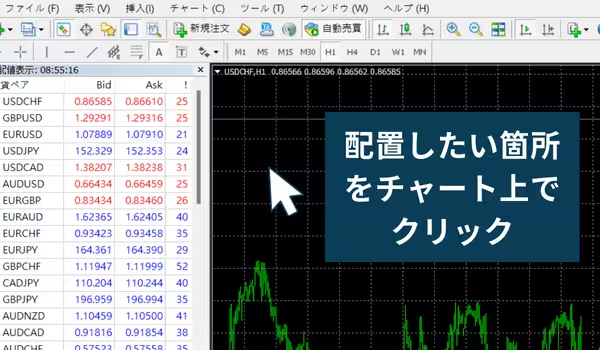
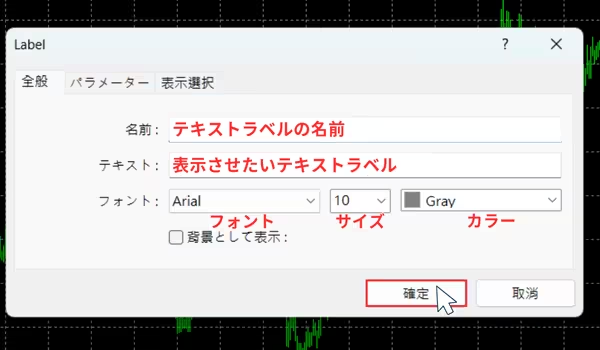
表示させたい内容を入力し、フォントや色、サイズを設定します。
チャートに表示されたテキストラベルをダブルクリックすると、その周りに小さな四角い枠が表示されます。
その状態でドラッグすることで、テキストラベルを目的の位置まで移動できます。
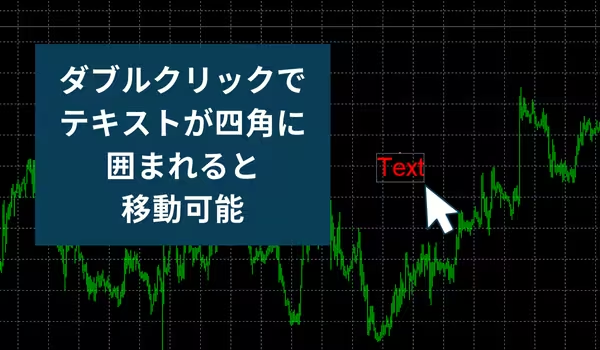
このラベルはチャートのスクロールに関係なく、常に固定された位置に表示され続けます。
操作仕様の参照:MetaQuotes公式ヘルプ「EAの停止」「MT5の設定」「履歴データ」。画像は掲載時の操作例で、アプリやOSの更新により表示が異なる場合があります。
XMのMT4/MT5チャートに関するよくある質問(FAQ)

XMのMT4/MT5でのチャート表示方法や表示できない原因などに関して、よくある質問をまとめているので参考にしてください。