
- ✅ 口座開設の開設手順
- ✅ 本人確認書類の提出方法
- ✅ 口座開設後にやること
- ✅ 口座開設の注意点
MiltonMarkets(ミルトンマーケッツ)の口座開設は、約5分で完了する簡単なものですが、注意点を確認しながら慎重に進めましょう。
本記事では、ミルトンマーケッツの口座開設方法と本人確認書類の提出方法を画像付きで解説します。
ミルトンマーケッツの口座開設の流れと必要書類
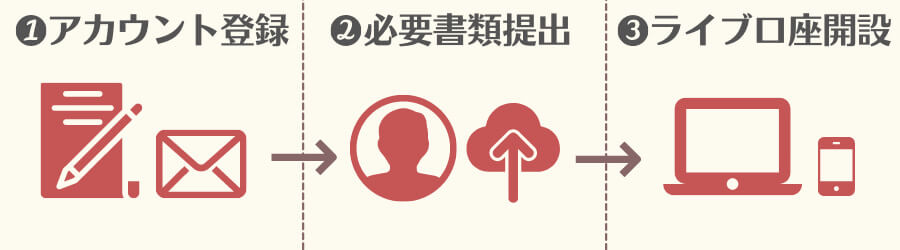
ミルトンマーケッツの口座開設は、公式サイトからアカウント登録(クイック口座開設)を行い、必要書類の提出・認証をすれば、ライブ口座開設ができるようになります。
実際に口座開設をする前にあらかじめ必要書類を準備しておくと、スムーズに口座を開設できます。
口座開設の条件
ミルトンマーケッツでは、日本に居住している18歳以上の方であれば口座開設することができます。
海外在住の日本人も開設可能ですが、米国・カナダ・EU諸国・ロシアなど一部の地域はサービス対象外のため、口座開設できません。
口座開設に必要な書類
ミルトンマーケッツで入出金や取引をしたり、ボーナスを獲得するためには、本人確認書類と住所確認書類を提出する必要があります。
身分証明書
「名前/住所/生年月日/カラーの顔写真が確認できる、有効期限内の公的な身分証」を用意します。
名前・住所・生年月日・登録番号の全てが見えるように撮影します。
- 運転免許証
- パスポート
- マイナンバーカード
- 住基カード
- 在留カード
住所確認書類
「発行元・発行日・現住所が確認できる、発行日から3ヶ月以内の書類」を用意します。
ただし、家族名義・同居人名義の書類は利用できません。
- 電気/ガス/水道など公共料金の明細書
- インターネットまたは電話料金の請求書
- クレジットカードの請求書/利用明細書
- 銀行明細書
- 住民票
- 印鑑証明証
- 健康保険証(現在有効なもの)


ミルトンマーケッツのアカウント登録方法
- アカウント登録ページへアクセス
- 登録フォームに必要事項を記入
- 登録メールアドレスの認証
ミルトンマーケッツでは、簡単な入力とメールアドレスの認証をし、アカウント登録を行います。入力項目は難しくなく、約1~2分程度で完了します。
1.アカウント登録ページへアクセス
以下のボタンから、ミルトンマーケッツのアカウント登録ページへ進みます。
2.必要事項を入力する
移動すると口座開設フォームが表示されるので、項目に沿って必要事項を入力します。
必要事項を全て入力し、利用規約の同意や「ロボットではない」という箇所にチェックを付けて「登録」を選択します。
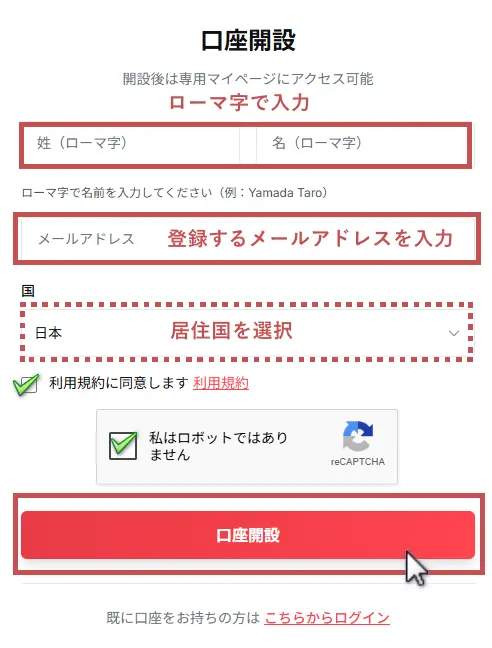
- 姓/名:
ローマ字でを入力 - メールアドレス:
登録するメールアドレスを入力 - 国:居住国を選択
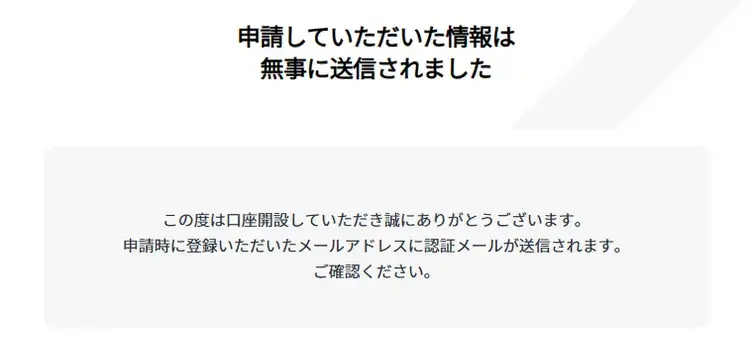
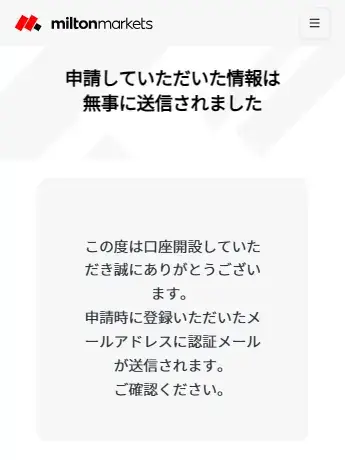
以下の画面が表示されれば、入力は正常に完了です。
3.メールアドレスの認証
登録したメールアドレスに「メールアドレス承認のお願い」という件名でメールが届くので、メール内の【メールアドレス認証】というボタンを押します。
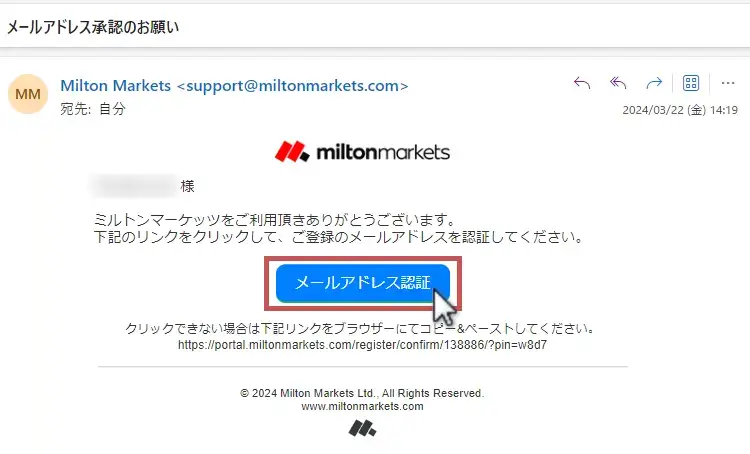
認証が完了すると、自動でミルトンマーケッツのマイページにログインします。
4.メールアドレスの認証完了
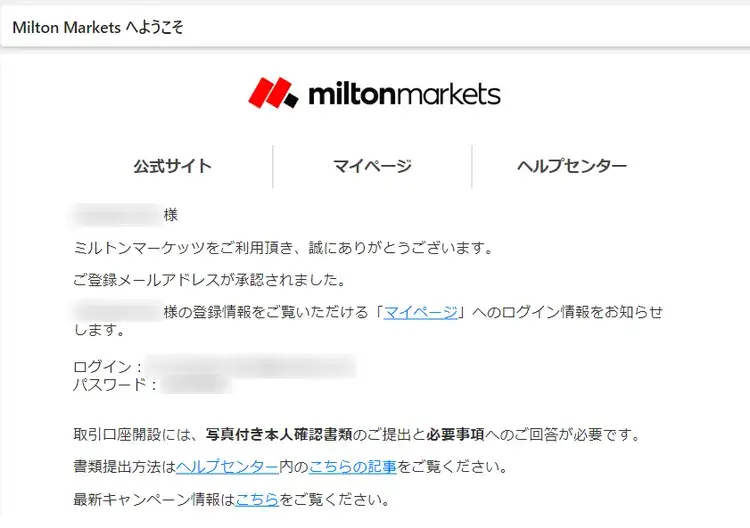
メールアドレスの認証が完了すると、「Milton Marketsへようこそ」という件名のメールが届きます。
このメールにはカスタマーポータル(マイページ)へのログインに必要なパスワードが記載されているので大切に保管しましょう。
本人確認の手順(必要書類の提出)
- マイページへログイン
- 本人確認書類の提出
- 必要入力事項の入力
- プロフィール承認完了
ミルトンマーケッツのアカウント登録後、①本人確認書類の提出、②住所確認書類の提出、③必要事項の入力を行います。
1.マイページへログイン
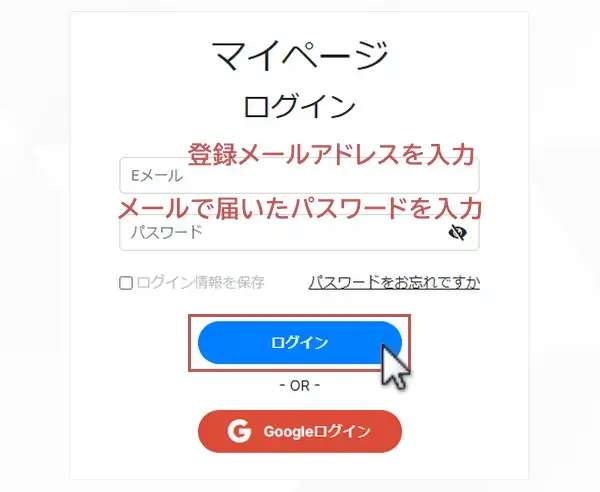
まず、登録したメールアドレスに通知されたパスワードを入力して、マイページにログインします。
2.必要書類を提出する
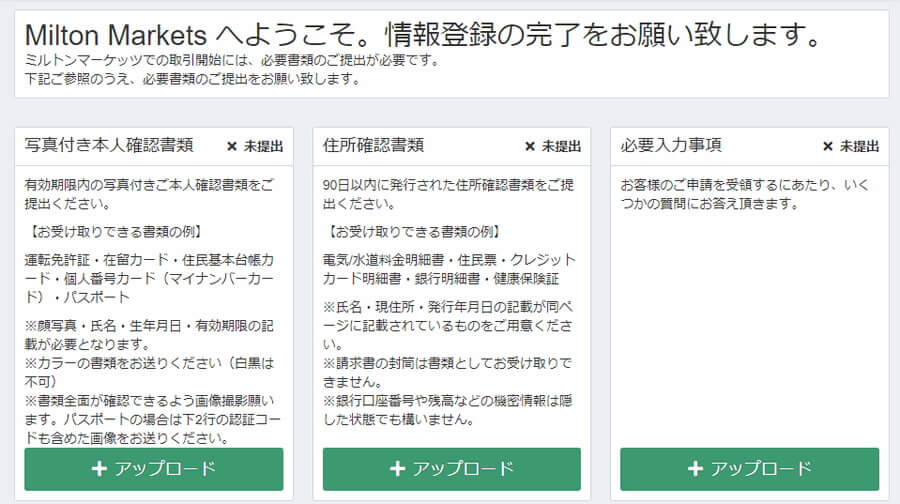
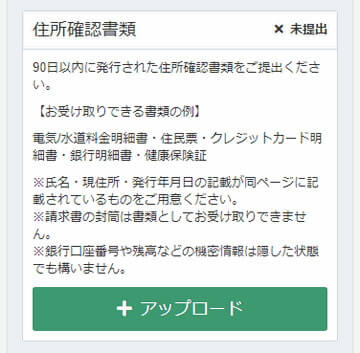
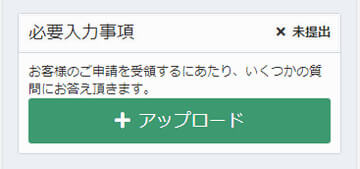
マイページにログインすると、必要書類の提出を求められます。
「+アップロード」をクリックすると、書類の提出画面へ移動します。
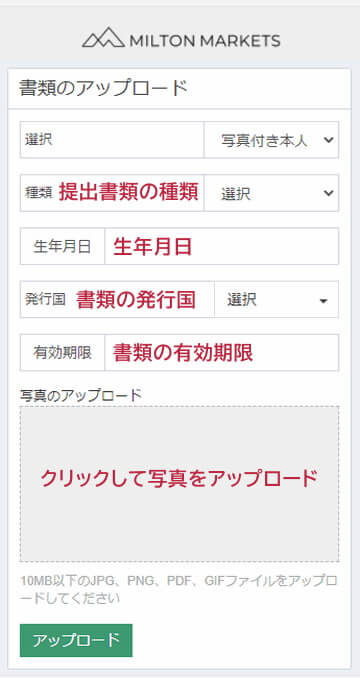
①写真付き本人確認書類の提出
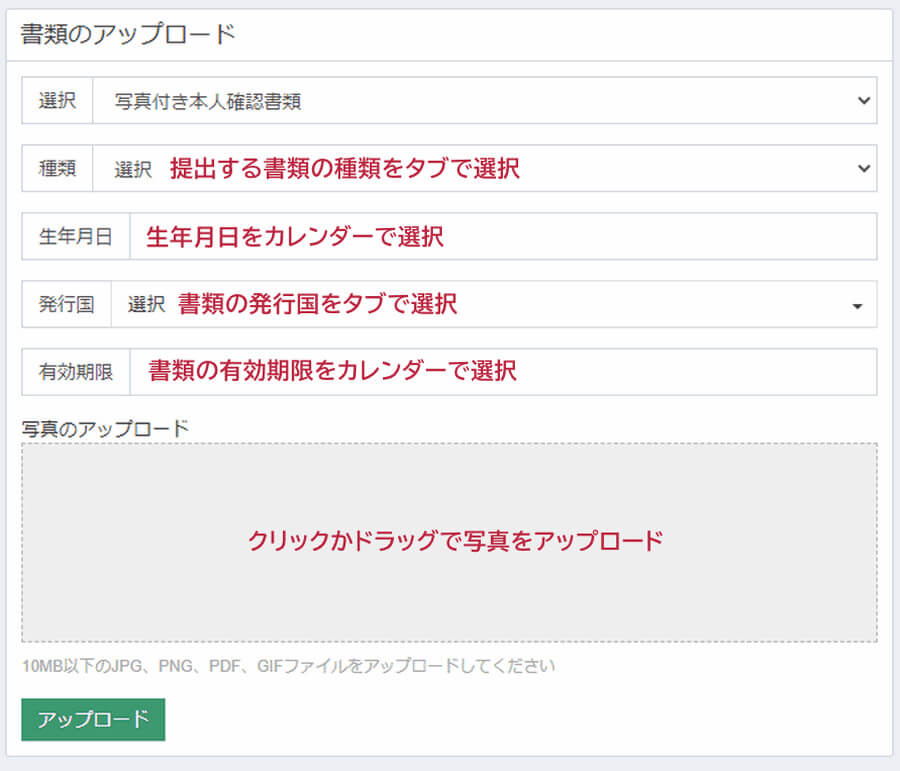
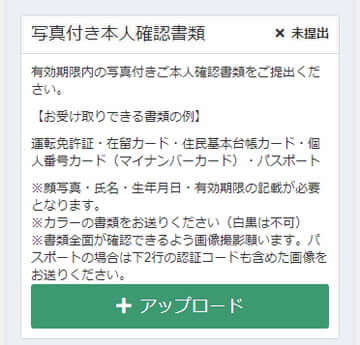
本人確認書類として提出できるものは、「鮮明な顔写真が入っている、有効期限内の公的な身分証」です。
移動先の「書類のアップロードフォーム」の項目に沿って、必要事項を入力します。
必要事項を全て入力し、画像をアップロードしたら「アップロード」ボタンを押します。
②住所確認書類の提出
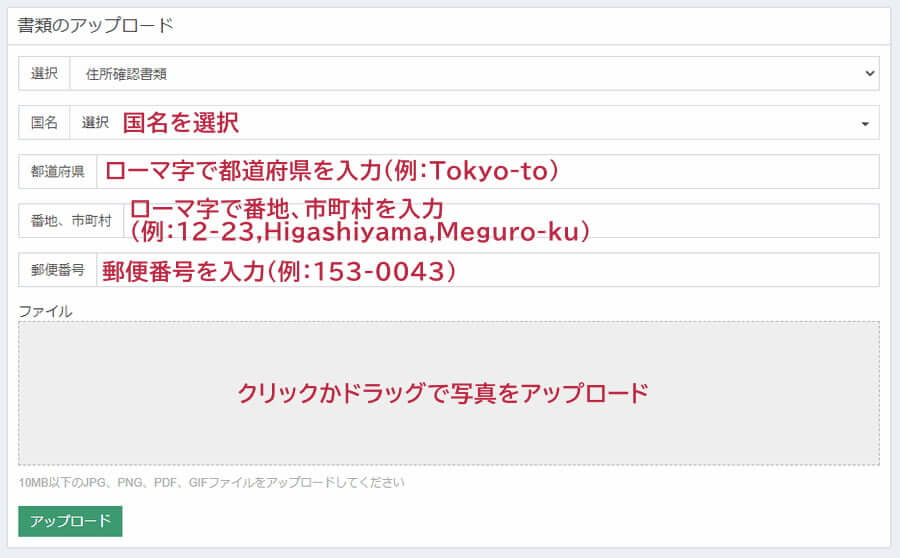
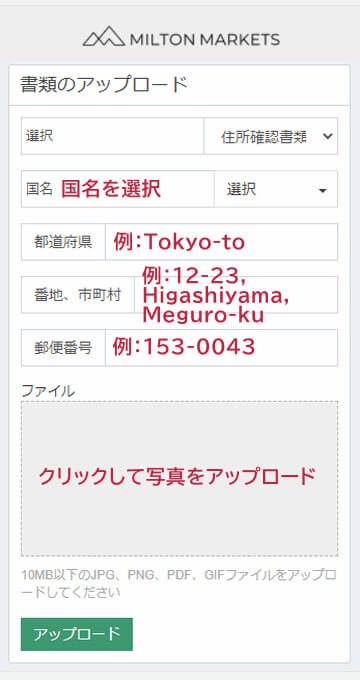
住所確認書類として提出できるものは、「発行元・発行日・現住所が確認できる、発行日から3ヶ月以内の書類」です。
移動先の「書類のアップロードフォーム」の項目に沿って、必要事項を入力します。
必要事項を全て入力し、写真をアップロードしたら「アップロード」ボタンを押します。
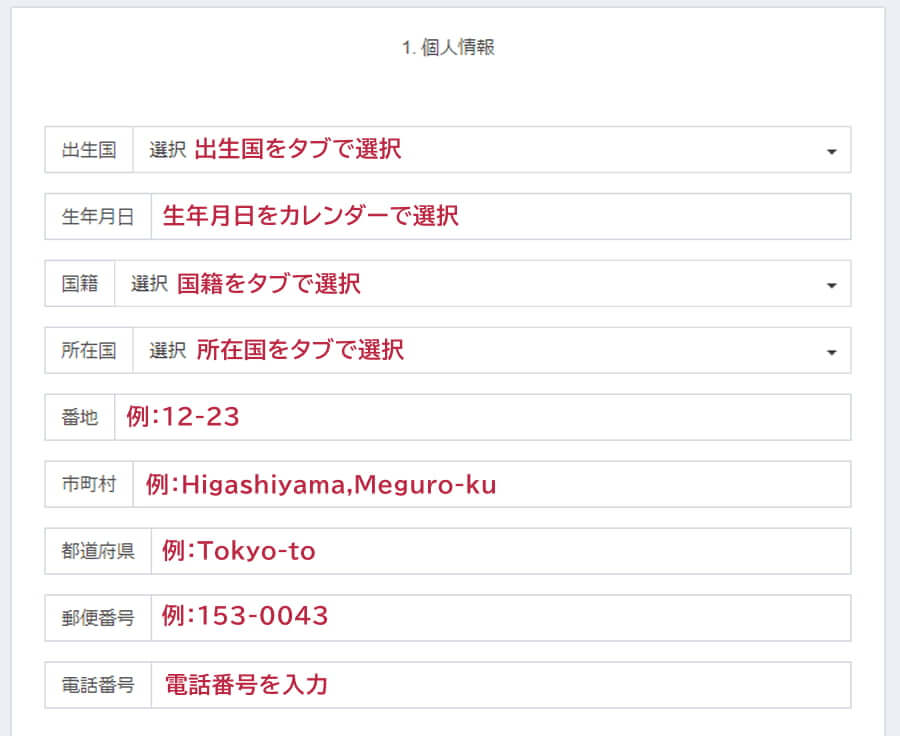
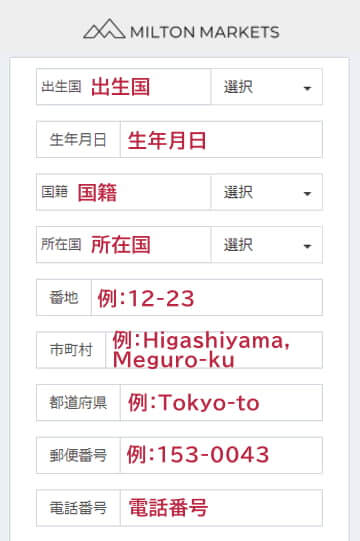
3.必要事項を入力
移動先の「必要事項入力フォーム」の項目に沿って入力します。
トレードにおけるリスクを確認
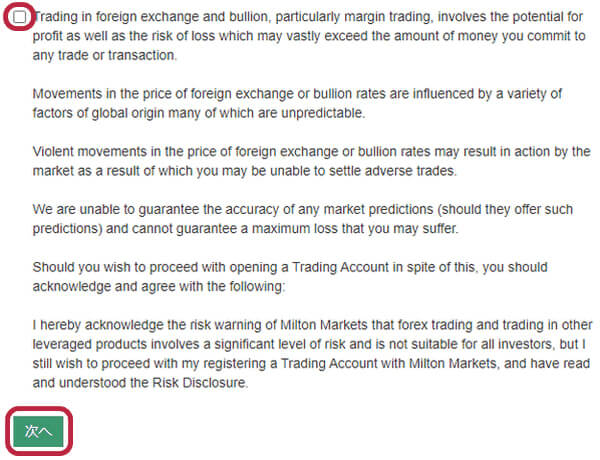
最後にトレードに伴い発生するリスクについて注意を促すメッセージが表示されます。その旨を理解したことを示すチェックを入れて「次へ」を押します。
4.プロフィールの承認完了
書類に不備が無ければ、遅くとも1営業日以内に各審査は完了し、メールに以下のようなプロフィール承認完了の旨が通知されます。
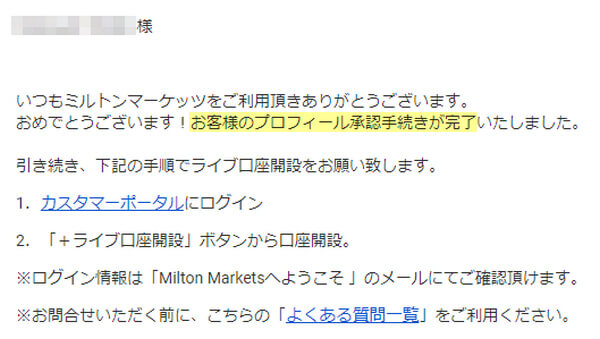
ライブ口座開設の手順(3ステップ)
- ライブ口座開設画面へアクセス
- 口座の設定を行う
- MT4/MT5取引口座開設完了
各書類の認証が完了したら、いよいよライブ口座(取引口座)が開設可能になります。
開設する口座の仕様をご自身の好みに応じて設定します。
1.ライブ口座開設画面へアクセス
マイページにログイン後、「ライブ口座開設」⇒「新規口座開設」と進みます。
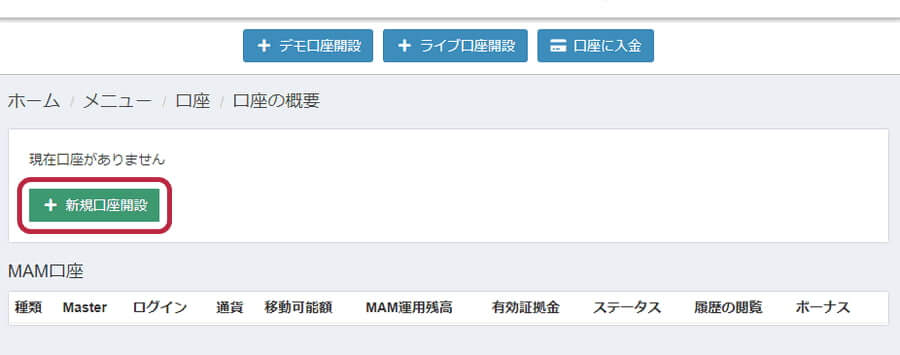
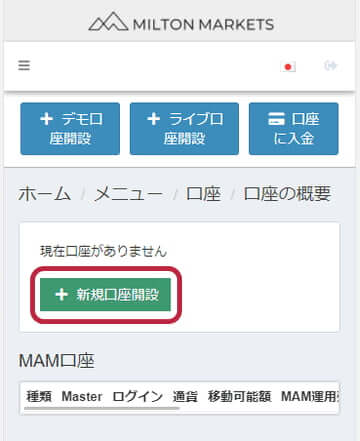
2.口座の設定を行う
口座タイプ・レバレッジ・通貨を選択し、「次へ」を押します。
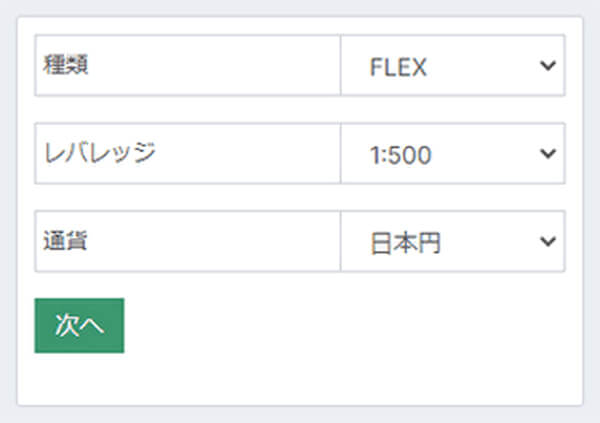
口座タイプの種類
ミルトンマーケッツで1つ目の口座として開設可能なのは、フレックス口座(FLEX口座)とスマート口座(SMART口座)です。
- フレックス口座:
- 最低入金額の設定がない
- レバレッジ100倍
- スリッページ保証付き
- 初心者の方におすすめ
- スマート口座:
- 最大レバレッジ1,000倍
- スプレッドは狭め
- ボーナス対象
- コスト重視のトレーダー向き
- エリート口座:
- 0.0pipsの生スプレッド+片道手数料制
- 大口・プロトレーダー向き

口座タイプごとの比較はミルトンマーケッツの口座タイプを参考にしてください。
3.取引口座開設完了
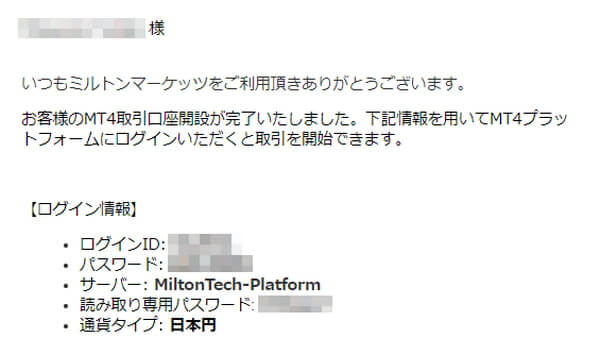
以上で、ミルトンマーケッツの取引口座の開設が完了しました。
MT4にログインするためのIDやパスワードがメールにて通知されるので、大切に保管しましょう。
口座開設後にやること
ここからは、ミルトンマーケッツでトレードを開始するまでにしておくべきことを解説します。
1.MT4/MT5のダウンロードとログイン
ミルトンマーケッツで取引を行うためには、MT4またはMT5のダウンロードおよびインストールが必要です。
Windows版やMac版、iOS版、android版など様々な取引環境に対応しているので、自分の利用したいデバイスのMT4をダウンロードできます。
MT4のダウンロード方法
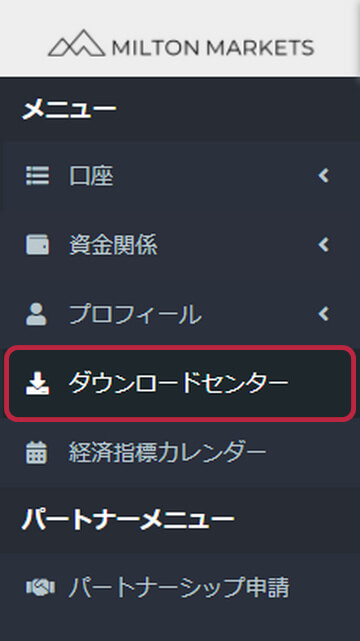
ご自身のデバイスに応じてMT4を選択し、「ダウンロード」を押します。
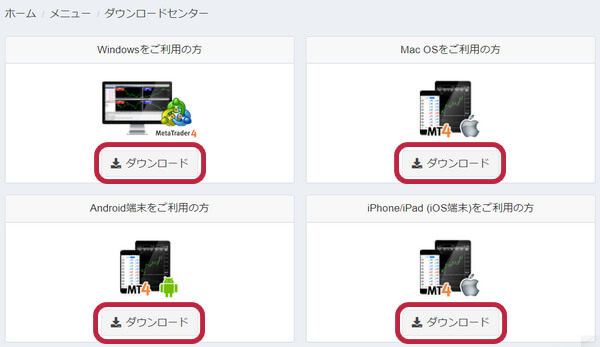
PC版ではMT4インストーラーのダウンロードが開始、アプリ版の場合はダウンロード画面が表示されます。
MT4へのログイン
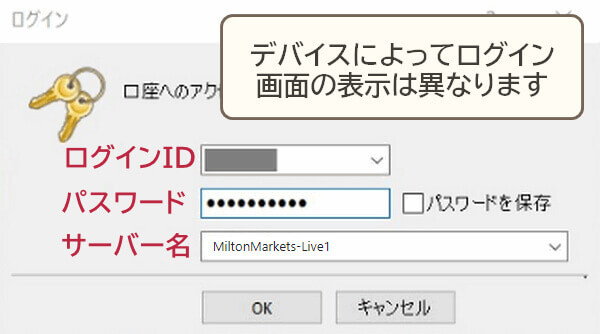
インストール完了後、MT4を起動するとログイン画面が表示されます。
MT4ログインID、パスワード、サーバー名を入力してログインします。
2.ウォレット情報の登録
ミルトンマーケッツの取引口座へ入金するには、あらかじめ入金時に利用する口座情報を登録しておく必要があります。
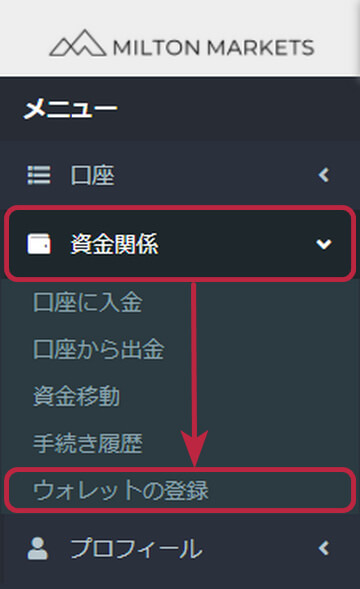
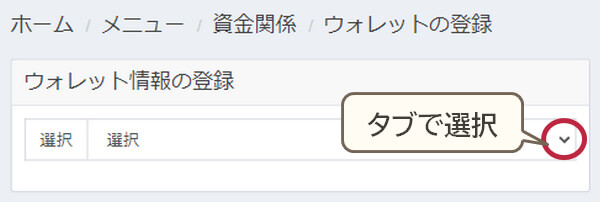
利用する口座をタブから選択し、「海外銀行送金」「bitwallet」「日本国内銀行送金」の中から希望の入出金方法を選択します。
移動先の「ウォレット情報の登録」の項目に沿って必要事項を入力し、「アップロード」して提出します。
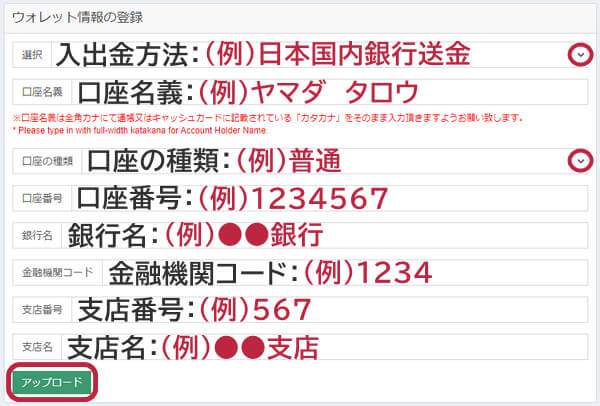
- 入出金方法:タブで選択
- 口座名義:全角カタカナで入力
- 口座の種類:タブで選択
- 口座番号:半角英数字で入力
- 銀行名:日本語入力可
- 金融機関コード(銀行コード):
半角英数字で入力 - 支店番号:半角英数字で入力
- 支店名:日本語入力可
ミルトンマーケッツの口座開設に関する注意点
ミルトンマーケッツで口座開設をする上での注意点を3つまとめています。
1.1アカウントにつき口座は5つまで
1つの登録種別につき、アカウントは1人1つしか保有できません。
また、1アカウントにつき開設可能な口座は5つまでと定められています。
- フレックス口座/エリート口座:
最大1口座まで - スマート口座:最大3口座まで
2.口座の休眠化に注意
60日以上取引をせずに口座を放置した場合、該当口座は休眠口座となります。 休眠口座になった場合の挙動は、以下の通りです。
- 口座残高から毎月$30/€30/¥3,000が差し引かれる
- 残高が不足している場合、
その口座は無効化される
また、30日以上口座を放置した時点で口座内の全ボーナス、クレジットは自動的に消滅します。
3.エリート口座のみボーナス対象外
ミルトンマーケッツには3つの口座タイプがありますが、エリート口座(ELITE口座)のみボーナス対象外です。
特に口座開設ボーナスを利用したい方は、別の口座タイプを開設してボーナスを受け取ってからエリート口座を開設するようにしましょう。