
- ✅ デモ口座の特徴とメリット
- ✅ デモ口座の開設方法
- ✅ MT4/MT5のログイン方法
- ✅ デモ口座開設の注意点
Exnessのデモ口座は、無制限レバレッジを本人確認不要・入金不要で試せる唯一の方法です。
本記事では、Exnessデモ口座の開設方法からログイン方法まで、初心者にも分かりやすく解説します。
Exnessデモ口座の特徴とメリット
Exnessのデモ口座は、仮想資金を使ってリアル口座と同じ環境で取引を体験できる練習用口座です。
無制限レバレッジが試せる
Exness最大の特徴である無制限レバレッジ(最大21億倍)をデモ口座なら条件なしで最初から無制限レバレッジを体験可能です。
無制限レバレッジは証拠金1円以下でも取引できる圧倒的な資金効率を実現しますが、リスクも大きいため、必ずデモ口座で体験してから実践に移ることをおすすめします。
リアル口座と同じ取引環境で練習できる
デモ口座は仮想資金で練習できるため、本人確認も入金も不要です。リアル口座と同じ取引環境で無制限レバレッジも試せるので、まずはデモ口座から始めましょう。
ただし、サーバーが異なるため、スプレッドに若干の差が出る場合があります。
| デモ口座 | リアル口座 | |
|---|---|---|
| 資金 | 仮想資金 (何度も補充可) | 実際の資金 |
| 本人確認 | 不要 | 必要 |
| 無制限 レバレッジ | 即座に利用可能 | 条件達成が必要 |
| スプレッド | リアル口座と ほぼ同じ | 実際の スプレッド |
| 取引環境 | リアル口座と 同じ | 同じ |
| 利益の出金 | 不可 | 可能 |
Exnessデモ口座の開設方法
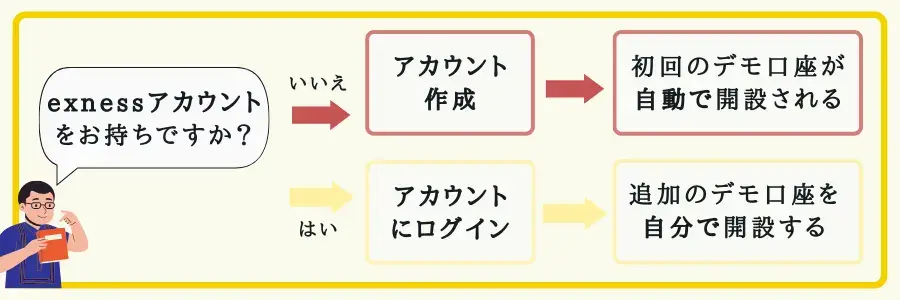
Exnessデモ口座の開設方法は、アカウントをお持ちの方とまだ持っていない方で手順が異なります。
- アカウントを持っていない場合:
アカウント登録すると初回のデモ口座が自動で開設 - アカウントを持っている場合:
アカウントにログインして追加のデモ口座を開設
初回のデモ口座を開設する方法
- Exness公式サイトへアクセス
- 口座開設ページへ移動
- 必要事項を入力
- デモ口座を選択
- デモ口座開設完了
- パーソナルエリアへ移動
- デモ口座を確認
Exnessにアカウント登録すると最初のデモ口座が自動で開設されます。
Exnessのアカウント登録から最初のデモ口座を開設するまでの流れを解説します。
以下のボタンからExness公式サイトにアクセスします。
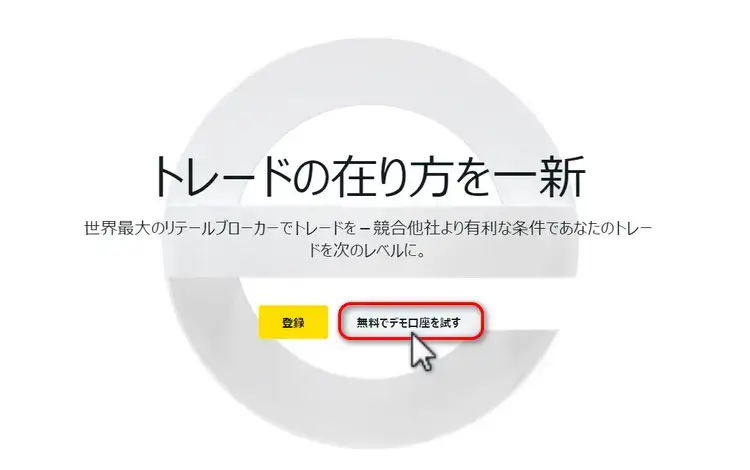
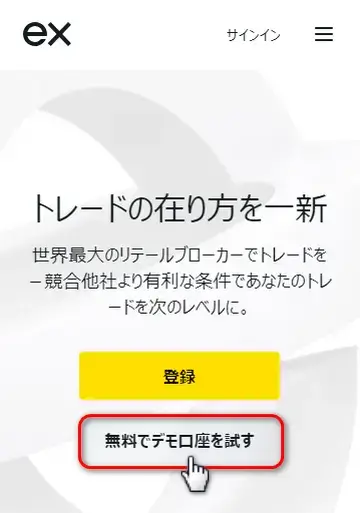
Exness公式サイトの「無料でデモ口座を試す」を押します。
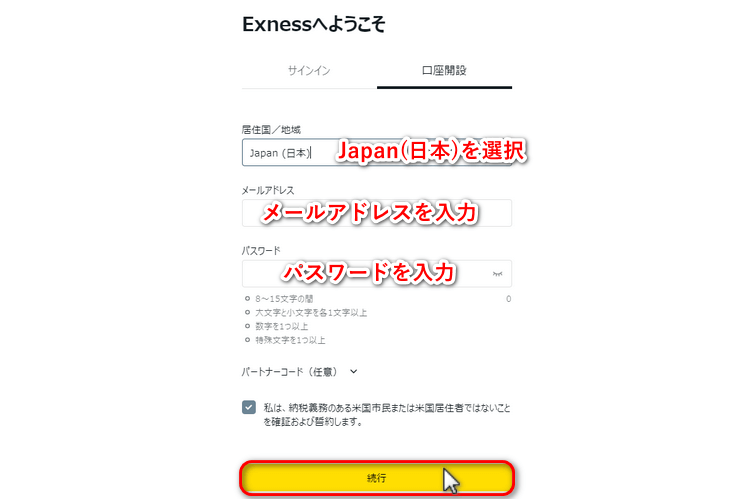
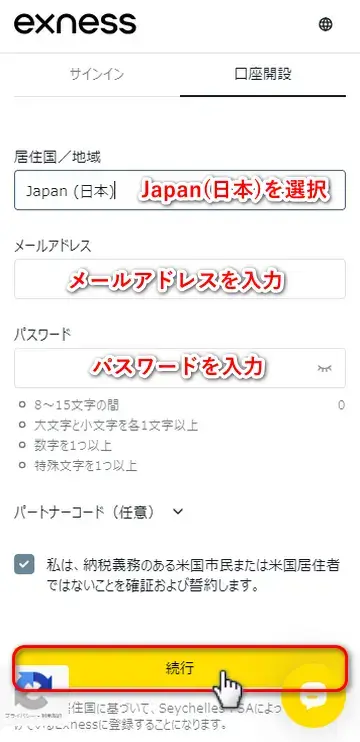
居住国を選択、メールアドレスとパスワードを設定、利用規約を確認して「続行」を押します。
ここで入力したメールアドレスはExnessアカウントに紐づけられ、アカウント登録後は変更できません。
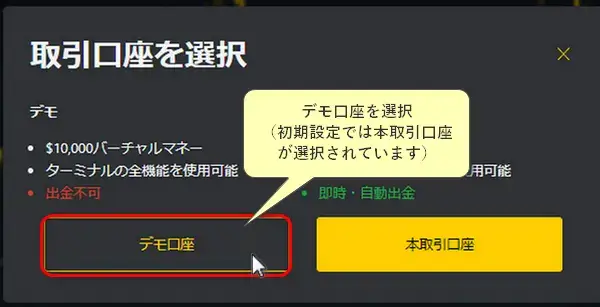
ExnessTraderウェブターミナル版の画面に移動し、「デモ口座」を選択します。
初期設定では本取引口座が選択されています。
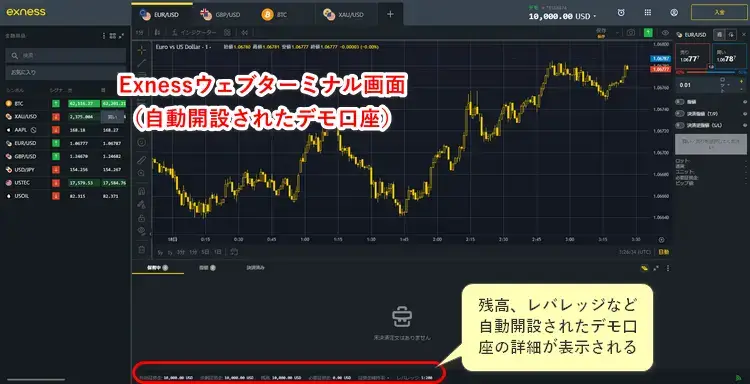
デモ口座が開設され、ExnessTraderウェブターミナル版からすぐに取引を開始できる状態になります。
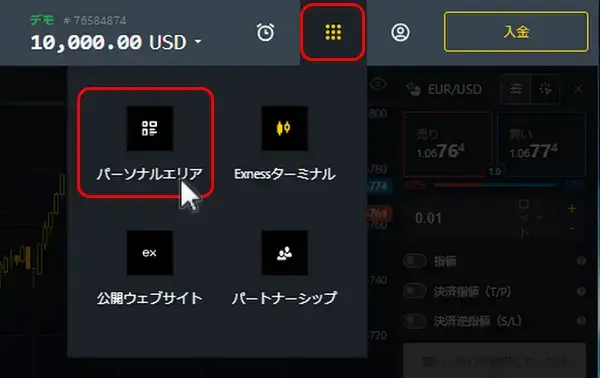
取引を開始せず、ウェブターミナル版からパーソナルページに戻る場合は左上のメニューアイコンをタップします。
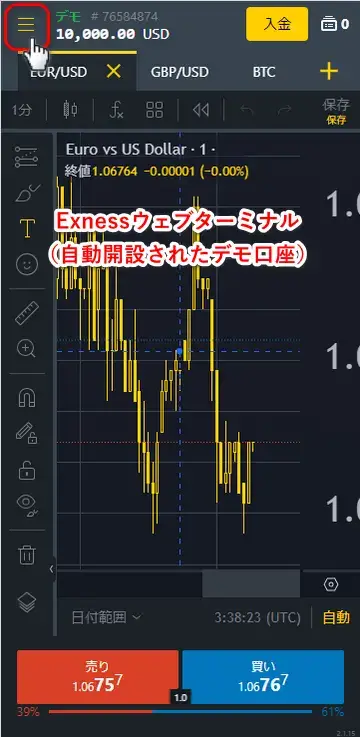
Exnessのパーソナルエリアに戻るには、メニューアイコンを開いて「パーソナルエリア」を押します。
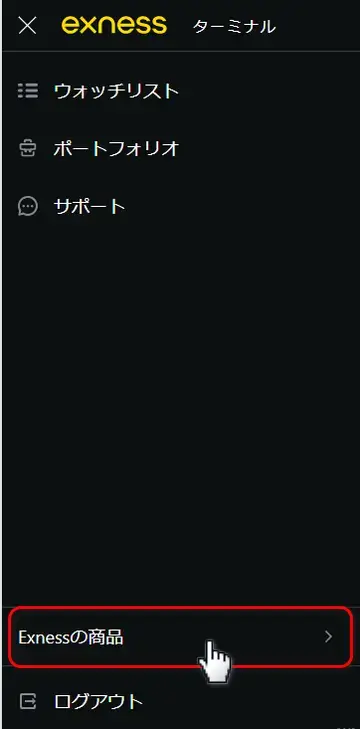
Exnessのパーソナルエリアに戻るには、「Exnessの商品」をタップします。
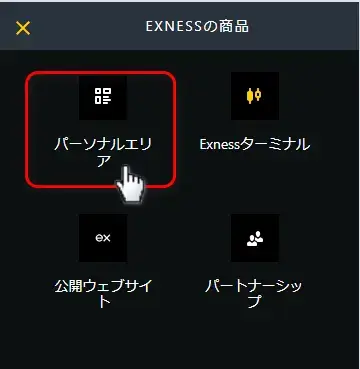
メニューから「パーソナルエリア」を押します。
自動開設された初回のデモ口座を確認します。
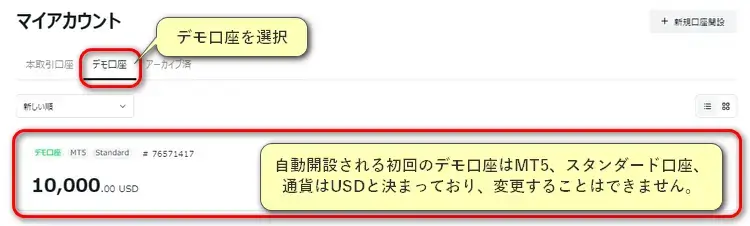
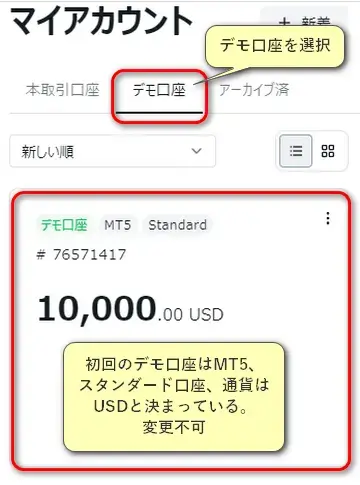

初回のデモ口座は「MT5・スタンダード口座・USD建て」と決まっていて、変更できません。違う条件のデモ口座が欲しい場合は、追加で開設する必要があります。
追加のデモ口座を開設する方法
追加の口座開設は、パーソナルエリアから数分で完了します。本人確認書類の再提出は不要、既存アカウントがあればすぐに新しい口座を作成できます。
- パーソナルエリアへアクセス
- パーソナルエリアにログイン
- 新規口座開設をクリック
- 口座タイプを選択
- デモ口座を選択
- デモ口座の設定を入力
- 口座開設完了
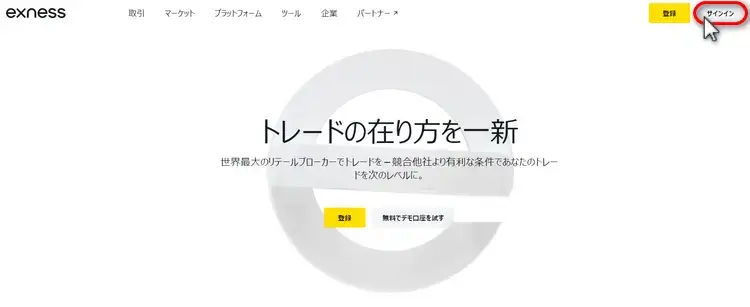
以下のボタンから、ログインページへアクセスします。
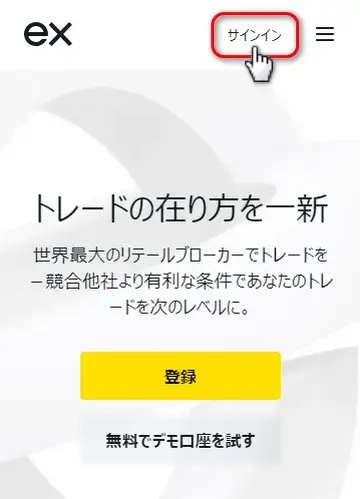
「サインイン」を押します。
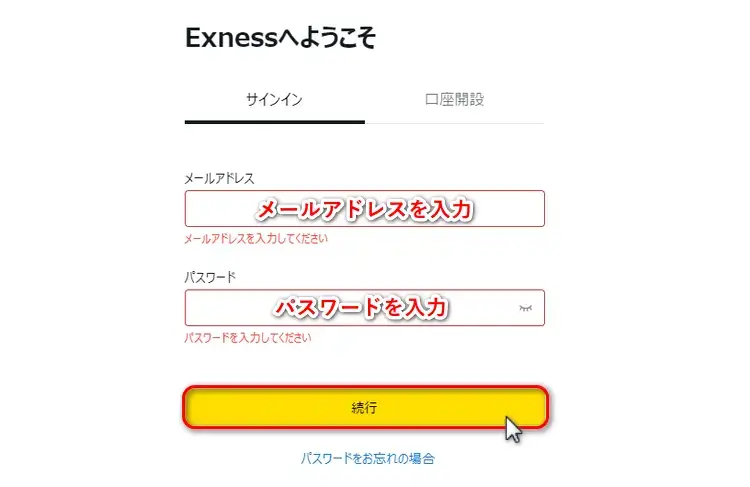
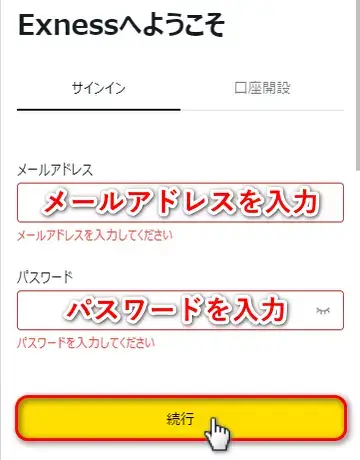
メールアドレスとパスワードを入力し、「続行」を押します。
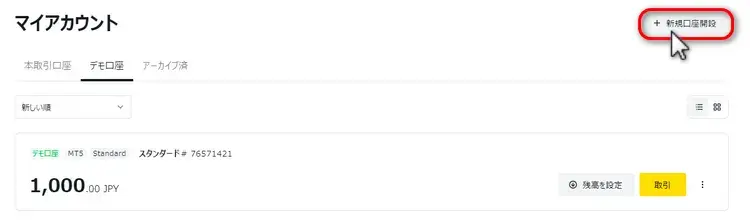
マイアカウント画面で「+新規口座開設」を押します。
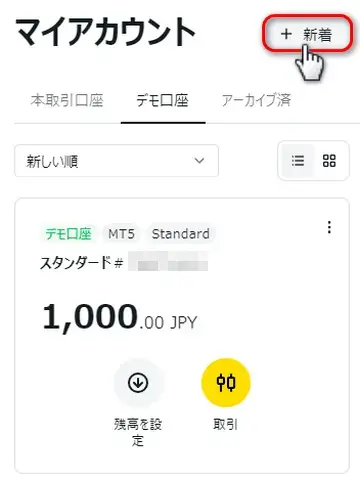
マイアカウント画面で「+新着」を押します。
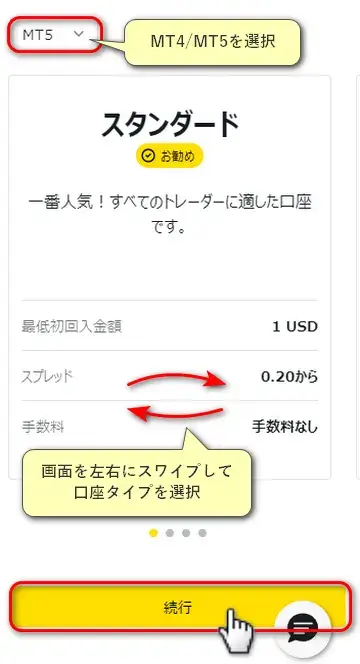
「MT4」または「MT5」、口座タイプを選択し、「続行」を押します。
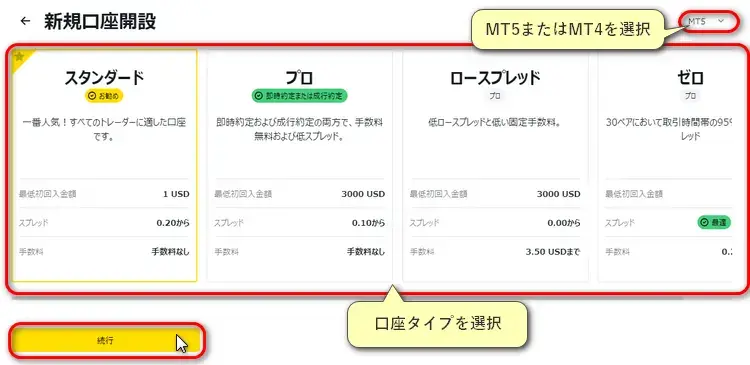
ページ読み込み時は、スタンダード口座のみ表示されていますが、スワイプで他口座タイプも選択できます。
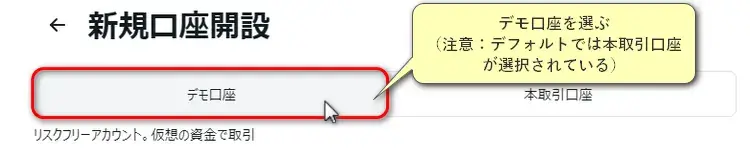
デフォルトで本取引口座が選択されているので、「デモ口座」を選択します。
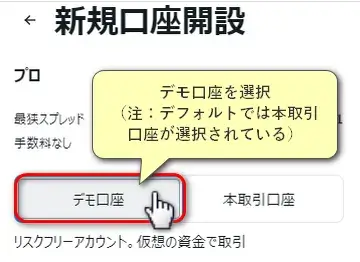
最大レバレッジ・初期残高・通貨・口座ニックネーム・口座パスワードを入力し、「口座開設」を押します。
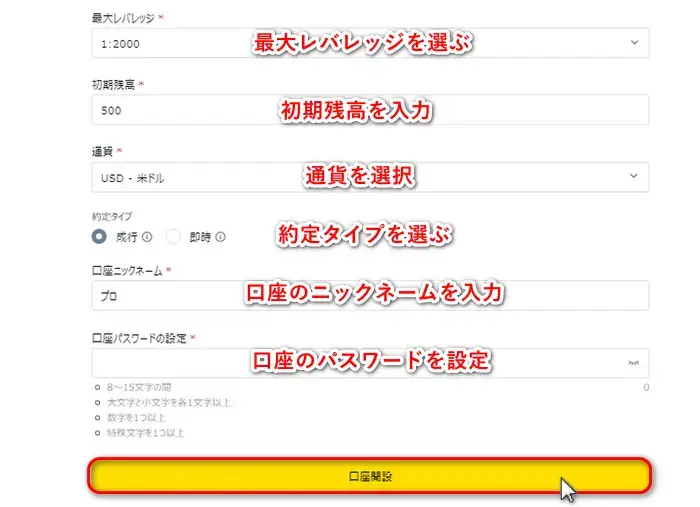
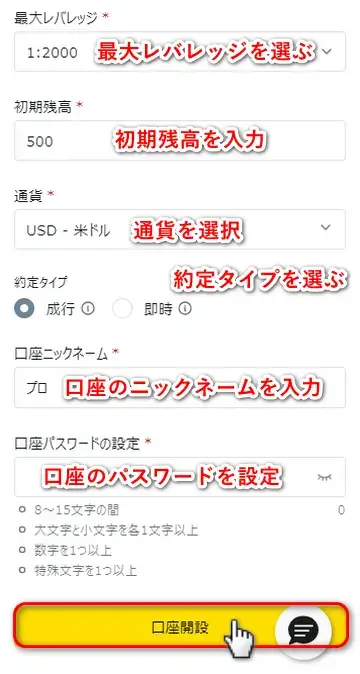
- 最大レバレッジ:2倍~無制限を選択
- 初期残高:1~100億まで
- 通貨:JPY・USDなど約70通貨から選択
- 約定タイプ:成行または即時を選択
- ニックネーム:半角英数字で入力
- パスワード:条件に従い入力
口座開設ボタンをクリックすると、口座一覧画面に戻ります。
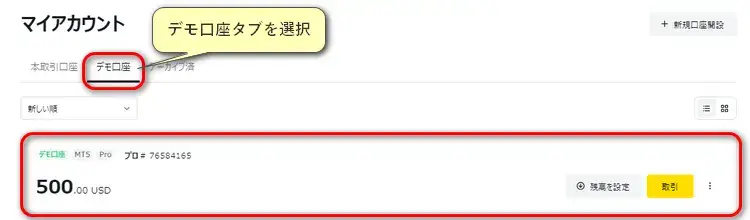
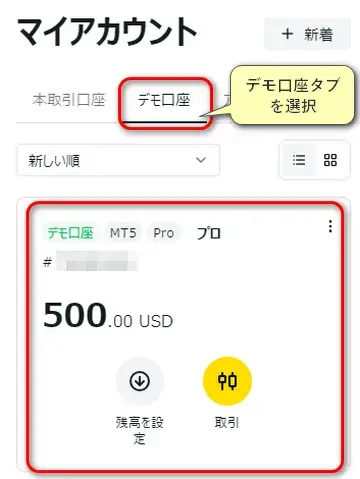
デモ口座一覧に設定した口座が表示されれば、デモ口座の開設は完了です。
MT4/MT5ダウンロードとログイン
Exnessのデモ口座で取引するには、取引プラットフォーム(MT4/MT5等)が必要です。
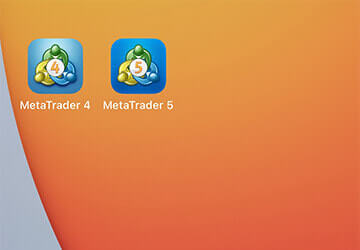
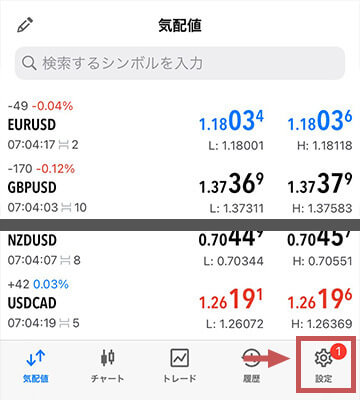
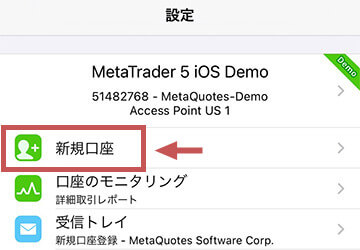
スマホにMT4/MT5アプリをダウンロード済みの場合、アプリでもExnessのデモ口座を利用できます。
PCの場合、Exness専用のMT4/MT5をインストールしなければなりません。
- MT4/MT5のDLページへアクセス
- MT4/MT5をウンロード
- MT4/MT5へログイン
- ログインに必要な情報を確認
1. MT4/MT5ダウンロードページへアクセス
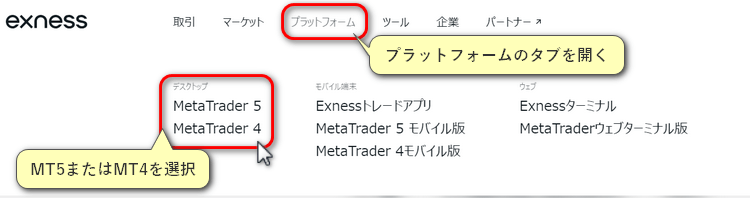
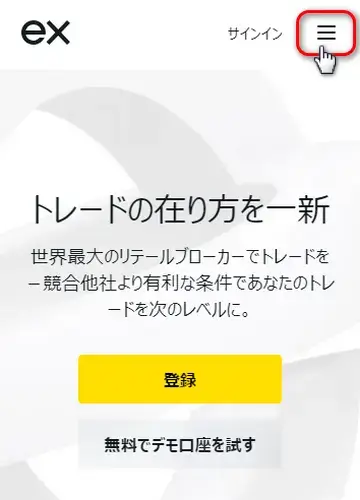
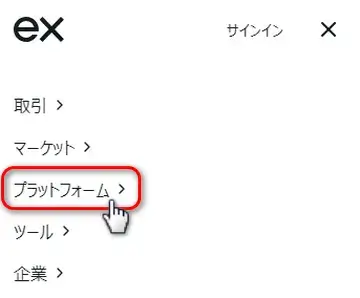
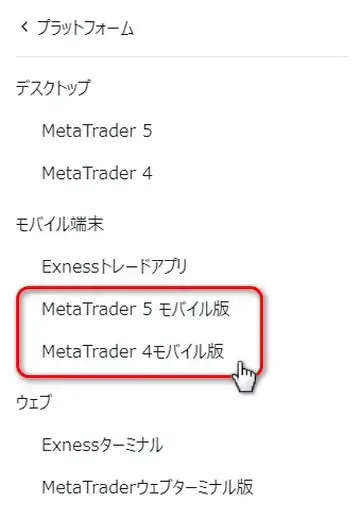
Exness公式サイトの上部にある「プラットフォーム」を開き、「MetaTrader4」または「MetaTrader5」をクリックします。
2. MT4/MT5をダウンロード
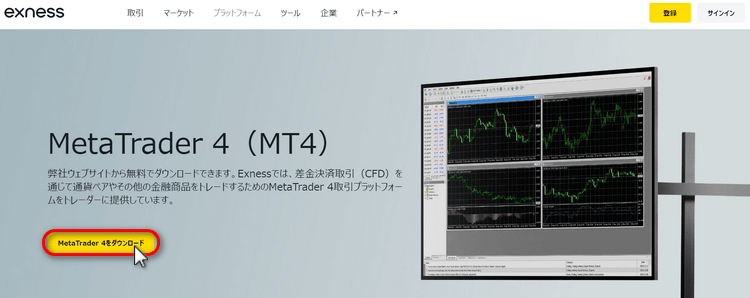
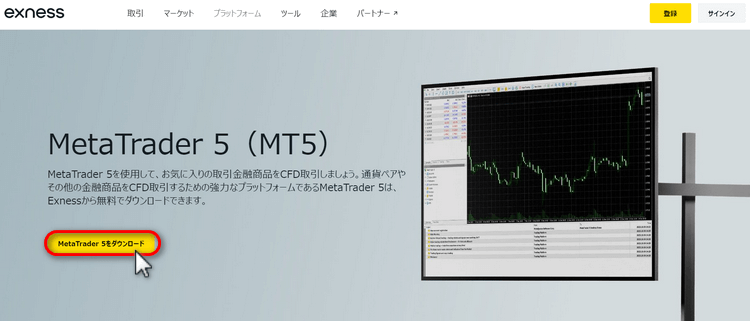
MT4/MT5ダウンロードページの「Meta Trader 4をダウンロード」または「Meta Trader 5をダウンロード」をクリックすると、ダウンロードが始まります。
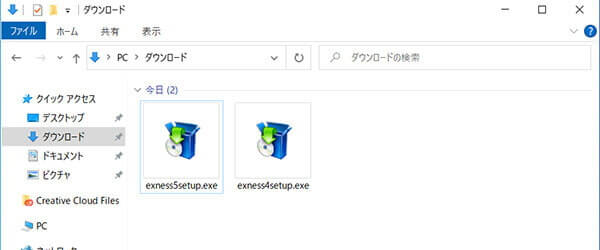
「exness4setup.exe」または「exness5setup.exe」のファイルがダウンロードフォルダ内にあることを確認します。
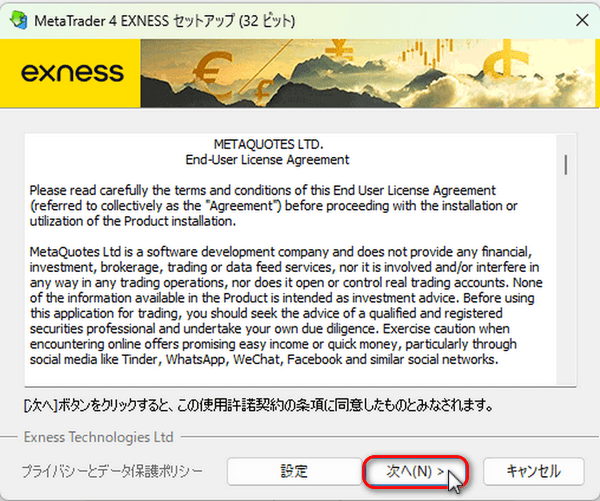
MT4/MT5のインストール進行に沿って「次へ」、「完了」をクリックします。
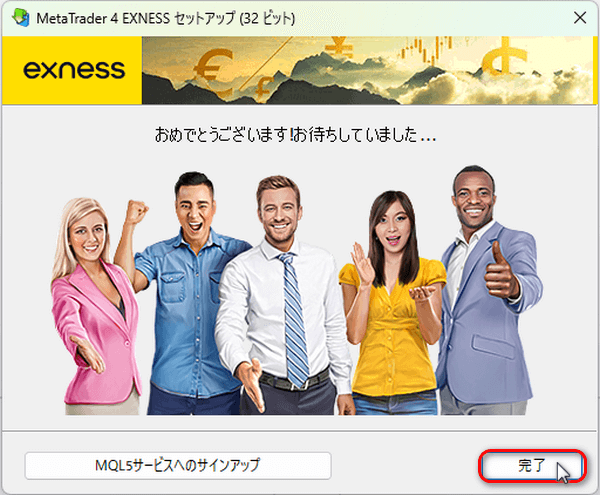
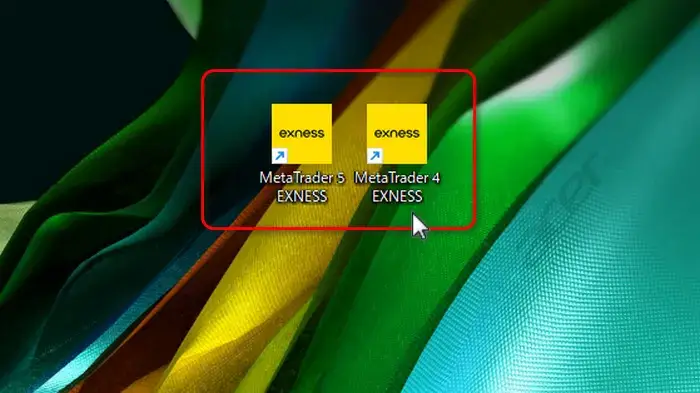
インストール後、PCのデスクトップ画面にMT4/MT5のアイコンが表示されます。
3. ExnessのMT4/MT5へログイン
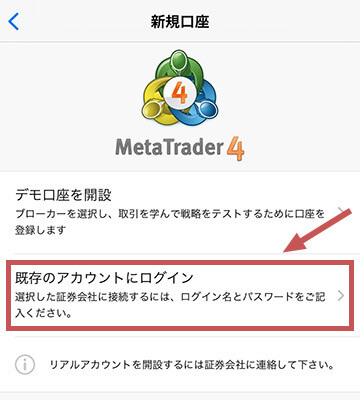
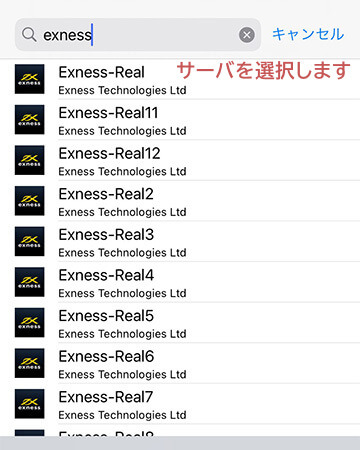
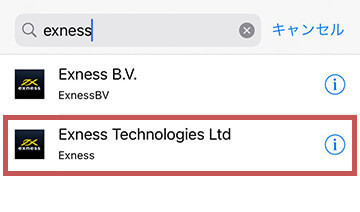
インストールしたMT4/MT5を起動し、デモ口座の情報を入力してログインします。
画面上のMT4/MT5のアイコンをダブルクリックします。
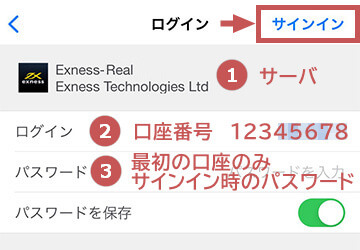
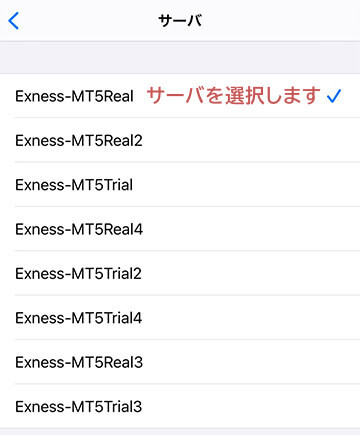
「ログインID」に口座番号、「パスワード」に取引パスワード、サーバを選択します。
※最初の口座のみExnessログイン時のパスワードと同じです。
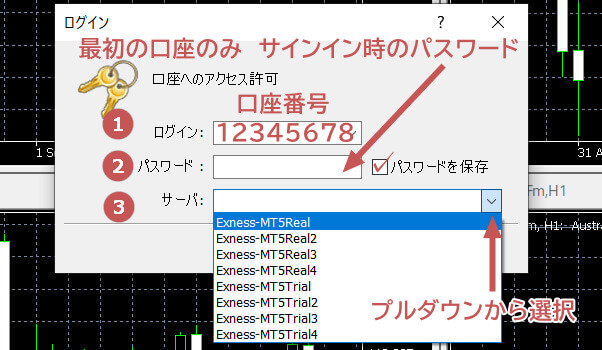
- ログイン:数字8桁の口座番号を入力
- パスワード:取引パスワードを入力
- サーバ:口座のサーバを選択
4. ログインに必要な情報を確認する
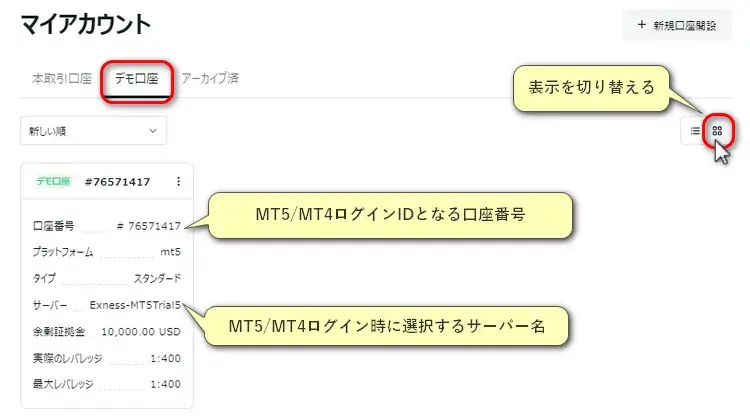
MT4/MT5のログインにはサーバー名、口座番号、パスワードの入力が必要です。
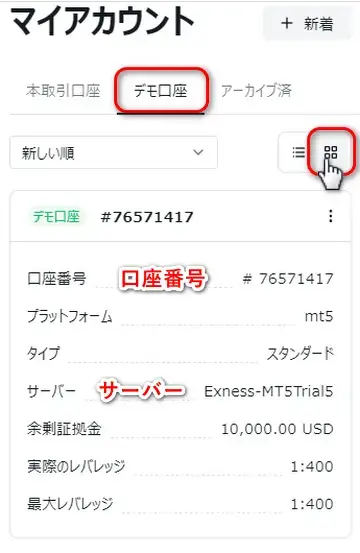
サーバ名と口座番号は、Exnessパーソナルエリアから確認できます。
サーバ名と口座番号の確認
Exnessパーソナルエリアにログインし、口座の表示方法を切り替えると口座番号とサーバ名を確認できます。
右上のアイコンを押して表示方法を変更します。
パスワードを忘れた場合
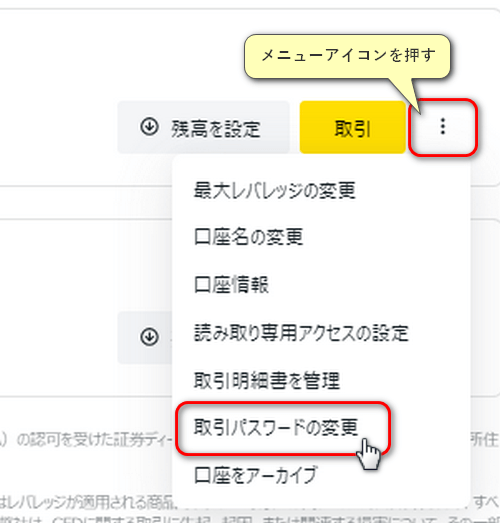
口座番号とサーバは確認できますが、パスワードを忘れた場合はパスワードの再設定が必要です。
デモ口座のメニューアイコンを選び、「取引パスワードの変更」を押します。
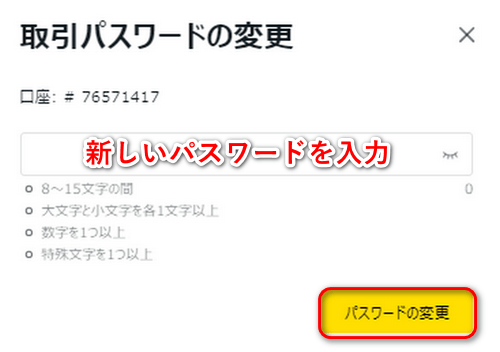
新しいパスワードを入力し、「パスワードの変更」を押します。
口座残高とレバレッジ変更方法
Exnessのデモ口座の残高やレバレッジは、口座開設後も自由に調整できます。
デモ口座の残高調整とレバレッジ変更はパーソナルページから行います。
デモ口座の残高調整
- パーソナルエリアにログイン
- 残高調整を選ぶ
- 設定したい残高金額を入力する

画像付きの操作手順は、exnessデモ口座の追加入金とレバレッジ変更方法で紹介しています。
レバレッジ変更方法
- パーソナルエリアにログイン
- 「設定」アイコンを選択
- 「最大レバレッジの変更」を選択
- プルダウンから最大レバレッジを設定
画像付きの操作手順は、exnessデモ口座の追加入金とレバレッジ変更方法で紹介しています。
Exnessデモ口座開設の注意点
Exnessのデモ口座を開設・利用する際の注意点を以下で解説します。
初回デモ口座のスペックは固定
自動開設されるデモ口座は、基本通貨米ドル、最大レバレッジ200倍のスタンダード口座です。
| プラットフォーム | MT5(変更不可) |
|---|---|
| 口座タイプ | スタンダード(変更不可) |
| 基本通貨 | USD(変更不可) |
| レバレッジ | 1:200(開設後変更可) |
デモ口座の詳細情報を確認する方法
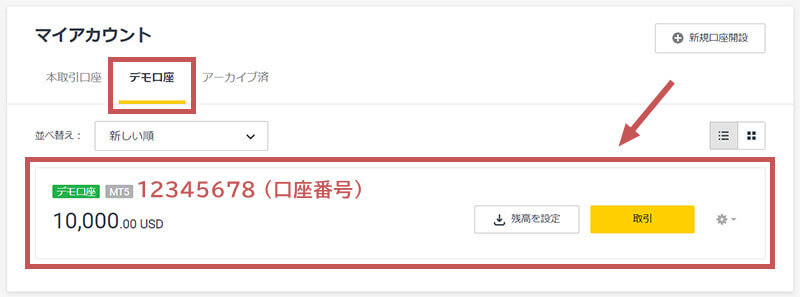
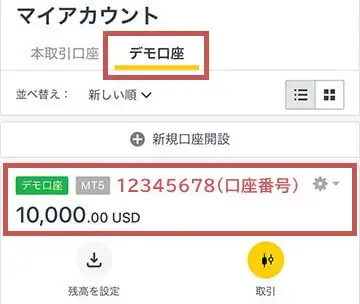
Exnessパーソナルエリアのマイアカウントからデモ口座タブを開くと、デモ口座の情報を確認できます。
Exnessデモ口座は有効期限がある
Exnessのデモ口座には有効期限があり、一定期間デモ口座へのログインがなければ自動的にアーカイブされて復旧は不可能となります。
MT4とMT5でアーカイブされるまでの日数が違うので注意しましょう。
| MT4 | 180日以上 |
|---|---|
| MT5 | 21日以上 |
開設できるデモ口座数は決まっている
Exnessのデモ口座は、MT4/MT5それぞれ100口座まで開設でき、合計200デモ口座を保有可能です。
アーカイブされた口座も口座開設可能数に含まれます。
| MT4 | 100デモ口座 |
|---|---|
| MT5 | 100デモ口座 |
MT4/MT5と日本との時間差は9時間
Exnessのデモ口座・本取引口座では、時間表示をGMT+0(グリニッジ標準時)に設定されているため、日本時間とMT4/MT5内での時差は常に9時間です。
そのため、一般的にはサマータイムのロンドンの時刻が「6:45」なら、MT4/MT5で表示される時間は「5:45」となり、1時間の差が生じます。
インジケーターやEAが利用できる
Exnessのデモ口座は、本取引口座と同じように、EAやカスタムインジケーターを利用できます。
本取引口座でトレードする前に、同じ条件でデモトレードすることが可能です。
Exnessデモ口座開設に関するよくあるFAQ