

- ✅ダウンロードとログイン手順
- ✅チャート画面の見方と操作方法
- ✅インジケーターの使い方
- ✅注文方法と決済方法
- ✅トラブルが起きた時の解決方法
MT4 iOS版は、iPhone・iPadなどのApple製品に完全対応しており、MT4アプリをインストールすれば、外出先でも取引が可能になります。本記事では、MT4 iPhone版・iPad版の使い方を2025年最新版として詳しく解説します。
iOS版 MT4アプリとは|iPhone・iPad版の特徴
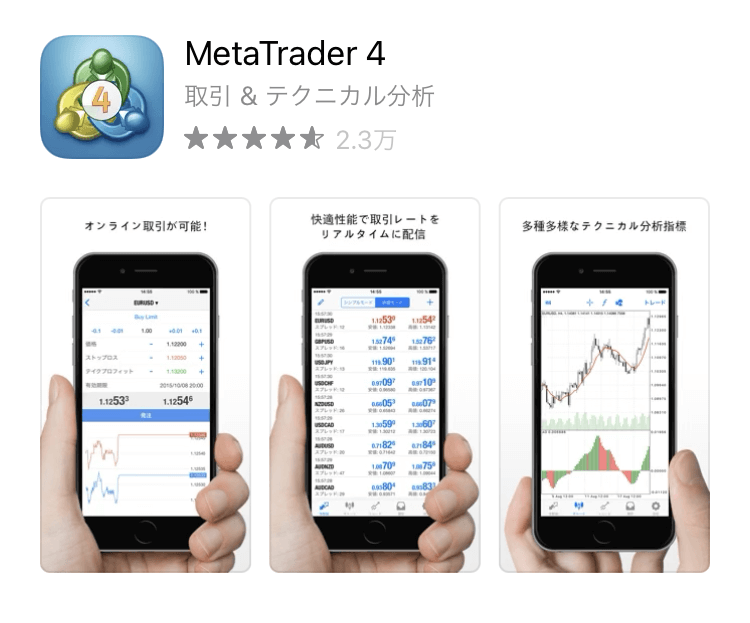


- MT4口座専用アプリ
- 複数の海外FX業者に対応
- 24種類の豊富なオブジェクト
- チャートのカラー設定も可能
- アプリで見れる経済ニュース
MT4 iOS版は、世界中で最も使用されているFX取引プラットフォーム「MetaTrader 4」のiPhone・iPad専用バージョンです。PC版と同等の機能を持ちながら、外出先でもリアルタイムでの取引と分析ができます。
- PC版同等の機能:
30種類のテクニカル指標と本格的チャート分析 - Touch ID/Face ID対応:
生体認証による高速で安全なログイン - リアルタイム同期:
PC版とのポジション・設定の完全同期 - プッシュ通知:
重要な価格変動やアラートを即座に受信 - オフライン機能:
電波の悪い環境でもチャート履歴を確認可能

特にiPad版では最大4画面でのチャート同時表示が可能で、デスクトップ環境に匹敵する分析環境を実現しています。
iOS版MT4アプリ iPhone版とiPad版の違い
MT4 iOS版はiPhoneとiPadの両方で利用でき、基本的なトレード機能は共通ですが、画面サイズによる操作性の違いがあります。
iPad版はPC版に近い画面設計になっており、チャートを分割表示できる点が最大の特徴です。最大4画面まで同時表示が可能なため、複数の通貨ペアや時間足を並べて分析できます。
▼参考画面
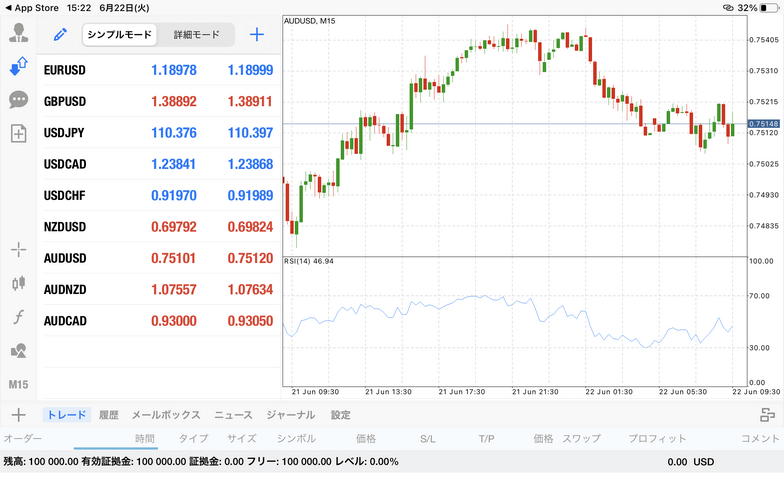
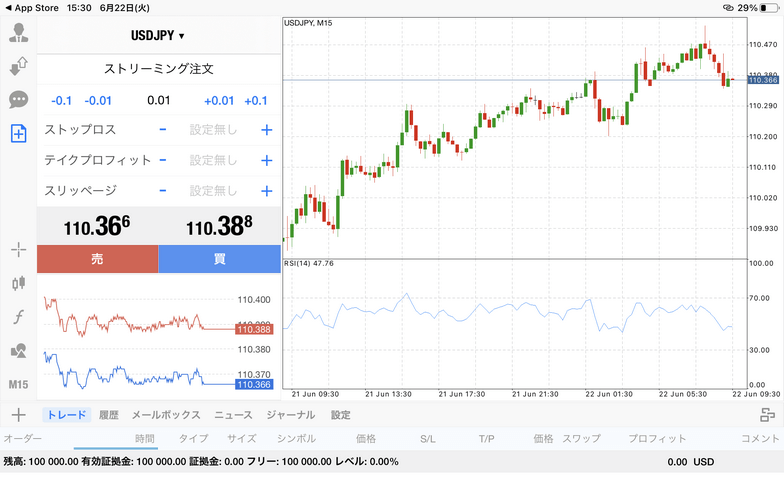
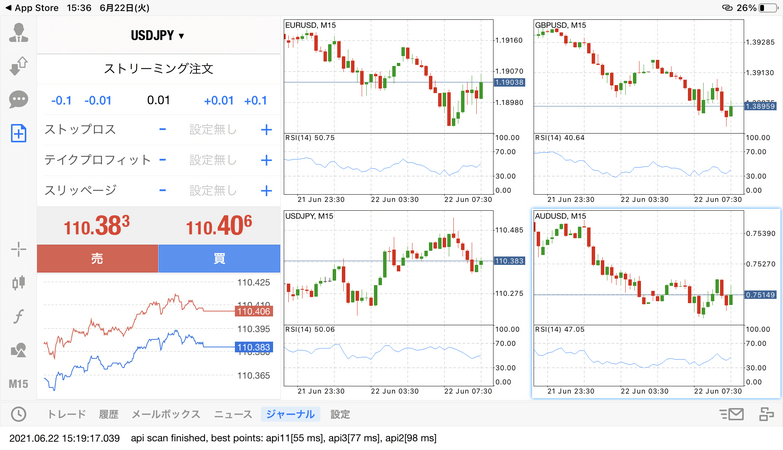
MT4アプリの利用前にMT4口座開設
MT4アプリはあくまで取引ツールであるため、利用前にFX業者でMT4口座を開設してログイン情報を取得する必要があります。
MT4口座は多数の海外FX業者に対応しているので、利用したいFX業者のMT4口座を開設しましょう。



MT4アプリのダウンロードとインストール方法
iOS版のMT4アプリは「App Store」で検索すればすぐに見つけることができます。
MT4の正式名称は「MetaTrader 4」で、metaQuotes社から提供されています。類似アプリと間違えないように注意しましょう。
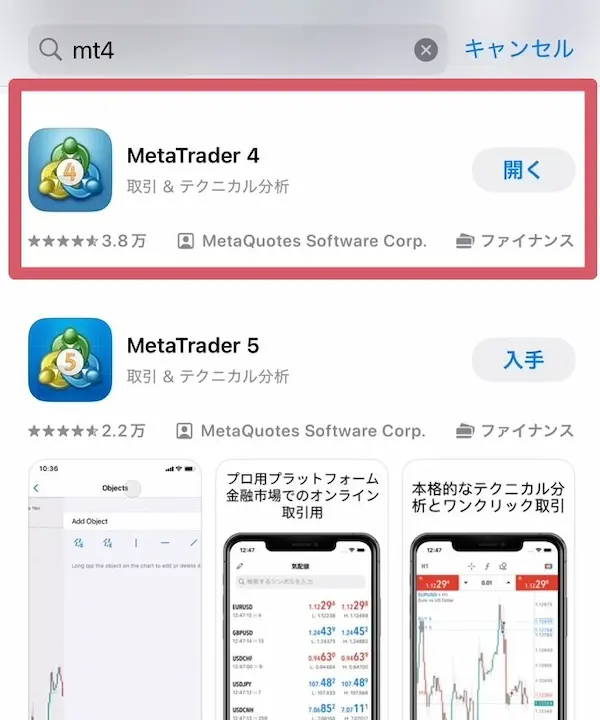
MT4アプリへのログイン方法
MT4アプリへのログイン方法を解説します。
- MT4口座:
MetaTrader 4対応のFX取引口座 - サーバー名:
FX業者が提供する接続先サーバー - ログインID:
口座開設時に発行される識別番号
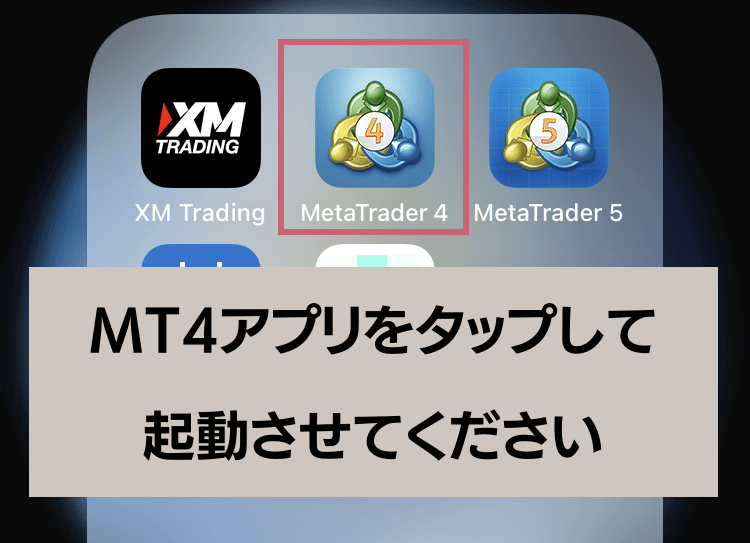
「MetaTrader 4」をタップし、アプリを起動します。
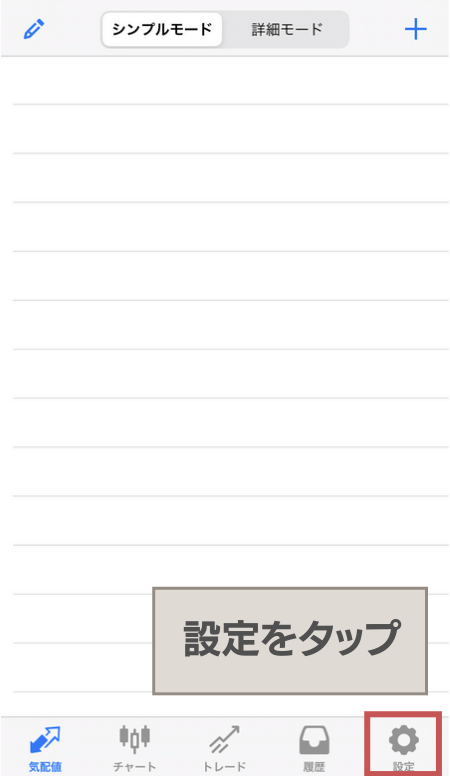
右下の「設定」をタップします。
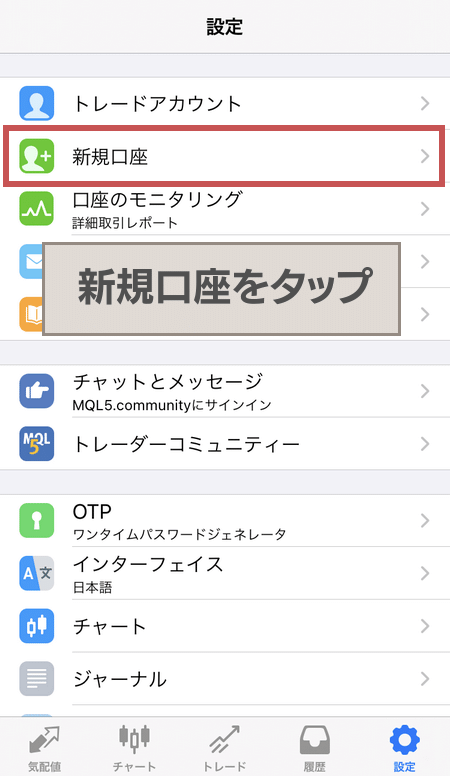
「新規口座」をタップします。
「既存のアカウントにログイン」をタップします。
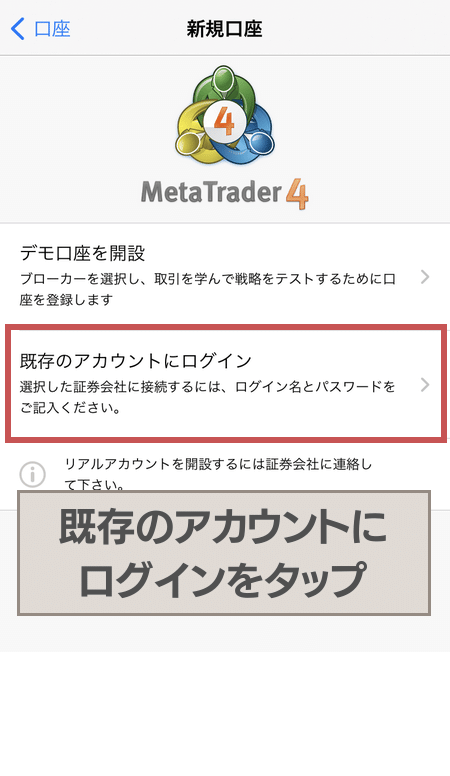
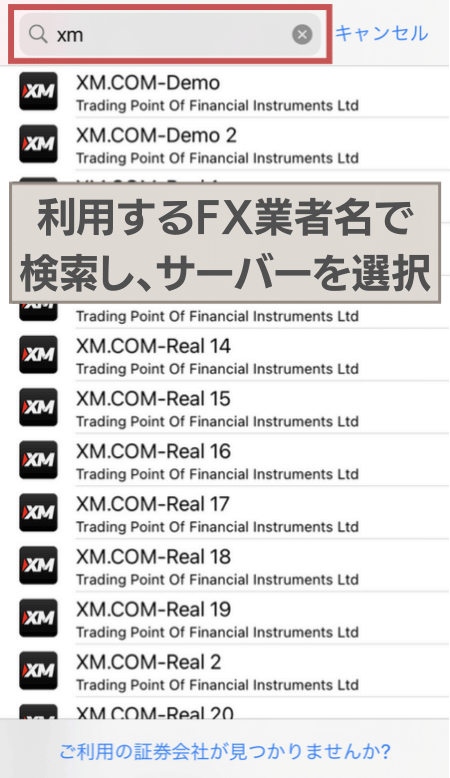
上部の検索窓に利用する海外FX業者名を入力して検索し、ログインに使用するサーバーを選択します。
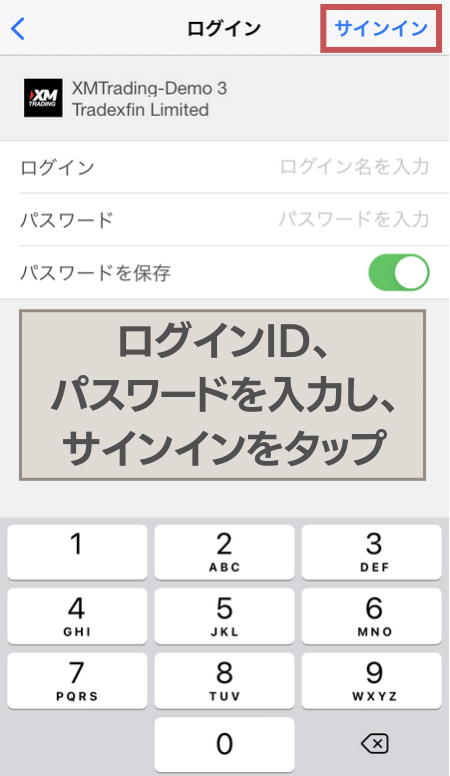
ログインID、パスワードを入力し、サインインをタップします。
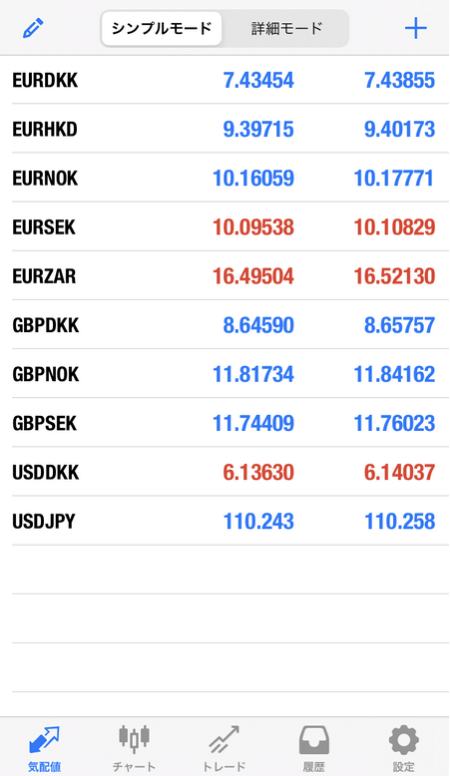
正常にログインが完了すると、気配値画面に複数銘柄が表示されます。
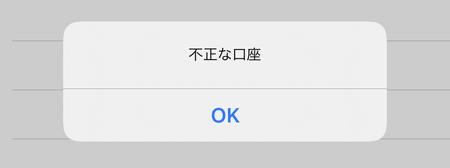
ログイン失敗の場合、下記のようなエラーメッセージが表示されます。
再度設定画面に行くと、上部にログインした口座の口座情報が表示されるようになります。
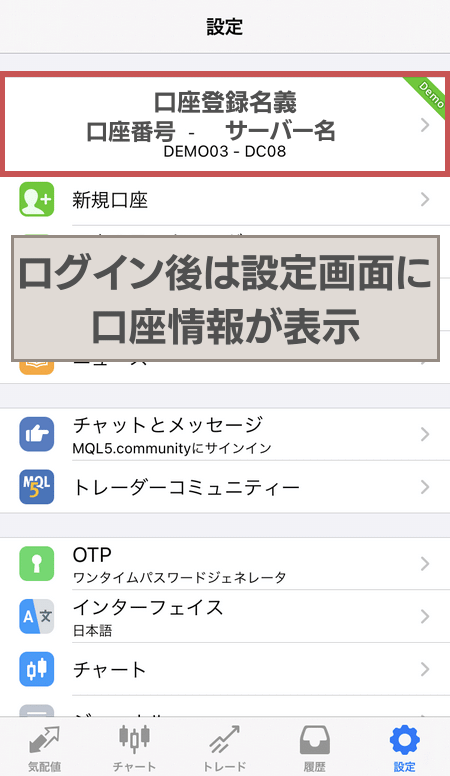
これでMT4アプリへのログインは完了です。
MT4にログインできない場合のトラブルシューティングは、MT4アプリにログインできない場合の対処方法で解説しています。
MT4アプリ 画面や機能の紹介
MT4アプリは、大きく分けて5つのタブメニューで構成されています。
具体的な設定方法に入る前に、基本的な画面の見方や機能を紹介していきます。
気配値画面
MT4 iPhone・iPad版の気配値画面では、各通貨ペアの現在レートをリアルタイムで確認できます。トレードの起点となる重要な画面です。
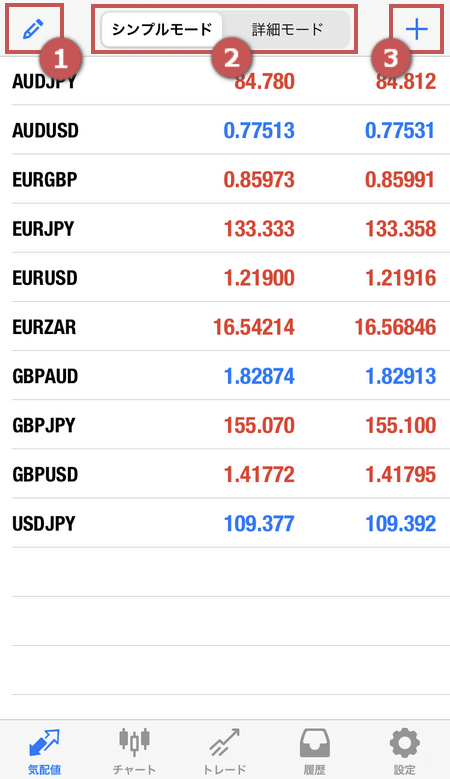
銘柄ごとに現在のレートのみ確認できるシンプルな画面です。
- 編集画面:
銘柄の並び替え/削除 - 切り替えタブ:
「シンプルモード」/「詳細モード」の切り替え - 銘柄追加:
銘柄追加や銘柄の詳細情報
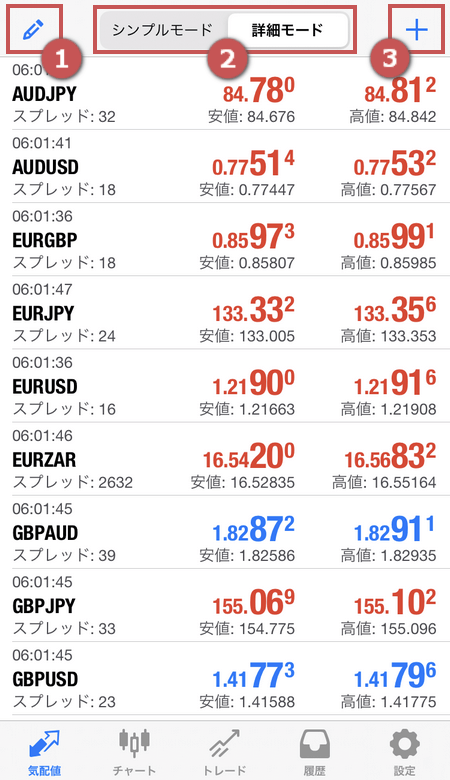
銘柄を追加や削除する方法はMT4アプリ銘柄を追加や削除する方法で詳しく解説しています。
銘柄名タップで他の画面へ移動可能
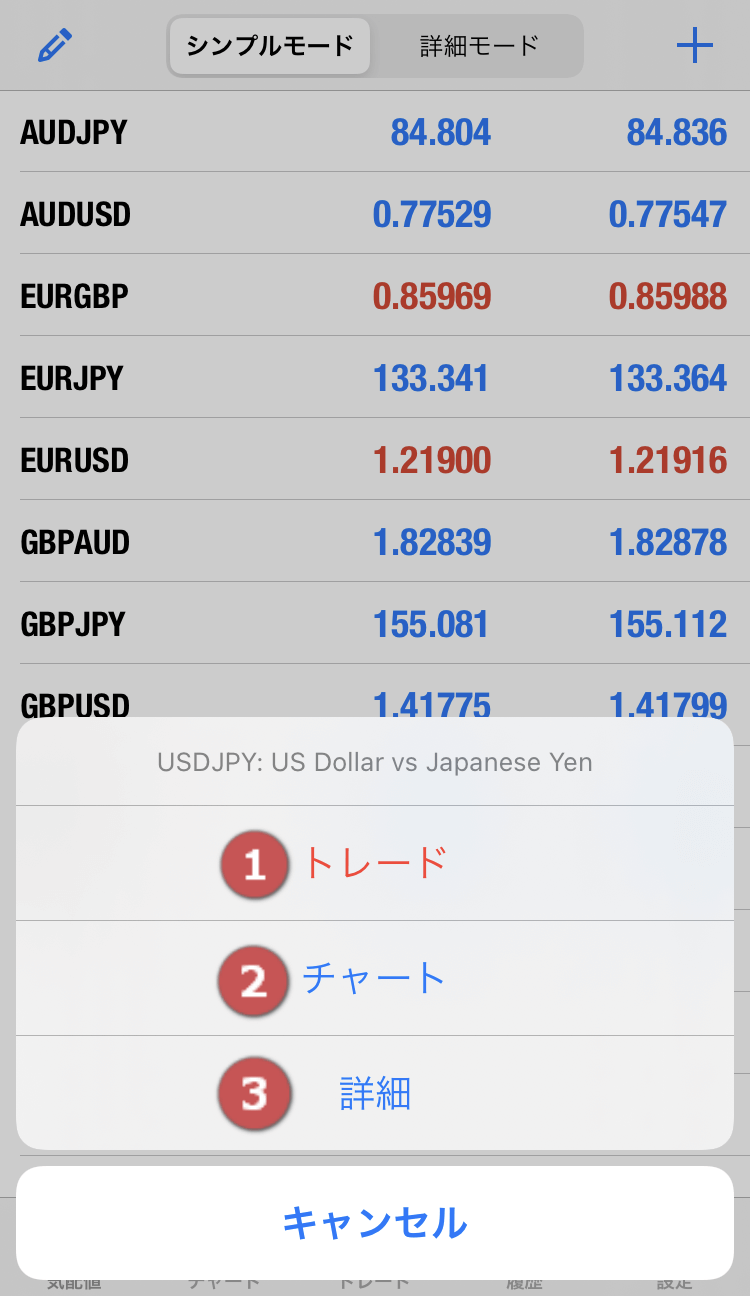
各銘柄名をタップすると、トレード・チャート・詳細という3つの項目が表示され、他の画面へ移動できます。
- トレード:注文画面へ移動
- チャート:チャート画面へ移動
- 詳細:銘柄の詳細情報
チャート画面
MT4 iOS版の最大の特徴は、外出先でのリアルタイム取引です。電車内や休憩時間でもチャート分析と迅速な注文執行が可能です。
- iPhone版:縦・横画面切り替え対応
- iPad版:最大4分割表示が可能
- 共通機能:
30種類のテクニカル指標を利用可能
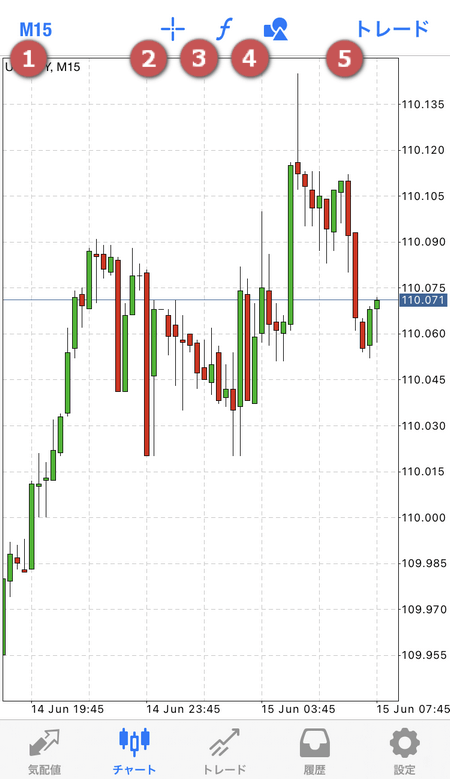
横画面に比べて設定できる項目は少なく、またインジケーターやオブジェクトを表示して見ることもできません。
- 時間足の変更
- クロスカーソルの表示/
非表示の切り替え - インジケータの設定
- オブジェクトの設定
- 注文画面へ移動
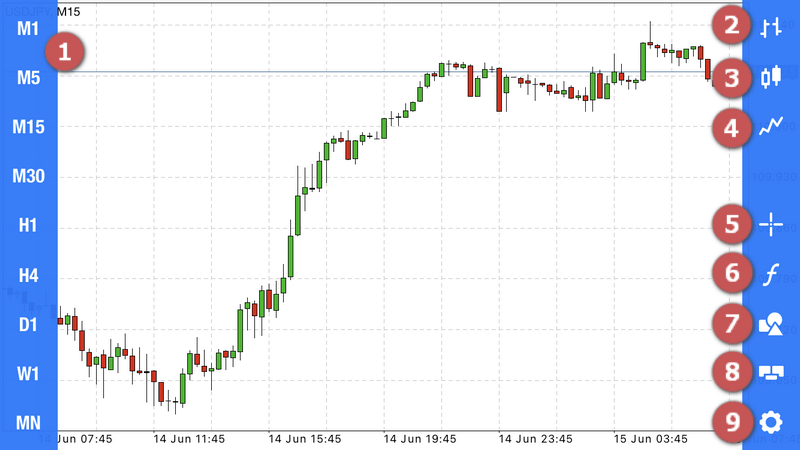
チャート画面の具体的な設定方法は、MT4アプリ チャート画面の基本設定で詳しく解説しています。
チャートをタップで他の画面へ移動(縦画面のみ)
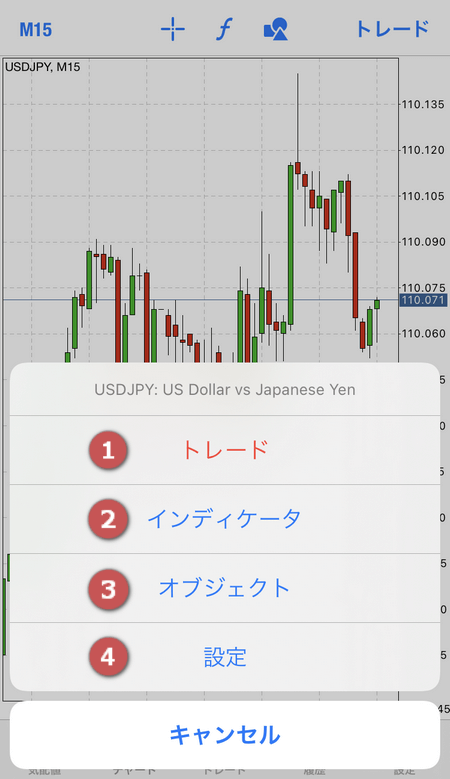
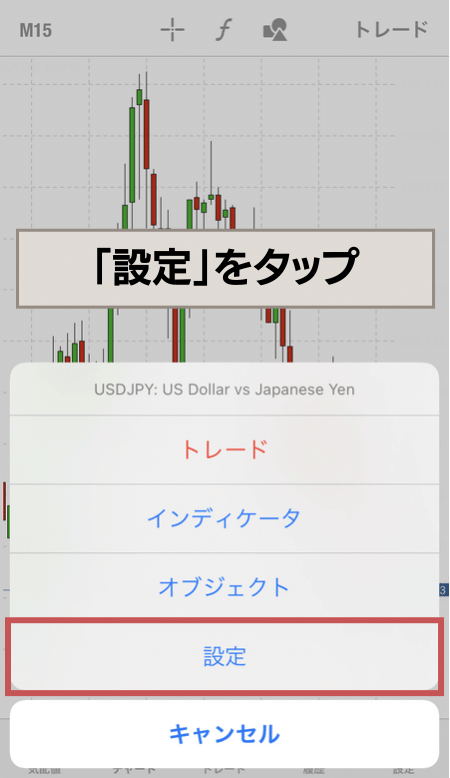
チャート部分をタップすると、トレード・インディケータ・オブジェクト・設定という4つの項目が表示され、他の画面へ移動できます。
- トレード:注文画面へ移動
- インディケータ:
インディケータ設定画面へ移動 - オブジェクト:
オブジェクト設定画面へ移動 - 設定:
チャート詳細設定画面へ移動
iPad版MT4アプリではチャートの分割表示が可能
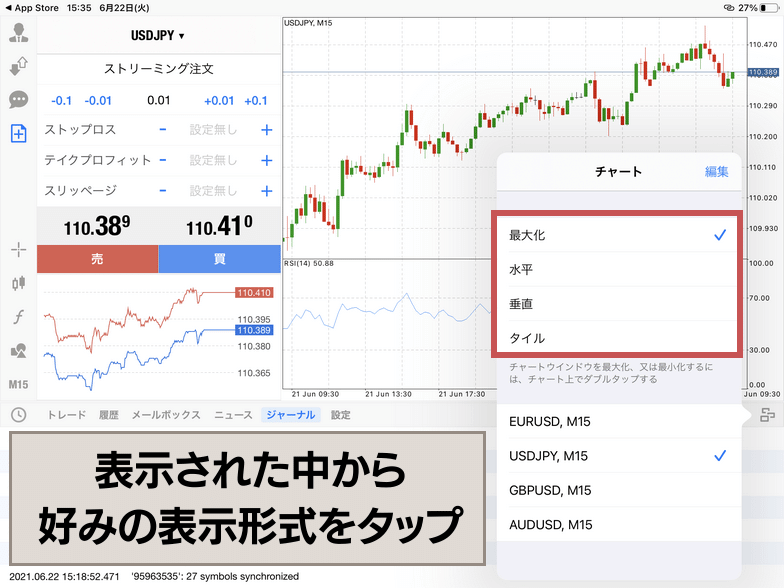
iPad版のMT4アプリでは通常のチャート画面以外に「水平」「垂直」「タイル」3種類の画面へ切り替えることができ、よりPC版に近い感覚で分析ができます。
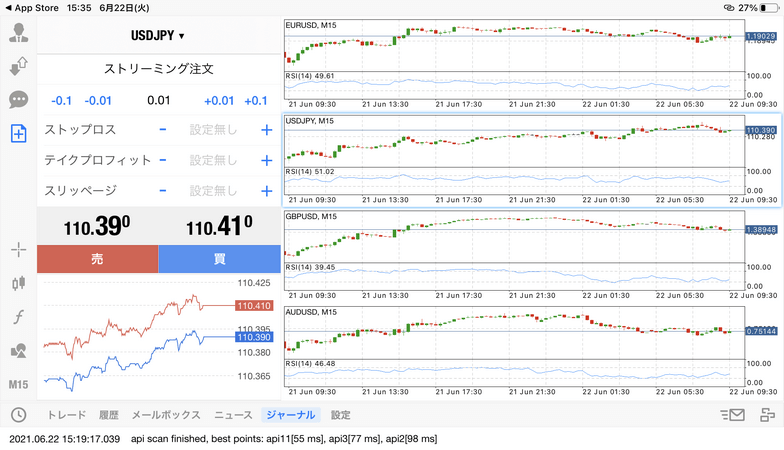
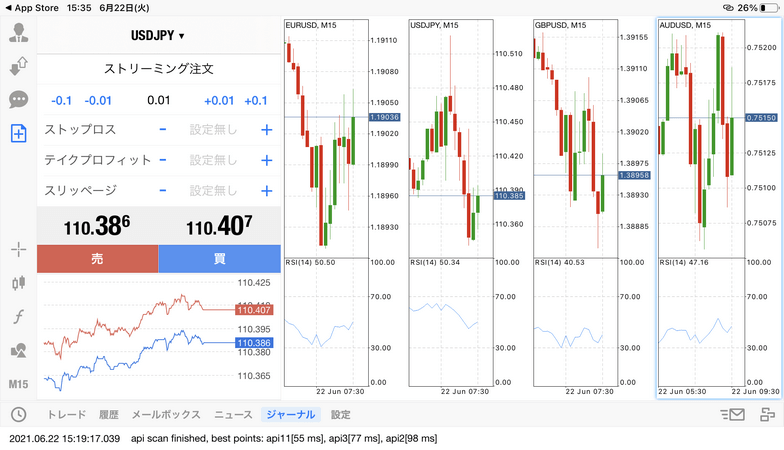
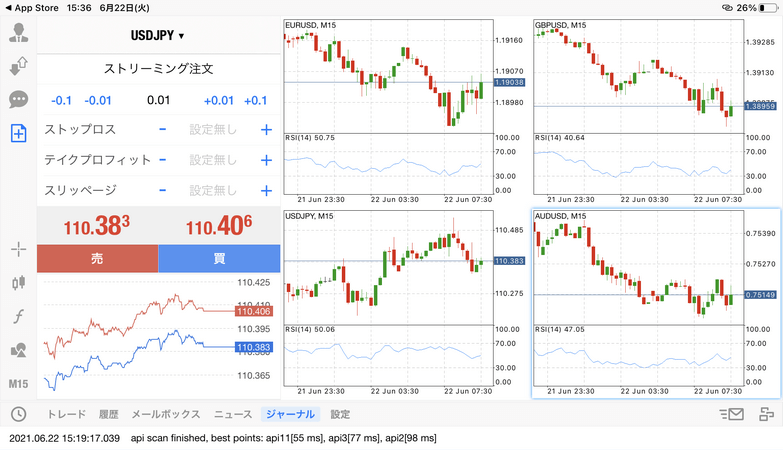
チャート画面の最大化
任意の通貨ペアを選択して最大化をタップすると、1つのチャート画面を最大化できます。
チャート画面右下のアイコンをタップします。
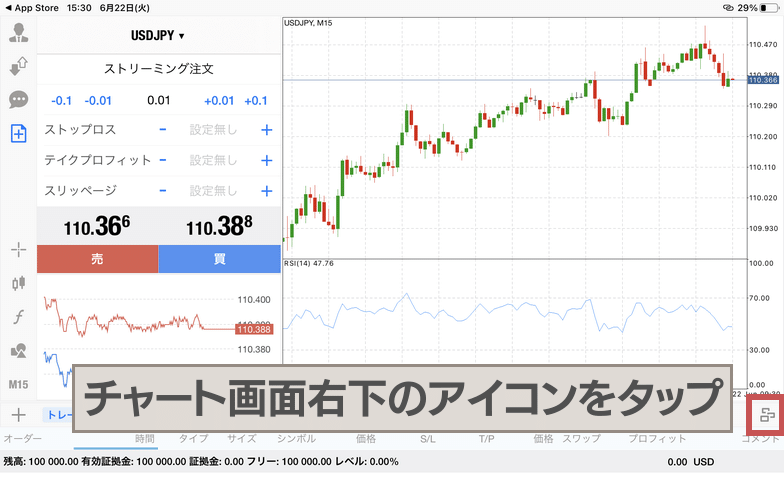
チャート画面変更メニューが表示されるので、好みの表示形式をタップすれば変更完了です。
トレード画面
トレード画面では、口座情報や現在取引中の注文などを確認できます。注文変更や決済はこの画面から別ページへ移動して行います。
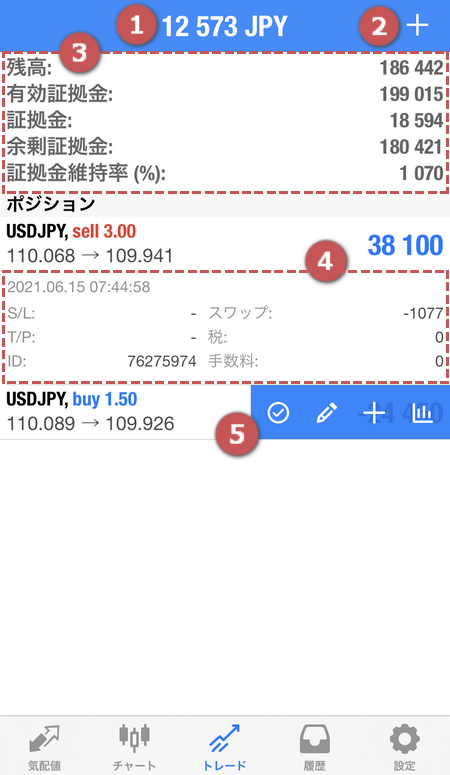
- 現在の損益 ※損失の場合赤で表示
- 注文画面へ移動
- 現在の口座情報が表示
- タップすると取引詳細が表示
- スワイプするとメニューが表示
(決済/注文変更/追加注文/チャート画面)
詳しい注文や決済の方法は注文と決済方法で詳しく解説しています。
履歴画面
履歴画面では、任意の期間や銘柄を設定して、口座履歴を確認できます。
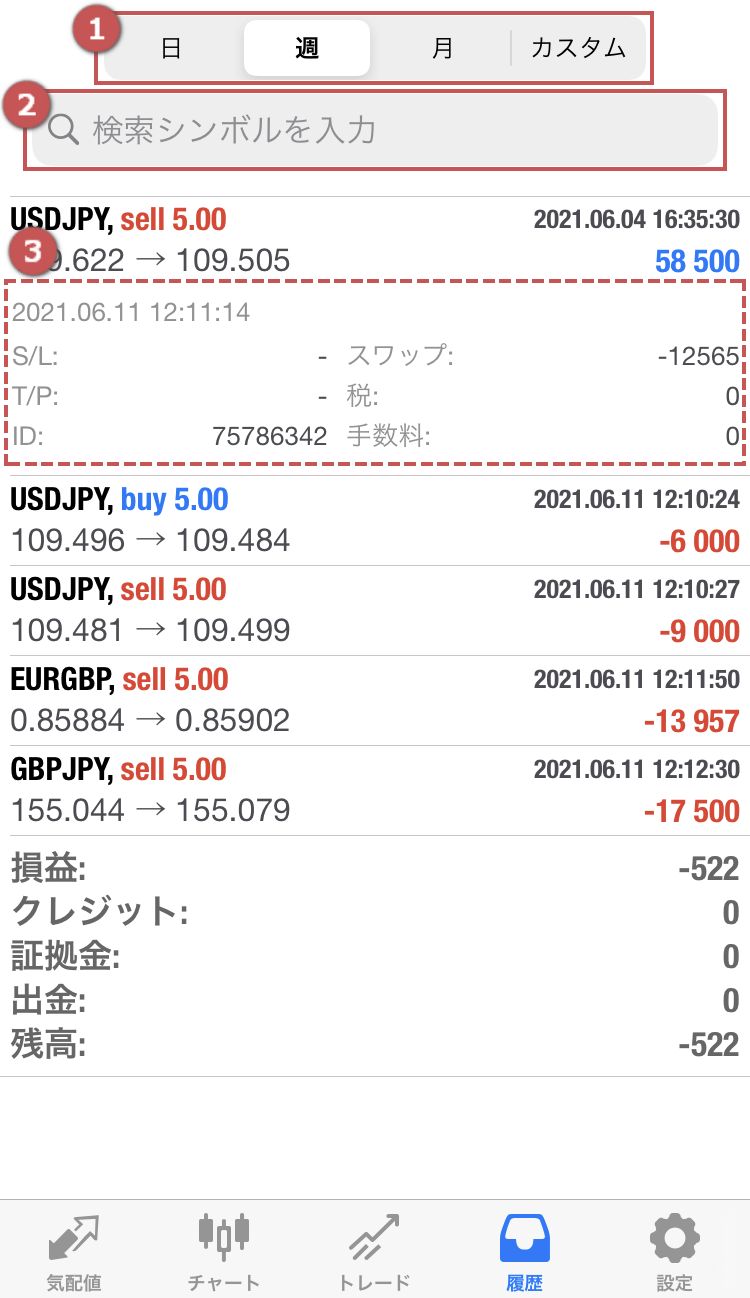
- 期間で絞る:
日・週・月・カスタム(好きな期間)の中から指定 - 銘柄で絞る:
任意の銘柄を指定
※片側の通貨のみで絞ることも可能 - 履歴詳細:
タップすると取引履歴詳細が表示
設定画面
設定画面では、口座へのログイン、通知や言語の設定など合計11項目の設定ができます。なお、ニュースとOTP機能は一部FX業者には対応していません。
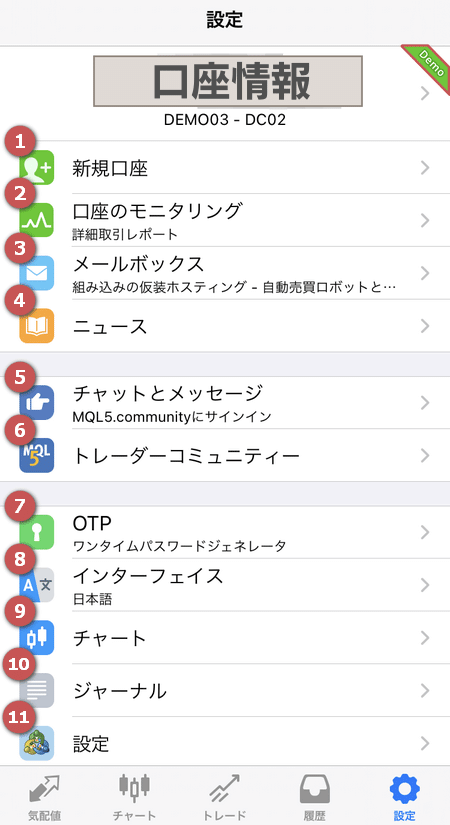
- デモ口座開設/既存口座にログイン
- 取引の詳細レポート
(取引履歴、統計、残高等) - Metaquotes社等のお知らせメール
- Metaquotes社等の最新ニュース
- (PCと連動で)取引アラートの受信
- MQL5へのリンク
- ワンタイムパスの設定
- 使用言語の変更
- MT4操作履歴の閲覧
- サウンド/自動ロック等4項目の設定
MT4アプリ 銘柄を追加や削除する方法
MT4アプリを利用する上で、銘柄の追加や削除は必要不可欠です。
気配値画面の銘柄リストは、頻繁に確認したり取引する銘柄をすぐに見つけられるように、定期的に整理すると良いでしょう。
銘柄の追加方法
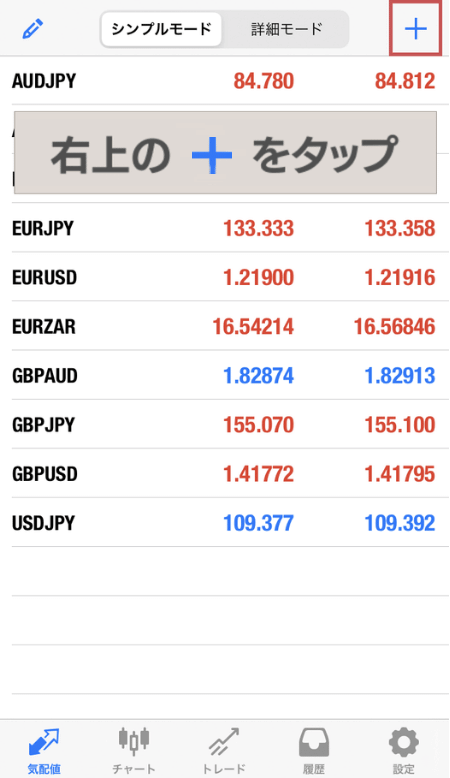
画面右上の「+マーク」をタップします。
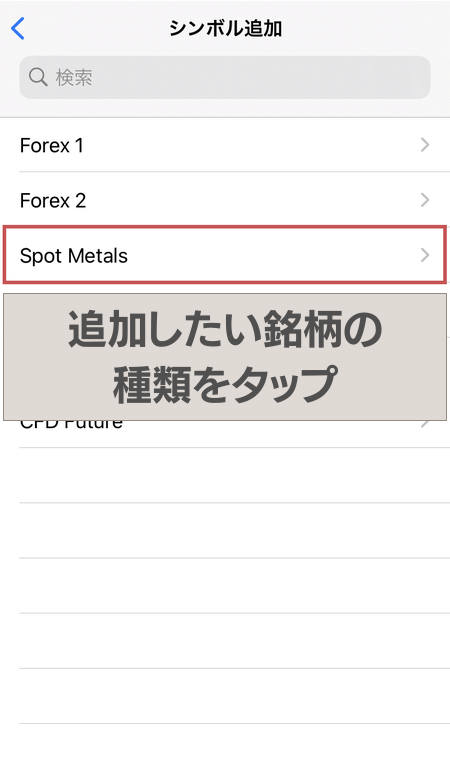
追加したい銘柄の種類をタップします。
追加したい銘柄の左の「+マーク」をタップします。
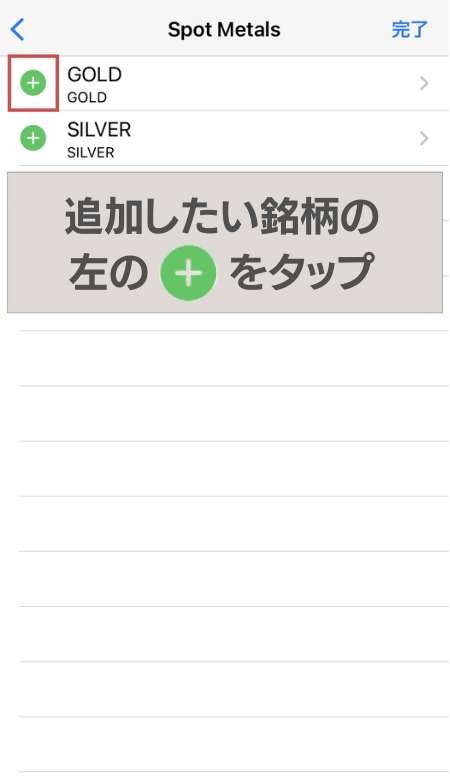
これで銘柄の追加は完了です。
「完了」をタップすると、元の気配値画面へ戻ります。
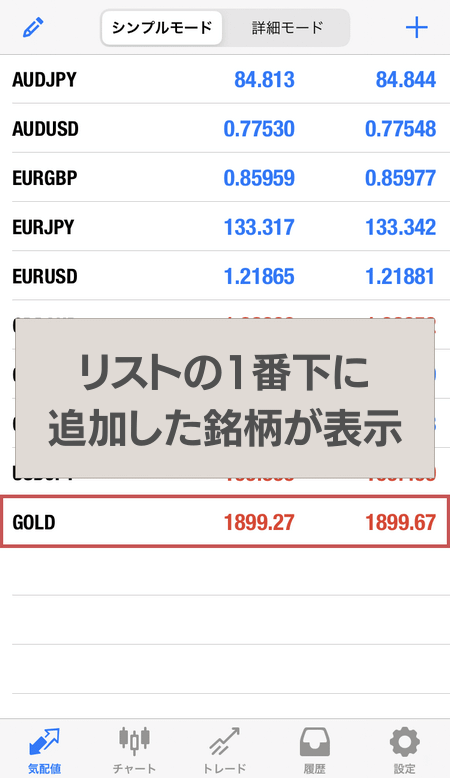
気配値画面の銘柄リストの1番下に銘柄が追加されています。
銘柄の並び替え
画面左上の「」をタップします。
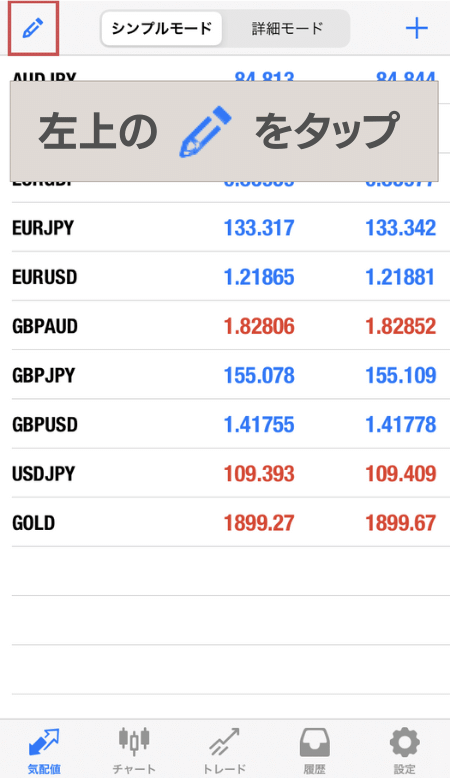
銘柄の右の「≡」を押しながら、銘柄を並び替えたい場所まで移動させます。
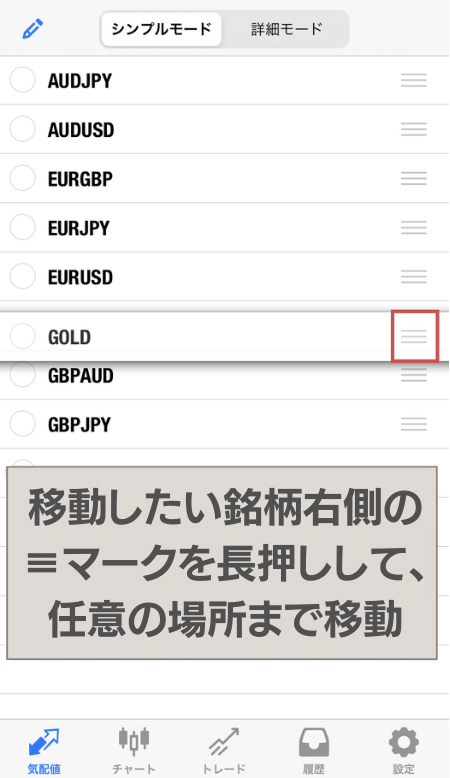
これで銘柄の並び替えは完了です。
再度「」をタップすると、元の気配値画面へ戻ります。
銘柄の削除方法
画面左上の「」をタップします。
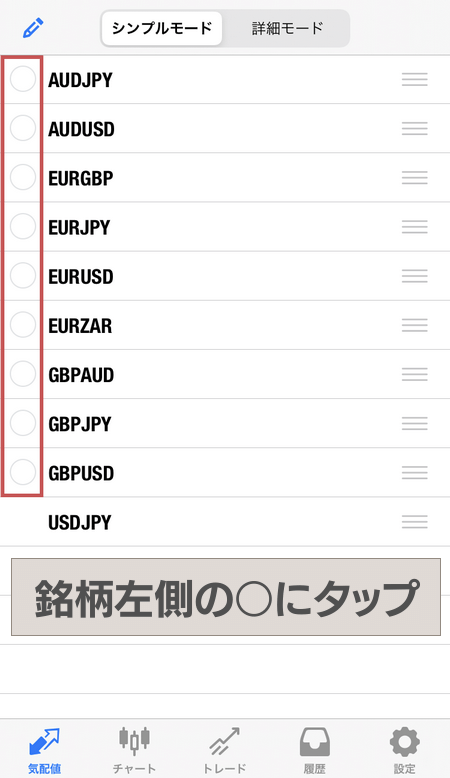
削除したい銘柄の左の「〇」をタップします。
銘柄を選択し、「」をタップします。
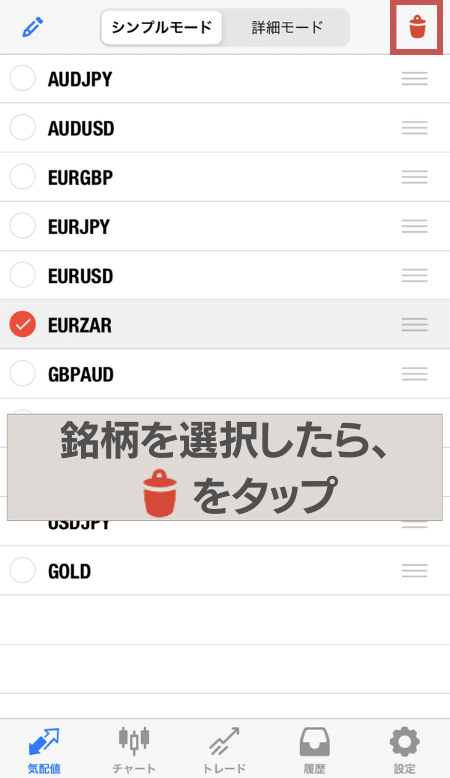
これで銘柄の削除は完了です。
再度「」をタップすると、気配値画面へ戻ります。
MT4アプリ チャート画面の設定
チャート画面ではチャート自体の表示設定以外に、チャート分析をしやすいようにインジケーターやオブジェクトの表示設定をできます。
- チャート画面の基本設定
(時間足/カラー/その他) - インジケーターの設定
(インジケーター/追加方法/削除方法) - オブジェクトの設定
(オブジェクト/追加方法/削除方法)
チャート画面の基本設定
時間足の設定
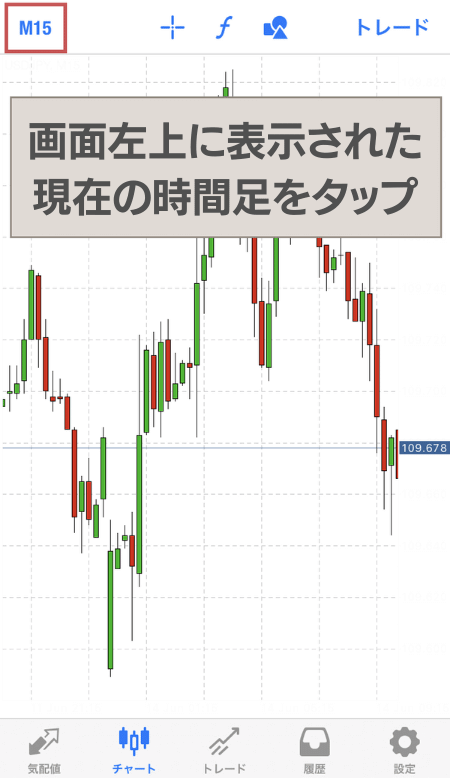
時間足は以下のステップで変更できます。
画面左上の現在の時間足をタップします。
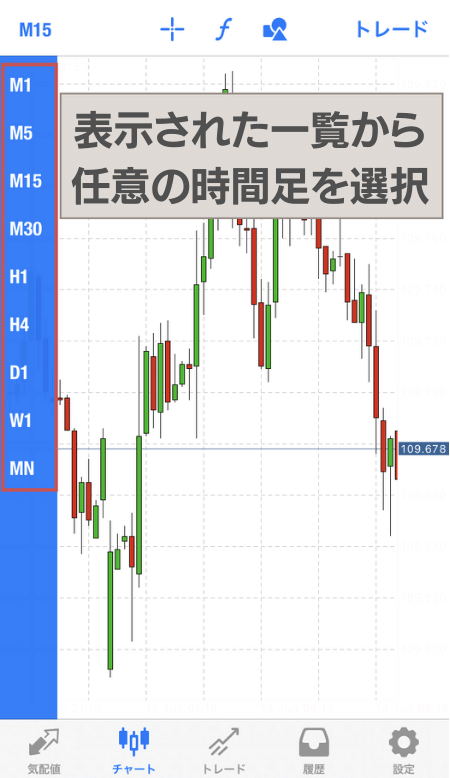
画面左側に設定可能な時間足の一覧が表示されるので、任意の時間足を選択します。
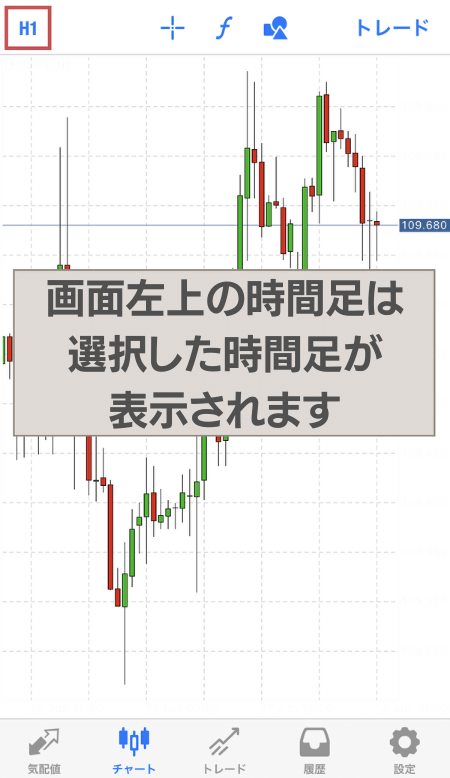
これで時間足の変更は完了です。
画面左上の時間足が変更後の時間足になっています。

横画面には時間足表示がありません。画面タップで左側に一覧が出るので、そこから選択できます。
チャート画面のカラー設定
カラーの変更が可能な項目
カラーの設定画面では13項目の表示カラーを任意の色に指定することができます。
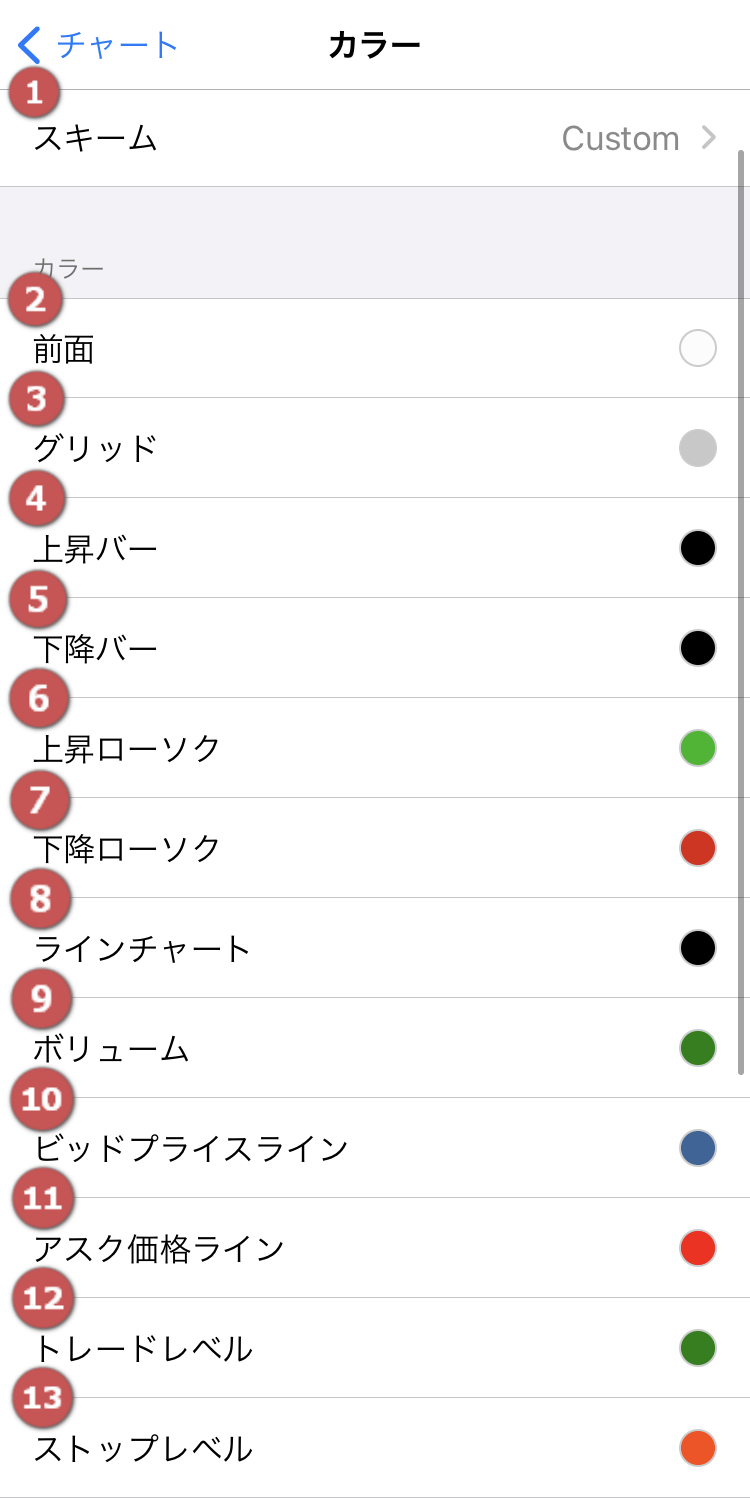
- スキーム:背景色
※黒または白のみ選択可 - 前面:チャート内の文字色
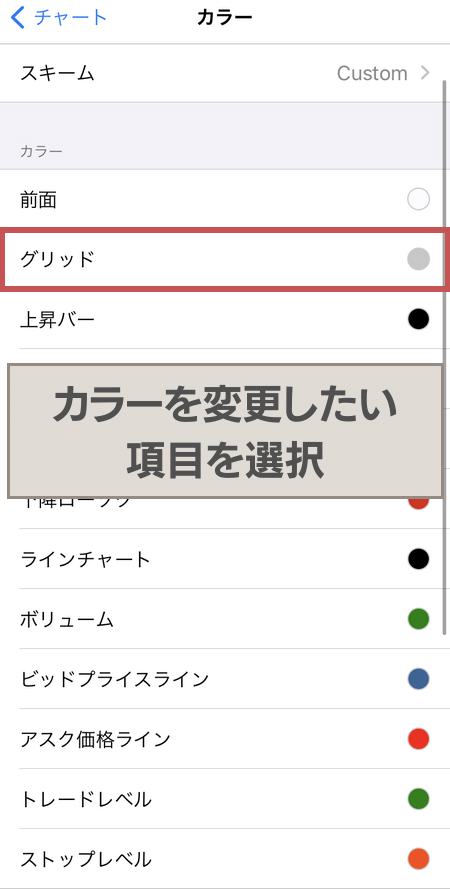
- グリッド:背景の点線の色
- 上昇バー:
陽線のローソク足の実体部分以外の色 - 下降バー:
陰線のローソク足の実体部分以外の色 - 上昇ローソク:
陽線のローソク足の実体部分の色 - 下降ローソク:
陰線のローソク足の実体部分の色 - ラインチャート:
ラインチャート選択時の線の色 - ボリューム:
チャート下部のボリュームラインの色 - ビッドプライスライン:
現レート(買い価格)を示すラインの色 - アスク価格ライン:
現レート(売り価格)を示すラインの色 - トレードレベル:
エントリー価格を示すラインの色 - ストップレベル:
決済価格を示すラインの色
始値より終値の方が高いローソク足を「陽線」、始値より終値の方が安いローソク足を「陰線」と言います。
チャート画面のカラーの変更方法
チャートのカラー設定は以下の簡単なステップ変更できます。
今回は例として「グリッド」のカラー設定の変更を元に説明しています。
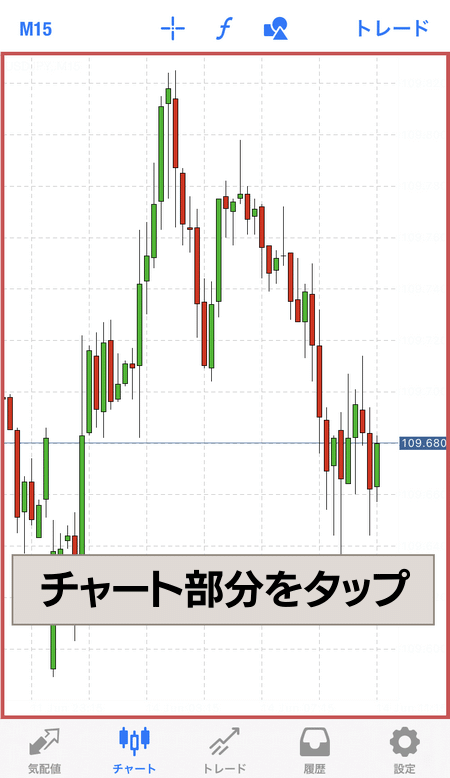
画面のチャート部分をタップします。
「設定」を選択します。
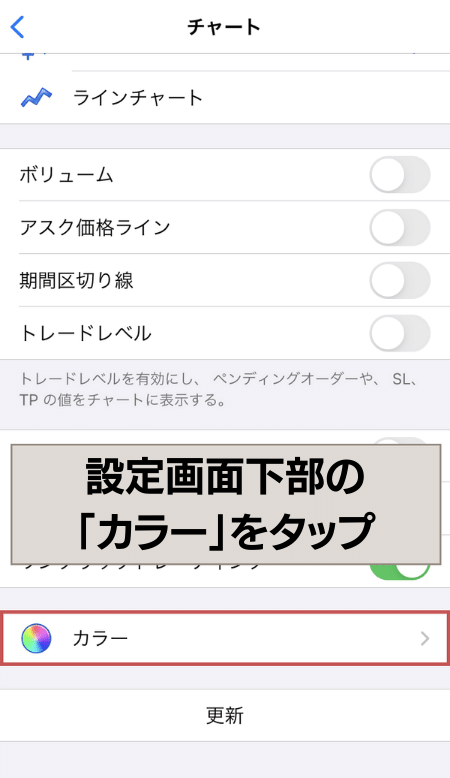
設定画面下部の「カラー」を選択します。
チャートのカラー設定画面が表示されるので、変更したい項目をタップします。
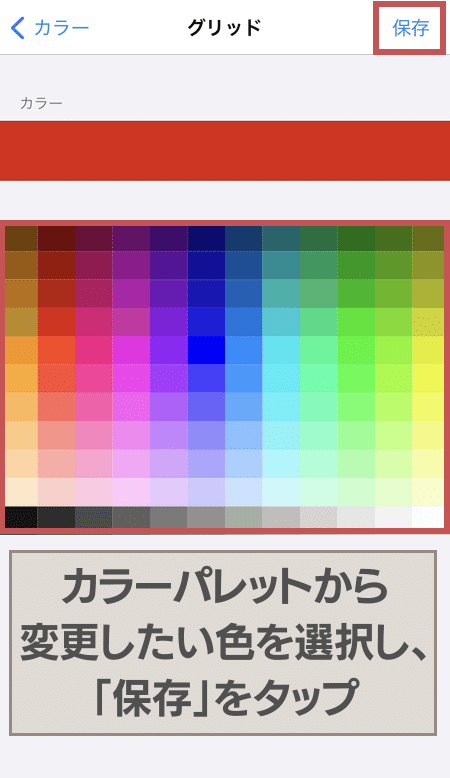
表示されたパレットの中から変更したい色を選択し、「保存」を押します。
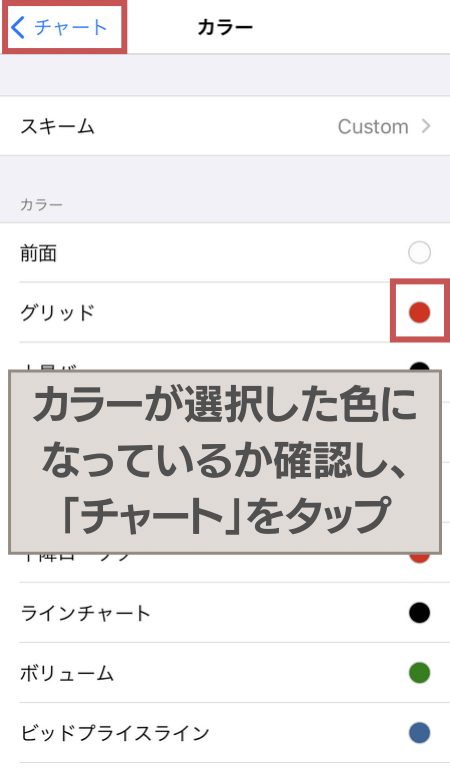
「保存」を押すと自動でカラー設定の一覧に戻るので、変更後の色に設定が変わっているか確認します。問題なければ、「<チャート」をタップし、チャート画面へ戻ります。
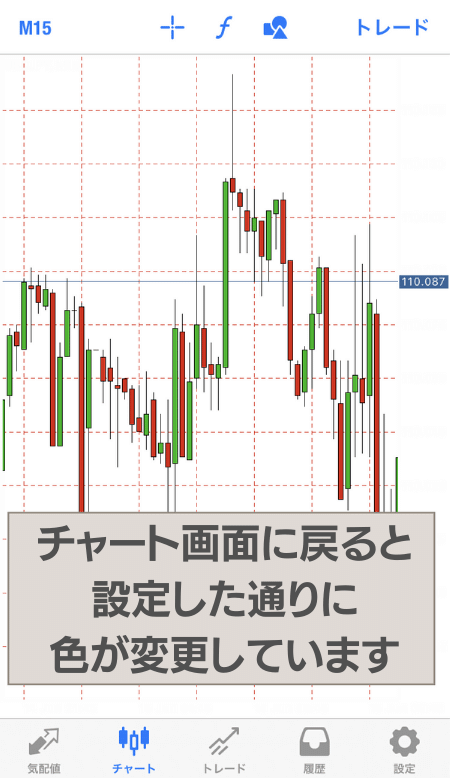
以上でカラー設定の変更は完了です。
チャート画面に戻ると、変更した通りにカラーが設定されています。
横画面で色設定を変更する場合は、画面をタップすると右下に設定マークが出てきます。タップすると縦画面と同じ設定画面が表示されます。
その他の設定
チャートの設定画面では時間足やカラー設定の他に、7項目の設定ができます。
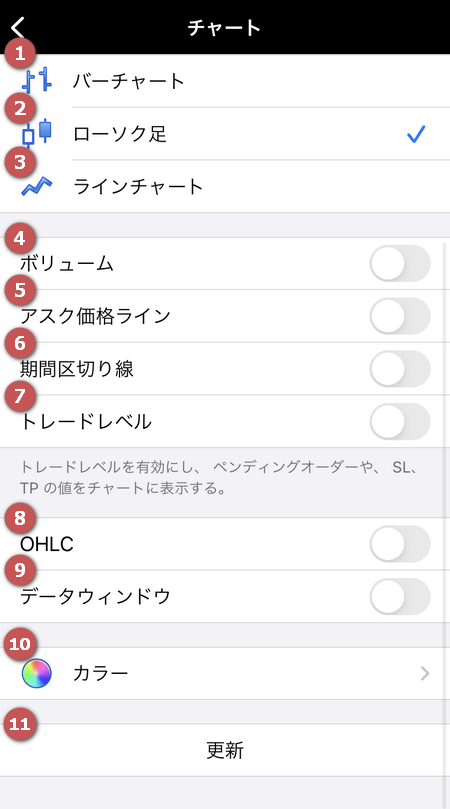
- チャート足をバーチャートへ変更
- チャート足をローソク足へ変更
- チャート足をラインチャートへ変更
- 取引が行われたティックの数
(レートの変動回数)の表示設定 - Ask価格ライン(売り価格)の表示設定
- 特定期間毎の区切り線の表示設定 (※1)
- 指値注文や約定済注文の表示設定
- チャート足の4本値の表示設定
O:始値 / H:高値 / L:安値 / C:終値 - データウィンドウ
(インジケーターの値)の表示設定 (※2) - カラーの設定変更画面へ移動
- チャート設定の更新・保存
- 1.時間足の種類によって区切り線の期間は異なる
- 2.データウィンドウをオンにした状態で、クロスカーソルを確認したいローソク足の所へ移動させると、価格、時間、 高値、安値等の詳細が表示される
インジケーターの設定
MT4アプリで利用できるインジケーター
MT4アプリで利用できるインジケーターは現在30種類あります。トレンド系・オシレーター系・ボリューム系・ビルウィリアムズ系満遍なく揃っています。
インジケーターの設定方法を覚えて、ぜひ色々試してみてください。
トレンド系
- Average Directional Movemenct Index(ADX)
- Bollinger Bands(ボリンジャーバンド)
- Envelopes(エンベロープ)
- Ichimoku Kinko Hyo(一目均衡表)
- Moving Average(移動平均線)
- Parabolic SAR(パラボリック)
- Standard Deviation(標準偏差)
オシレーター系
- Average True Range(平均的真の範囲)
- Bears Power(ベアパワー)
- Bulls Power(ブルパワー)
- Commodity Channel Index
(商品チャンネル指数) - DeMarker(デマーカー)
- Force Index(勢力指数)
- MACD(移動平均収束拡散法)
- Momentum(モメンタム)
- Moving Average of Oscillator
(移動平均オシレーター) - Relative Strength Index
(RSI・相対力指数) - Relative Vigor Index
(RVI・相対活力指数) - Stochastic Oscillator
(ストキャスティクスオシレーター) - Williams’Percent Range
(ウィリアムズパーセントレンジ)
ボリューム系
- Accumulation/Distribution(蓄積/配信)
- Money Flow Index
(マネーフローインデックス) - On Balance Volume
(オンバランスボリューム) - Volumes(数量)
ビル・ウィリアムズ
インジケーターの設定方法
インジケーターの設定方法を解説していきます。
例として「移動平均線を太さを変えて」追加します。
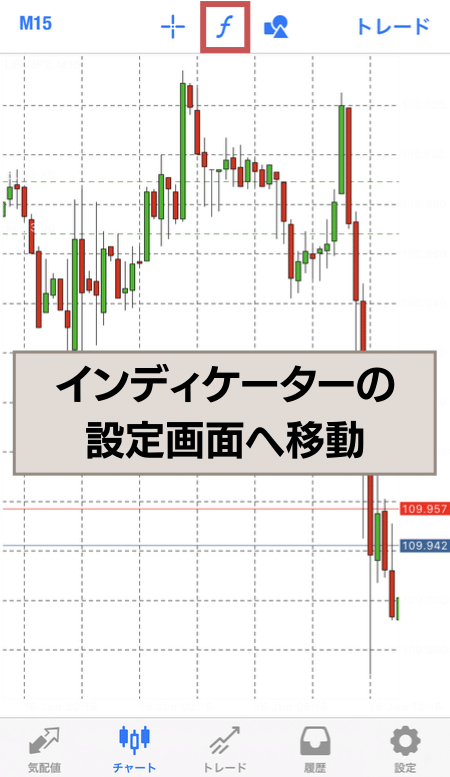
チャート画面を開き、インジケーター設定ボタンをタップします。
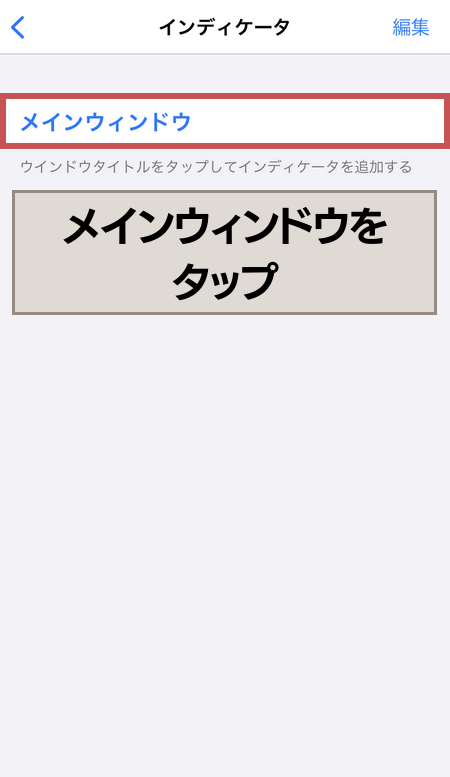
「メインウィンドウ」をタップします。
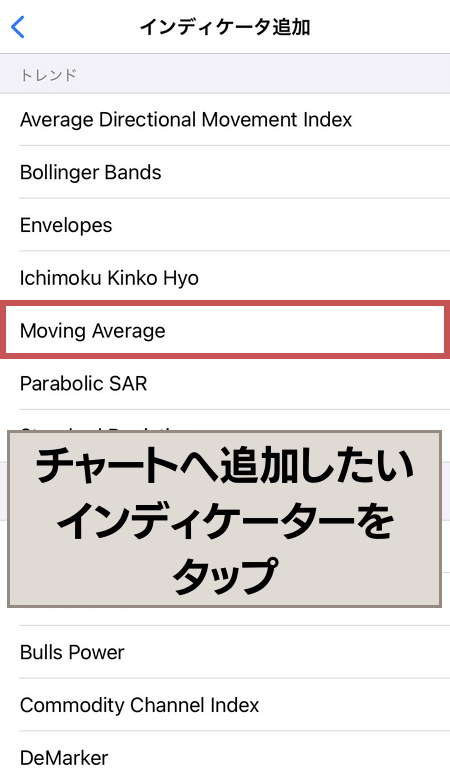
追加したいインジケーターを選択します。
「設定画面」が表示されるので、変更したい設定をタップします。
特に変更の必要がない場合は、変更せずに初期設定のまま追加することも可能です。
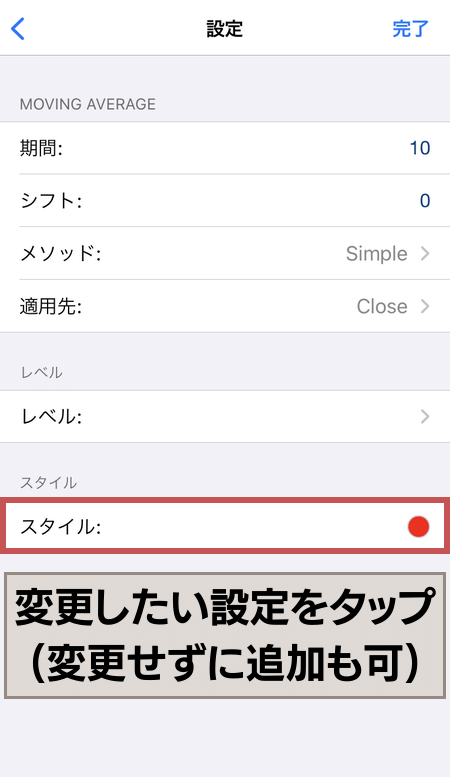
インジケーターごとに詳細設定の内容は異なります。
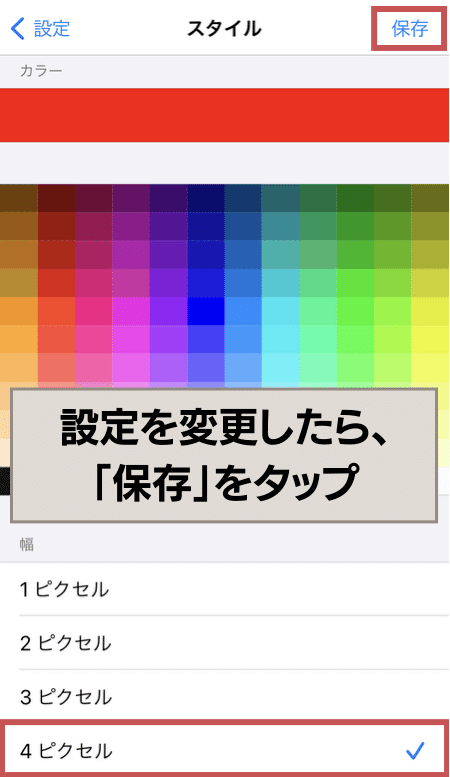
設定を変更したら、「保存」をタップします。
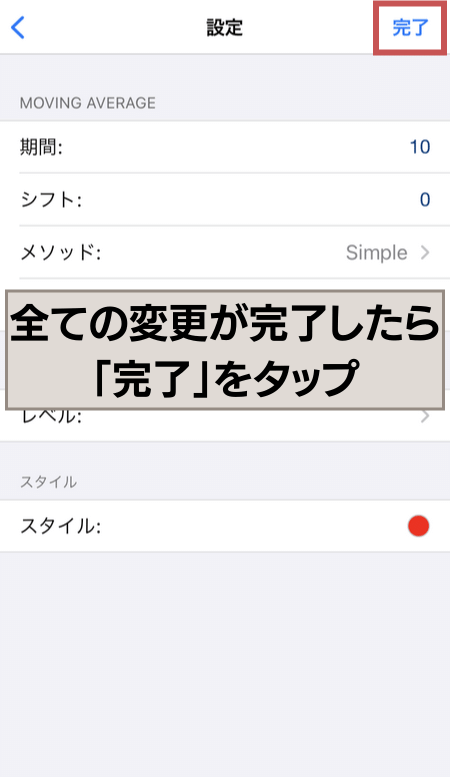
インジケーターの詳細設定が終わったら、「完了」をタップします。
画面が自動でチャート画面へ戻り、設定したインジケーターが追加されています。
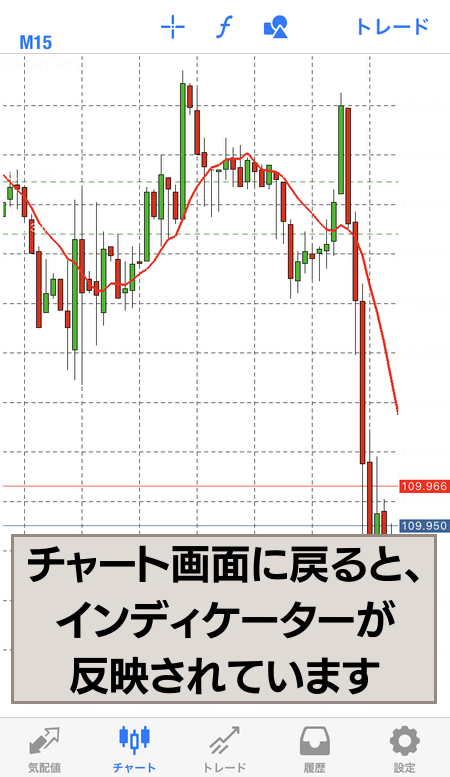
これでインジケーターの追加は完了です。
インジケーターの削除方法
インジケーターは、3つの簡単なステップだけで削除できます。
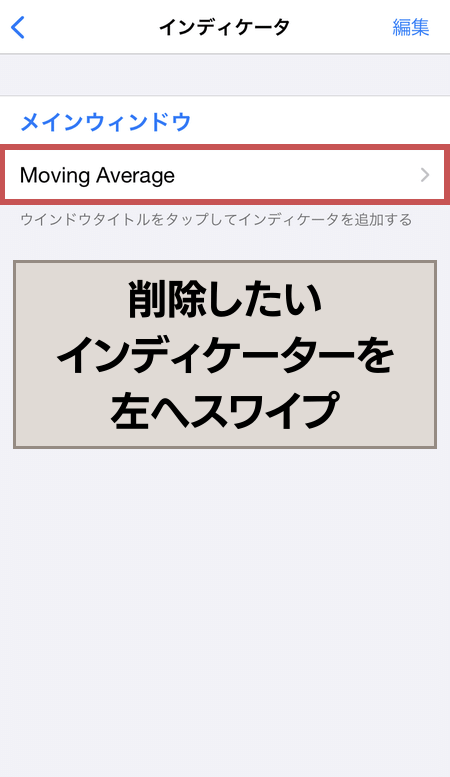
今度は設定方法で設定した「移動平均線」を削除する方法を例に解説していきます。
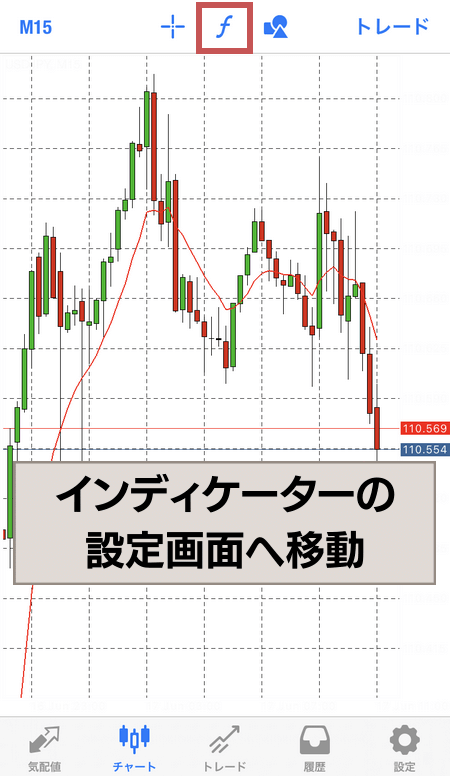
チャート画面を開き、インジケーター設定ボタンをタップします。
削除したいインジケーターを左へスワイプします。
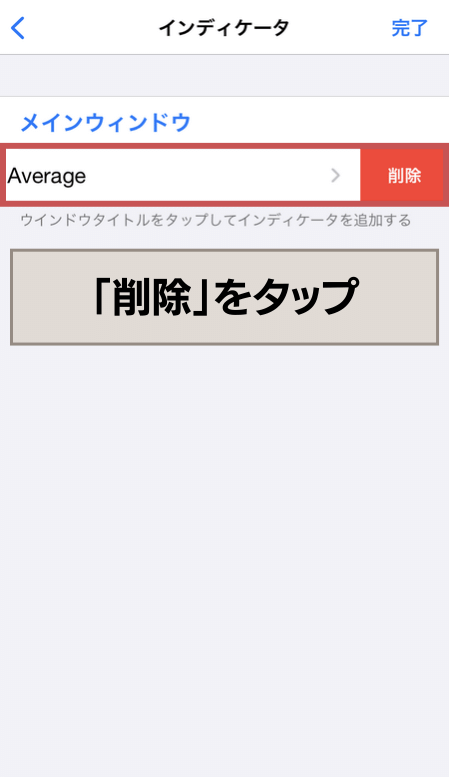
「削除」をタップします。
「<」をタップしてチャート画面へ戻れば、指定のインジケーターは削除されています。
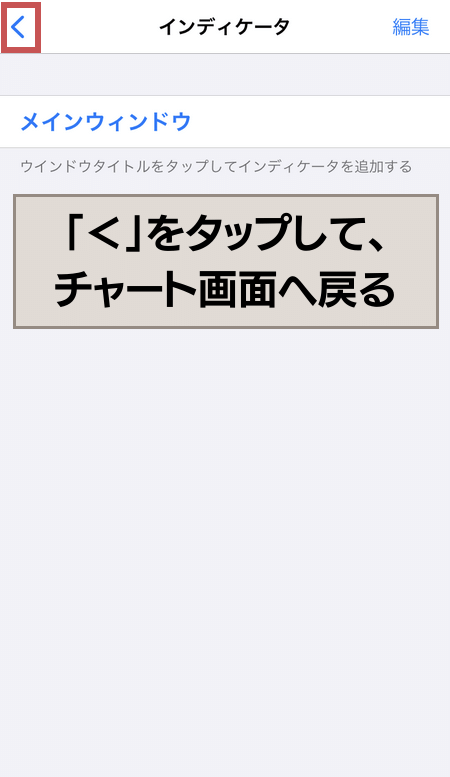
以上でインジケーターの削除は完了です。
カスタムインジケーターの追加やより高度な設定については、MT4インジケーターの入れ方(追加)で解説しています。
オブジェクトの設定
MT4アプリで利用できるオブジェクト
MT4アプリで利用できるインジケーターは現在24種類あります。
ライン・チャンネル・ギャン・フィボナッチ係数など様々な種類が揃っています。
インジケーターの設定方法を覚えて、ぜひ色々試してみてください。
ライン
チャンネル
ギャン
フィボナッチ指数
エリオット波動
図形
オブジェクトの設定方法
インジケーターの設定方法を解説していきます。
例として「水平線」を追加します。
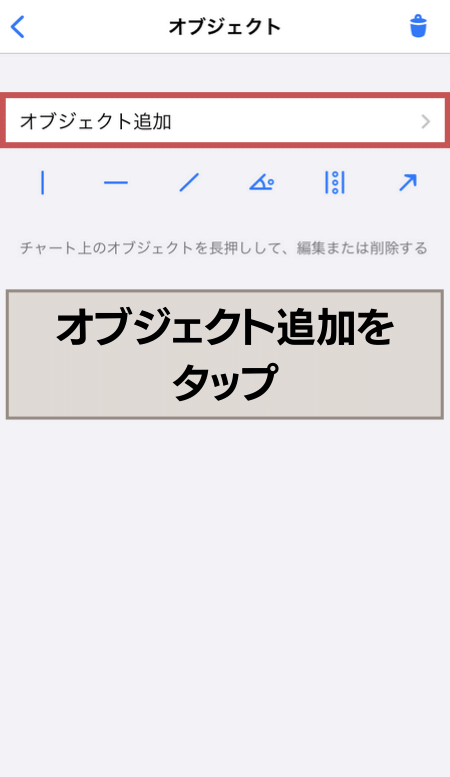
チャート画面を開き、オブジェクト設定ボタンをタップします。
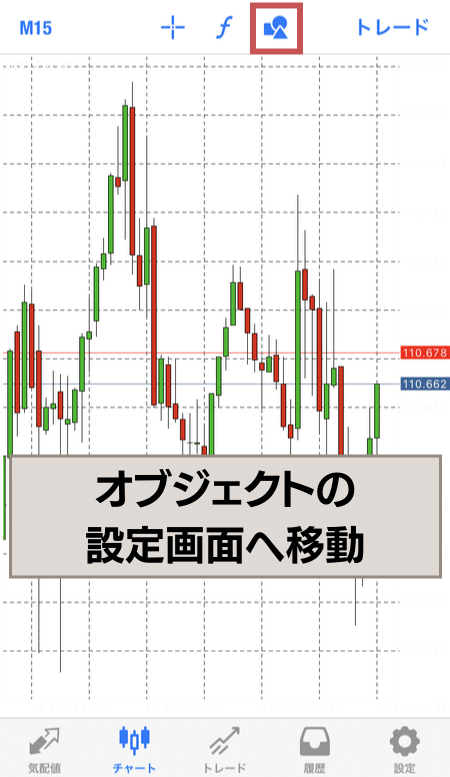
「オブジェクト追加」をタップします。
(水平線・アンドリューピッチフォーク・トレンドライン・垂直線・アングルトレンド・サイクルラインは「オブジェクト追加」の下のアイコンから設定できます。)
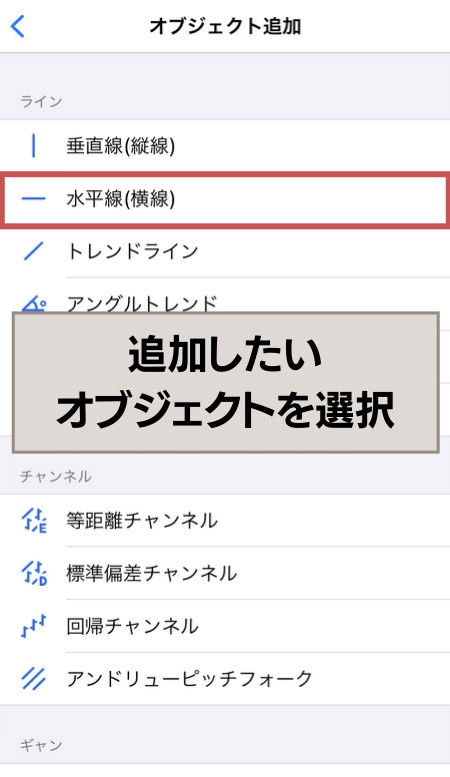
追加したいオブジェクトをタップします。
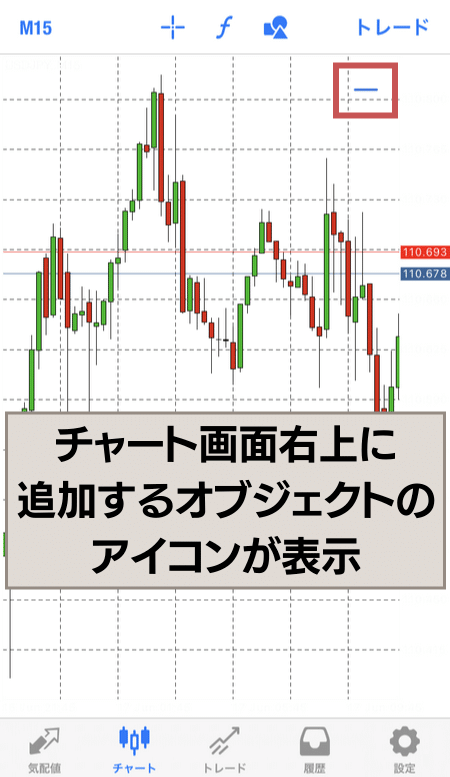
チャート画面に右上にオブジェクトのアイコンが表示されます。
チャート部分のオブジェクトを設定したい箇所をタップすると、先ほど選択したオブジェクトが反映されます。
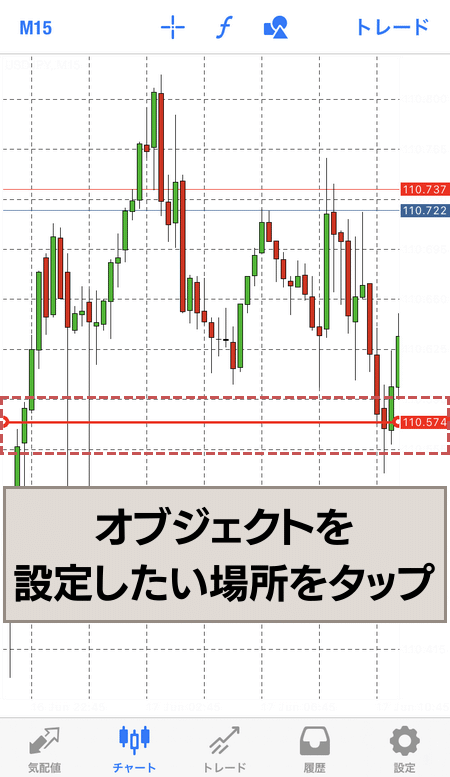
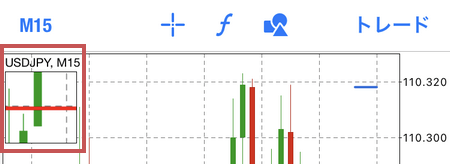
設定したい箇所を長押しすると、設定位置の微調整ができます。画面左上の拡大画像を見ながら、調整してください。
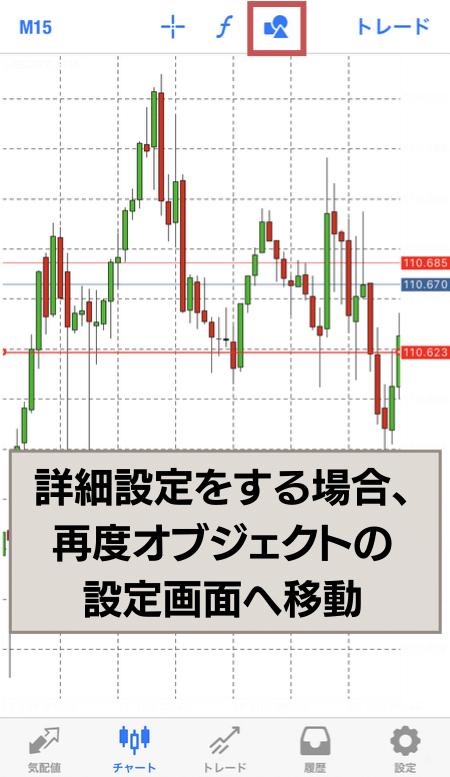
設定したオブジェクトの詳細設定を行いたい場合は、再度オブジェクトの設定画面を開きます。
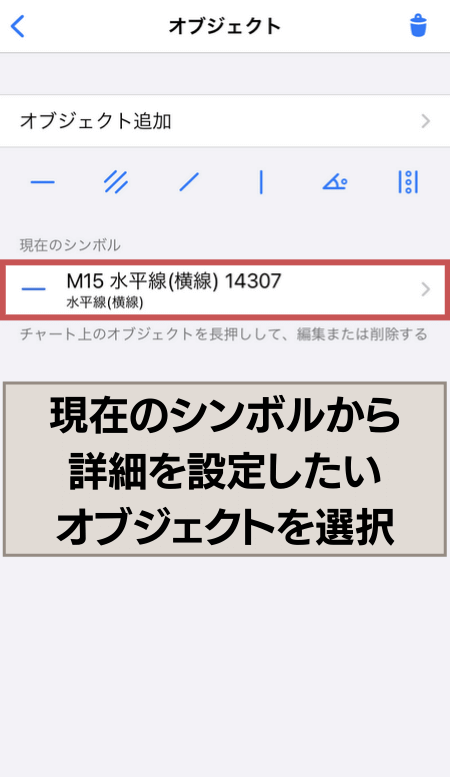
現在のシンボル一覧から詳細を設定したいオブジェクトを選択します。
設定が完了したら「完了」をタップします。
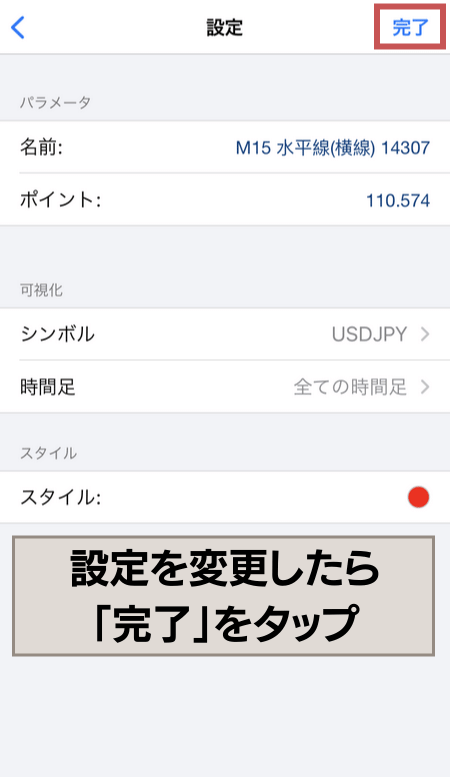
以上で、オブジェクトの設定は完了です。チャート画面に戻ると、設定が反映されています。
詳細設定の項目はオブジェクトごとに異なります。初めて利用する場合は、自分に合う設定はないか一度設定画面を見てみるのが良いでしょう。
オブジェクトの削除方法
オブジェクトは、個別に削除する方法と一括で全て削除する方法があります。
どちらの方法も簡単に削除することができます。
今度は設定方法で設定した「移動平均線」を削除する方法を例に解説していきます。
オブジェクトを個別に削除する方法
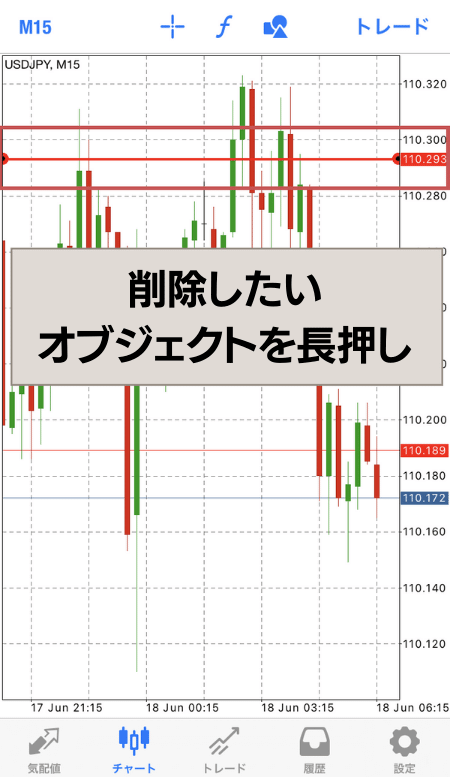
削除したいオブジェクトを長押しします。
「削除」をタップします。
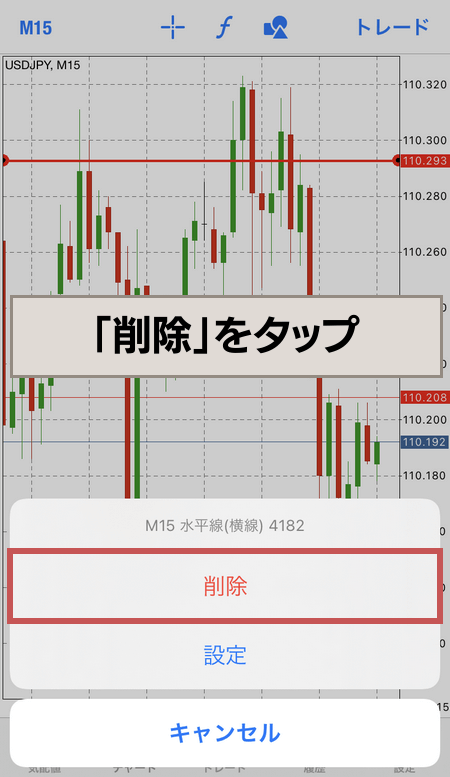
以上でオブジェクトの個別削除は完了です。
設定画面で削除したいオブジェクトを左スワイプして個別に削除することも可能
オブジェクトを全て一括で削除する方法
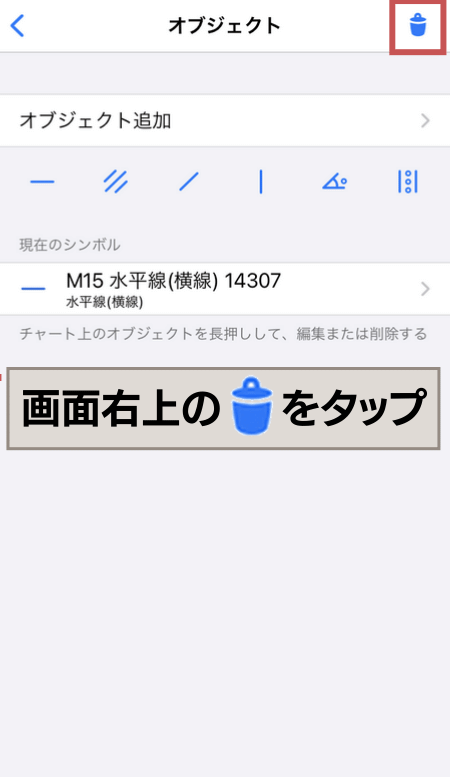
チャート画面を開き、オブジェクト設定ボタンをタップします。
画面右上の「」をタップします。
「全て削除」をタップします。
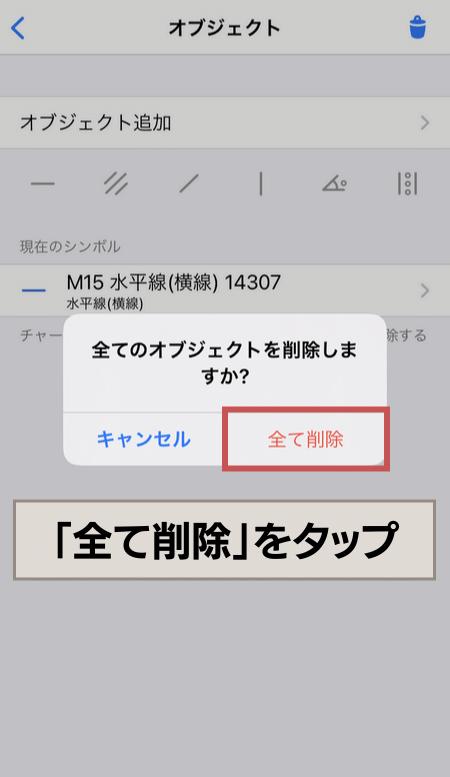
以上でオブジェクトの個別削除は完了です。
MT4アプリ 注文と決済方法
MT4アプリの注文画面には気配値画面・チャート画面・トレード画面から移動できます。
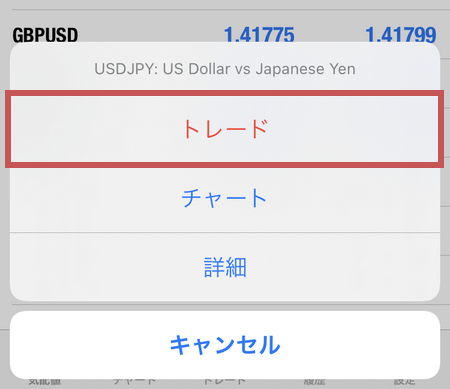
トレードしたい銘柄名をタップし、表示された項目の中から「トレード」をタップ
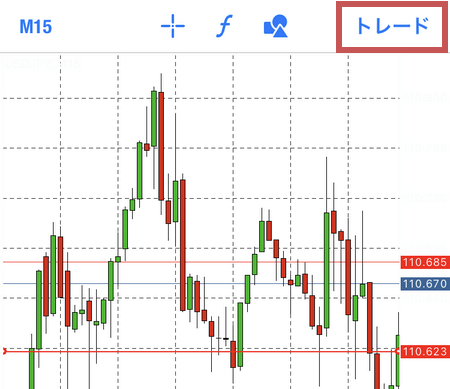
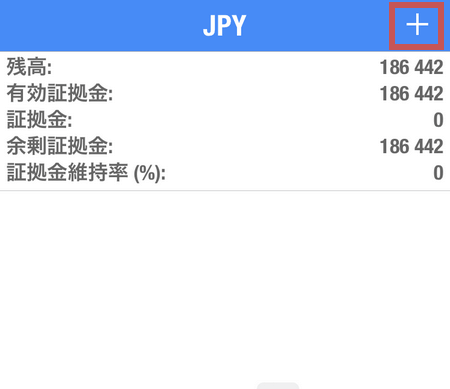
注文画面からはいくつかの種類の注文をすることが出来ます。
ここからは新規注文する方法や注文の変更、決済する方法を紹介します。
新規成行注文
成行注文とは、現在の表示レートで売買の注文を出す方法です。
新規成行注文の手
注文する銘柄、注文方式(成行注文)、取引量を設定し、売り注文は「成行売り」買い注文は「成行買い」を選択します。
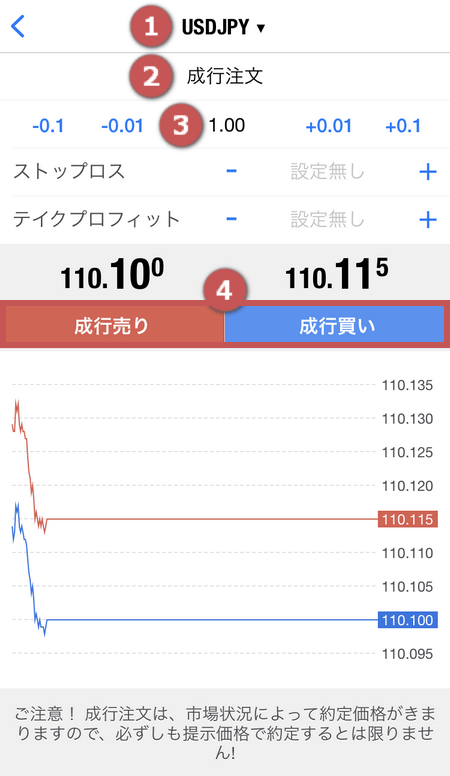
- 銘柄を選択(気配値画面で追加している銘柄のみ選択可能)
- 注文方式(成行注文)を選択
- 取引量を選択
(0.01ロットごとに調整可能) - 買い注文または売り注文を選択
気配値画面やチャート画面から注文画面へ移動する場合、選択した銘柄が予め設定されています。
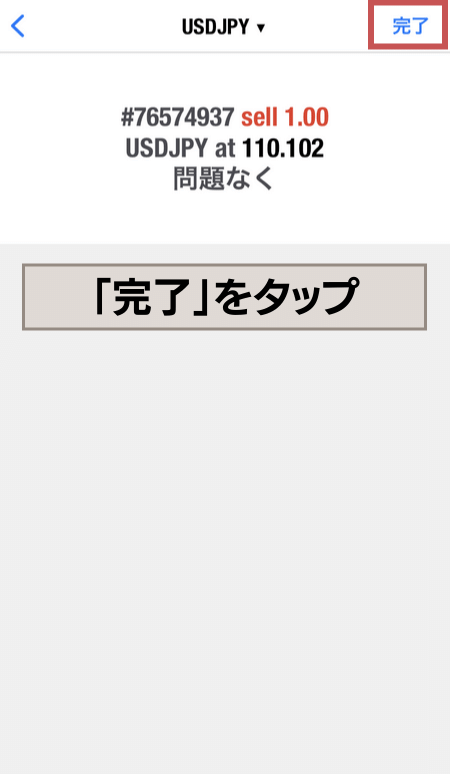
これで成行注文は完了です。「完了」をタップしてトレード画面へ戻ります。
指値/逆指値注文
指値注文は、買いたい場合は現在のレートより高いレートしか指定できず、売りたい場合は現在のレートより低いレートを指定して予約注文する方法です。
- Buy Limit:
現在より低いレートを指し、予約買い注文 - Sell Limit:
現在より高いレートを指定、予約売り注文
逆指値注文は、買いたい場合は現在のレートより高いレートを指定し、売りたい場合は現在のレートより低いレートを指定して予約注文する方法です。
- Buy Stop:
現在より高いレートを指定、予約買い注文 - Sell Stop:
現在より低いレートを指定、予約売り注文
指値/逆指値注文の手順
注文する銘柄、注文方式、取引量を設定します。
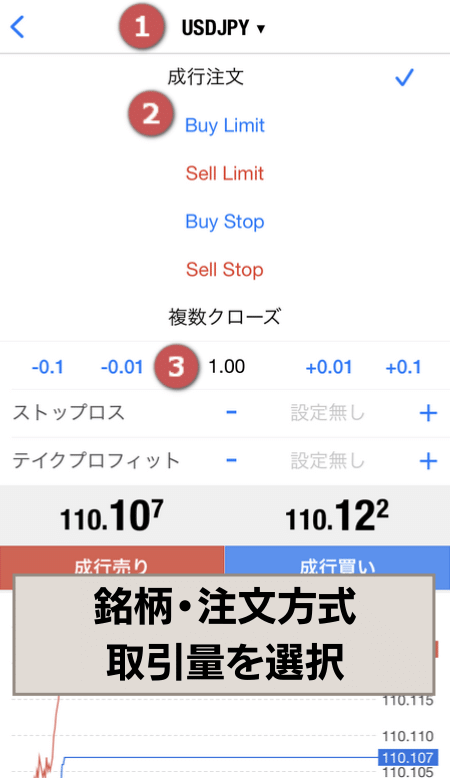
- 銘柄を選択
(気配値画面で追加している銘柄のみ選択可能) - 注文方式を選択
- 取引量を選択
(0.01ロットごとに調整可能)
気配値画面やチャート画面から注文画面へ移動する場合、選択した銘柄が予め設定されています。
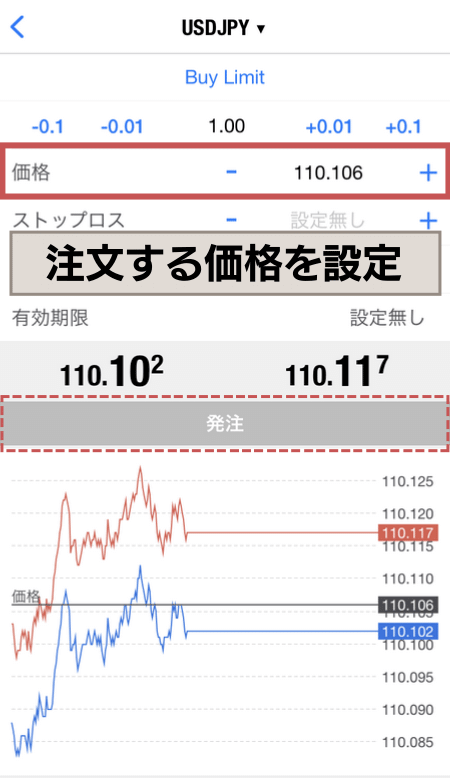
次に予約注文を入れたい価格を設定します。
もし、設定できない価格の場合には「発注」ボタンが灰色で押せない状態になっています。
必要に応じて注文の有効期限を入力し、「発注」をタップします。
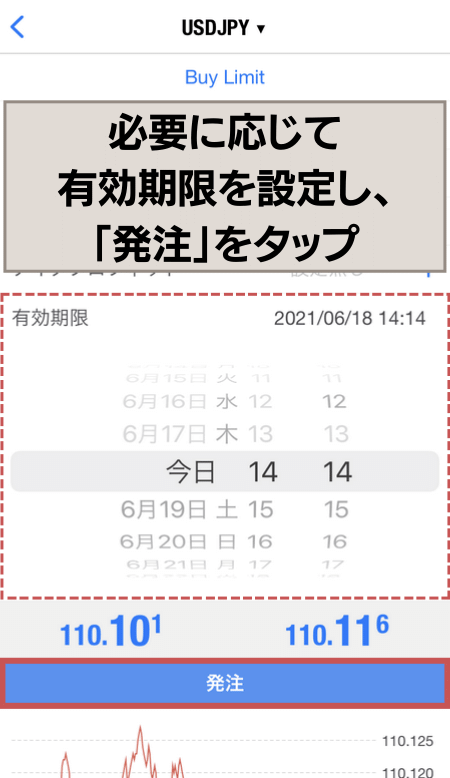
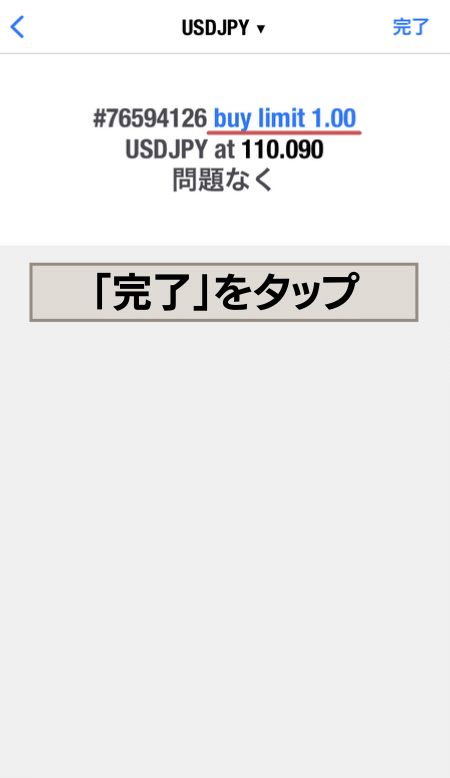
これで指値逆指値注文は完了です。「完了」をタップしてトレード画面へ戻ります。
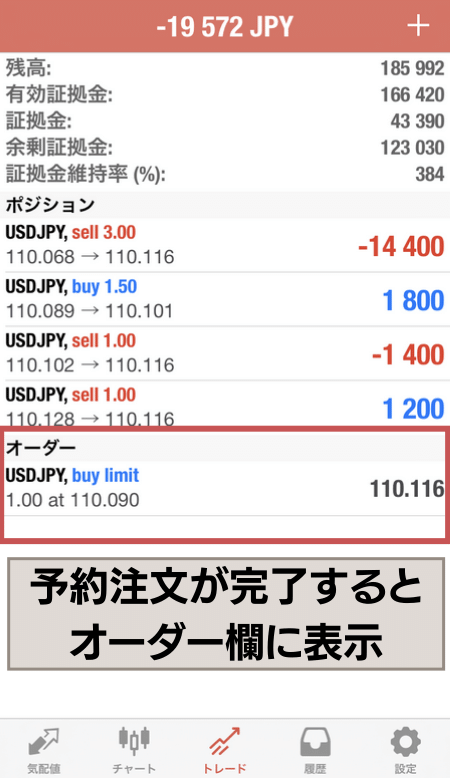
トレード画面に戻ると、ポジションの下に「オーダー」として予約注文が表示されています。
ワンタップ注文
ワンタップ注文は、確認画面が表示されず、「売り注文」か「買い注文」をタップするだけで注文されます。
素早く注文できて便利である一方、間違って注文しないよう注意が必要です。
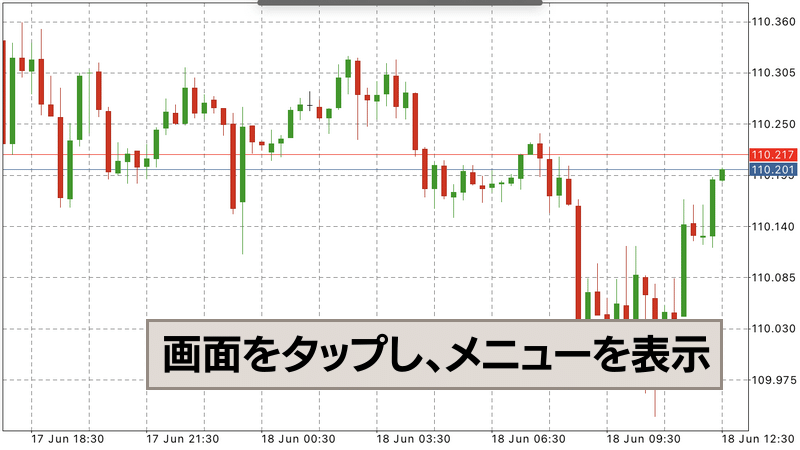
チャート画面を横向きにし、チャート部分をどこでも良いのでタップします。
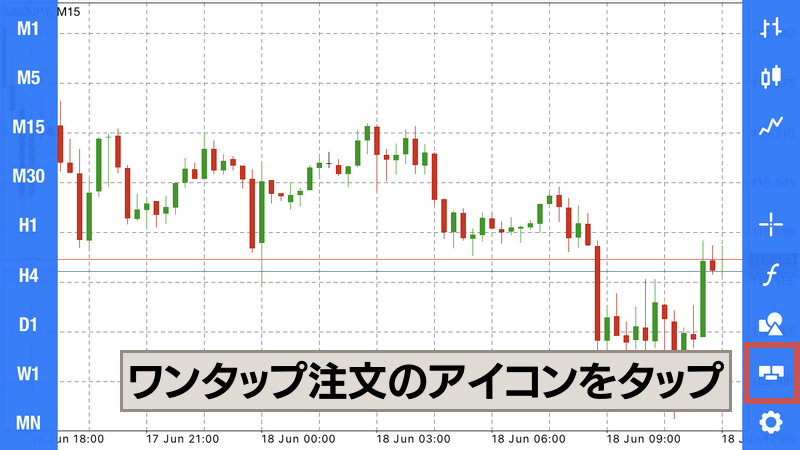
画面右下にあるワンタップ注文のアイコンをタップします。
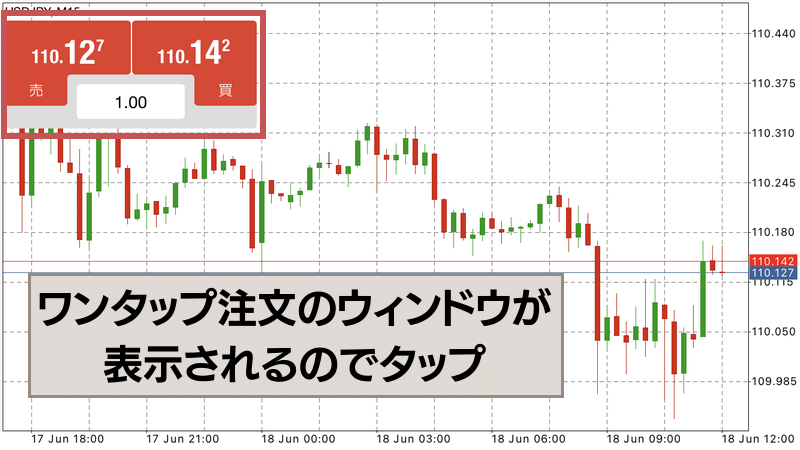
画面左上にワンタップ注文のウィンドウが表示されます。
「売り注文」「買い注文」どちらでも良いのでタップします。
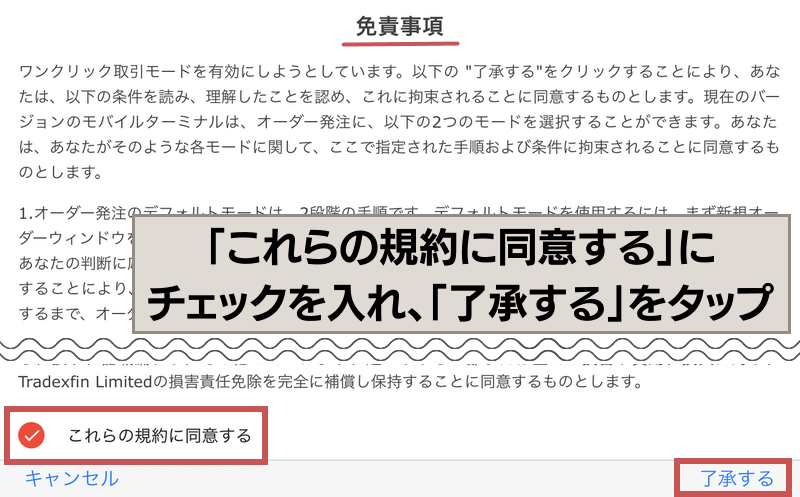
免責事項が表示されます。
下まで読んで「これらの規約に同意する」左の〇にタップし、画面右下の「了承する」をタップします。
これでワンタップ注文の準備は完了です。
取引量を設定し、「売り注文」か「買い注文」どちらかタップすればワンタップ注文ができます。
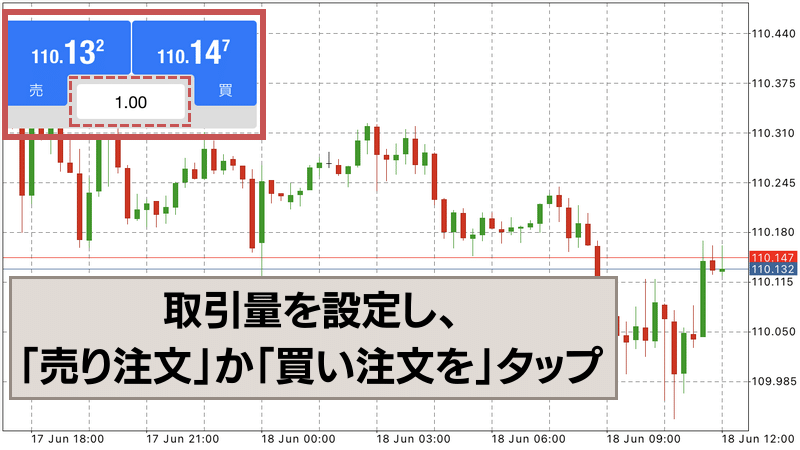
ワンタップ注文は注文後、画面上は特に何の表示もされないので、トレード画面を見て注文状況を確認しましょう。
発注済ポジションの変更
ここでは、既に発注しているポジションの変更や削除方法を解説します。
利確と損切りの設定方法
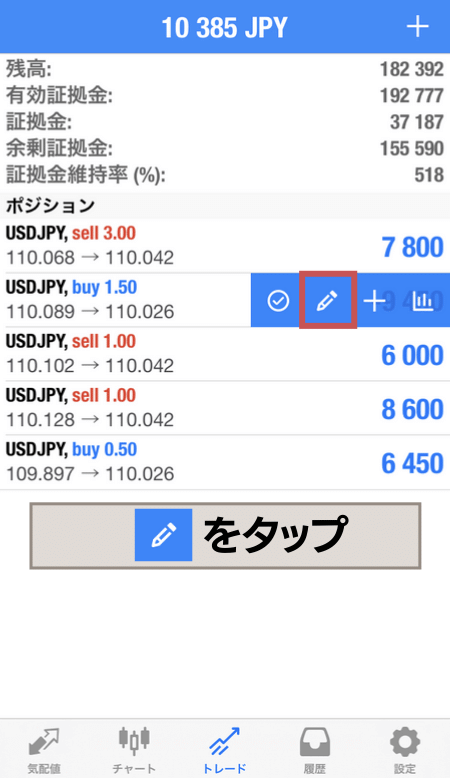
変更したいポジションを左方向にスワイプします。
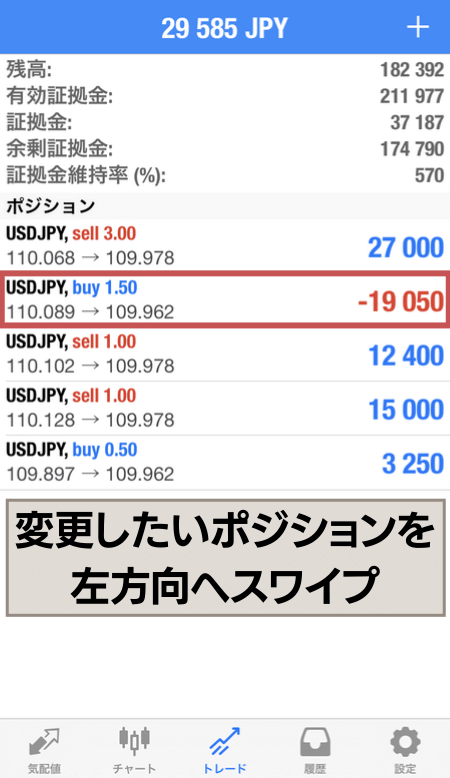
「」をタップします。
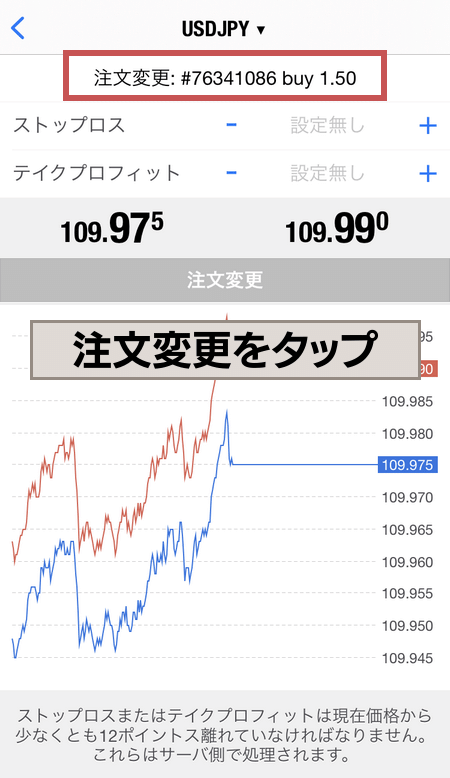
画面上部の「注文変更: # ~」という部分をタップします。
変更内容(ストップロス・テイクプロフィット)を入力し、「注文変更」をタップします。
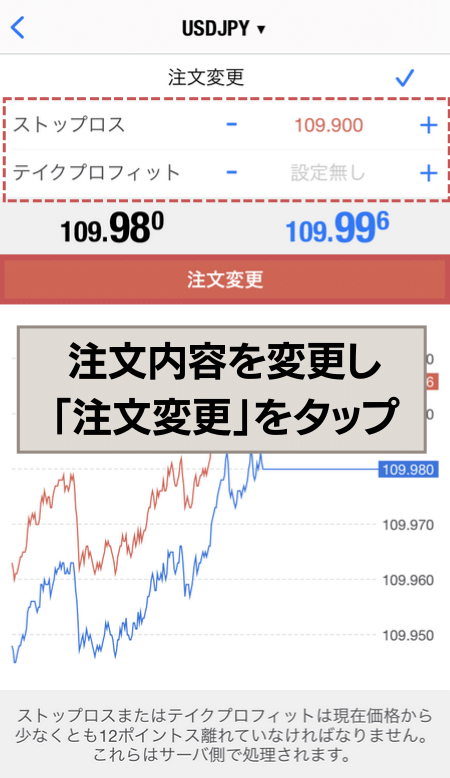
既に設定してある利確・損切りラインを削除したい場合は、テイクプロフィット・ストップロス欄の数字を削除して、「注文変更」をタップしてください。
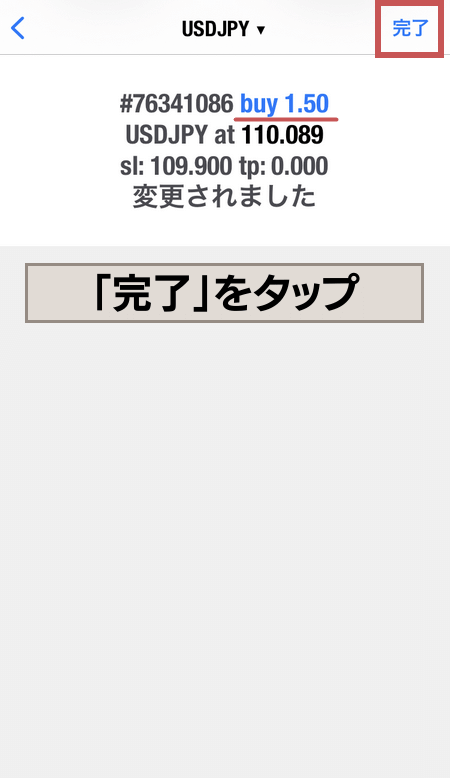
注文の変更(利確・損切りの設定)は完了です。「完了」をタップし、トレード画面へ戻ります。
予約済の注文の削除方法
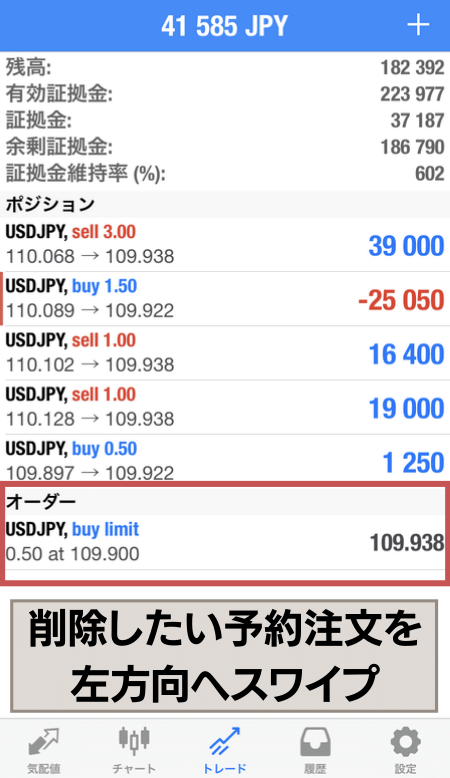
削除したい予約注文を左方向にスワイプします。
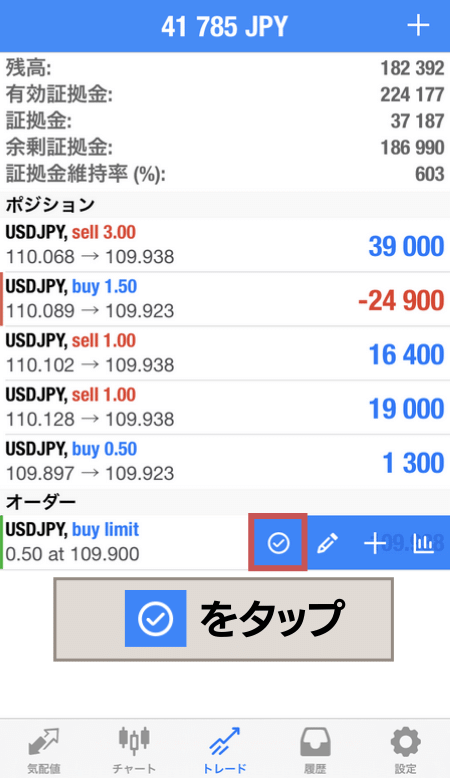
「チェックマーク」をタップします。
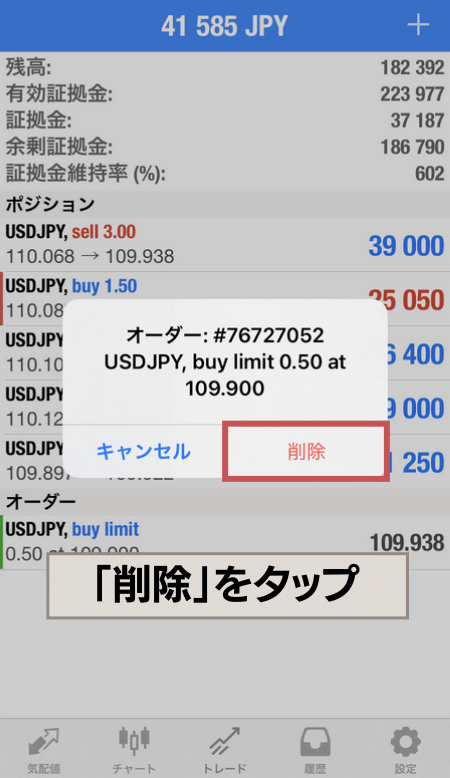
「削除」をタップします。
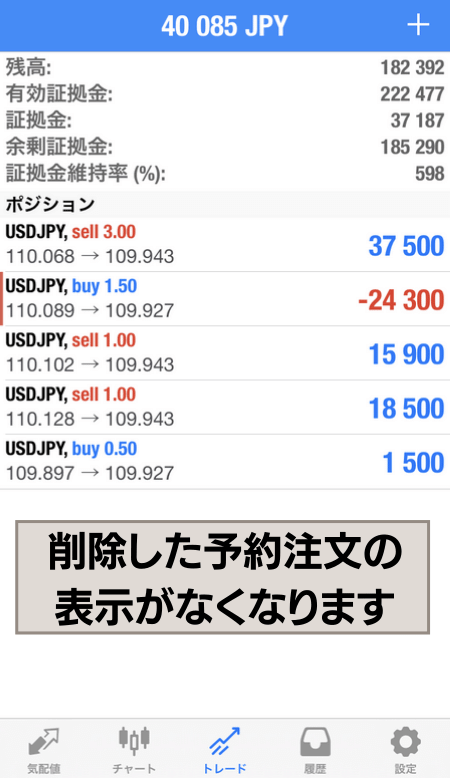
確認画面はなく、トレード画面から予約注文が削除されます。予約注文の削除は完了です。
成行決済
成行決済は、保有しているポジションを今すぐ決済する方法です。
決済したいポジションを左にスワイプします。
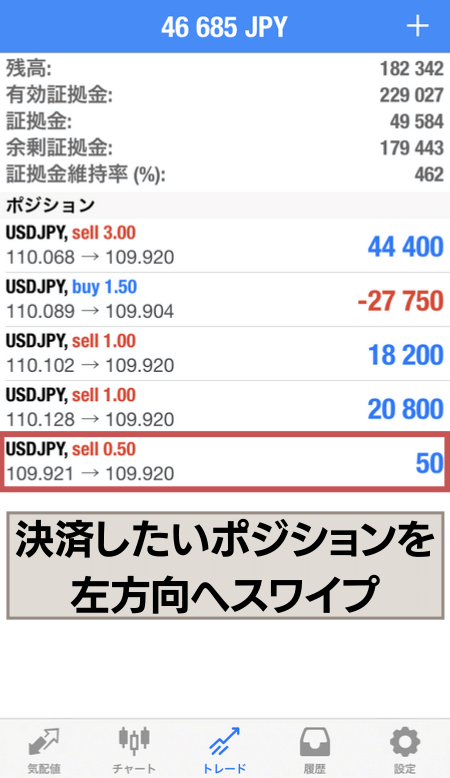
ポジションを長押しして「クローズ」をタップして、決済画面に移動することもできます。
1番左の「チェックマーク」をタップします。
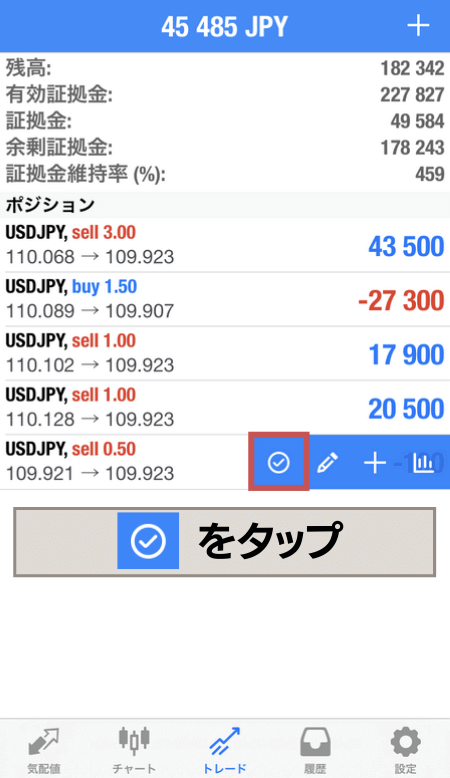
「Close with~」という部分をタップします。
決済ボタンは利益がある場合には「Close with Profit」、損失がある場合には「Close with Loss」と表示されています。
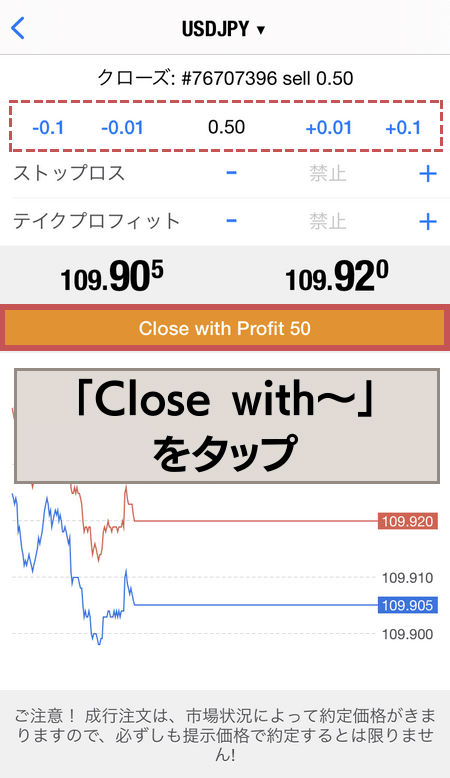
取引量を減らすことで、ポジションの一部だけ先に決済することもできます。
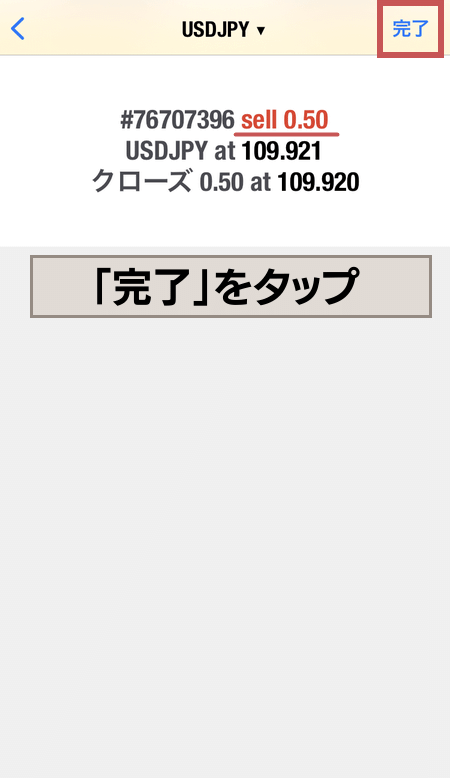
これで成行決済は完了です。
「完了」をタップすれば、トレード画面へ戻ります。
MT4 iOS版のおすすめ設定|パフォーマンス最適化
MT4 iOS版を快適に使用するためのおすすめの設定をご紹介します。「重い」「バッテリーを消耗する」といった問題を解決できます。
動作を軽くする
動作を軽くするには以下の4点を試してみてください。
- チャート履歴制限:
設定→チャート→「ヒストリーの最大バー数」を5000以下に設定 - リアルタイム更新停止:
気配値で不要な銘柄を削除し、監視銘柄を5-10個に絞る - 通知最適化:
設定→通知→「価格アラート」以外をオフに設定 - バックグラウンド更新制限:
iPhone設定→一般→Appのバックグラウンド更新→MT4をオフ
バッテリー消費を抑える
バッテリー消費を抑えるには以下の4点を試してみてください。
- 画面の明るさ調整:自動調整をオンにし、取引時は必要最小限に
- Wi-Fi優先使用:4G/5G接続よりもWi-Fi接続を優先的に使用
- 低電力モード活用:バッテリー残量20%以下では低電力モードを有効化
- 不要なアプリ終了:MT4使用時は他のアプリを完全終了
メモリ使用量の確認
「iPhone設定 → 一般 → iPhoneストレージ → MetaTrader 4」 で使用容量とキャッシュを確認できます。
アプリサイズが500MB以上になっている場合は、アプリを再インストールすることで動作が改善される場合があります。
通知を受け取る
スマホ版のMT4アプリでプッシュ通知を受け取ることができます。
プッシュ通知の設定は以下の手順でできます。
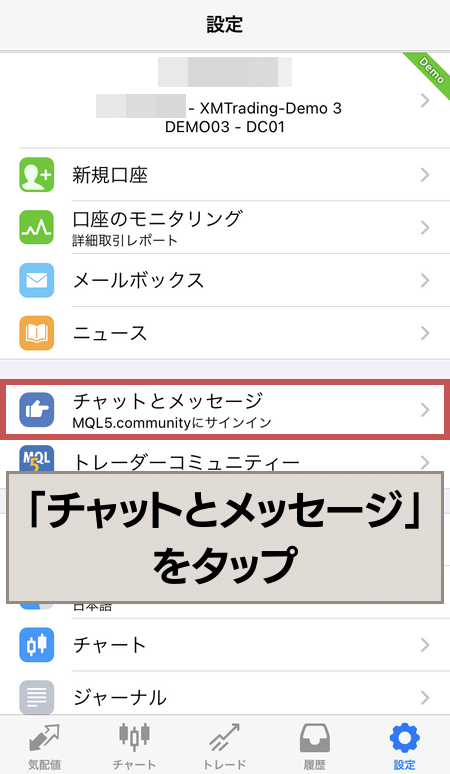
MT4アプリの設定画面「チャットとメッセージ」を開きます。
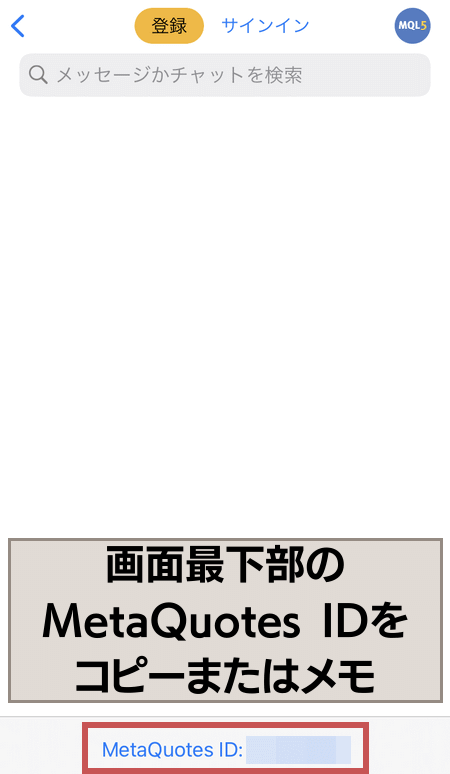
画面最下部のMetaQuotes IDが必要になるので、コピーまたはメモします。
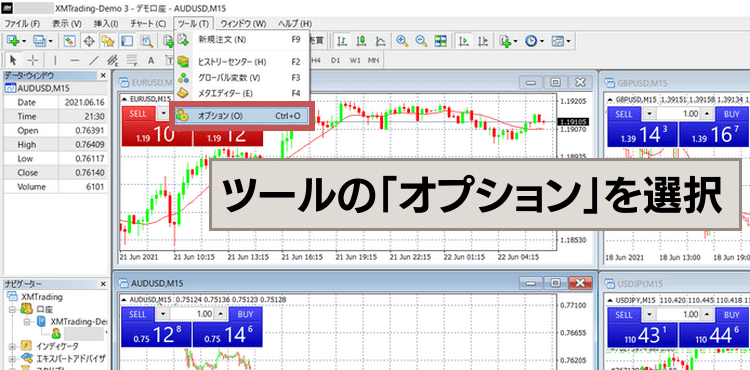
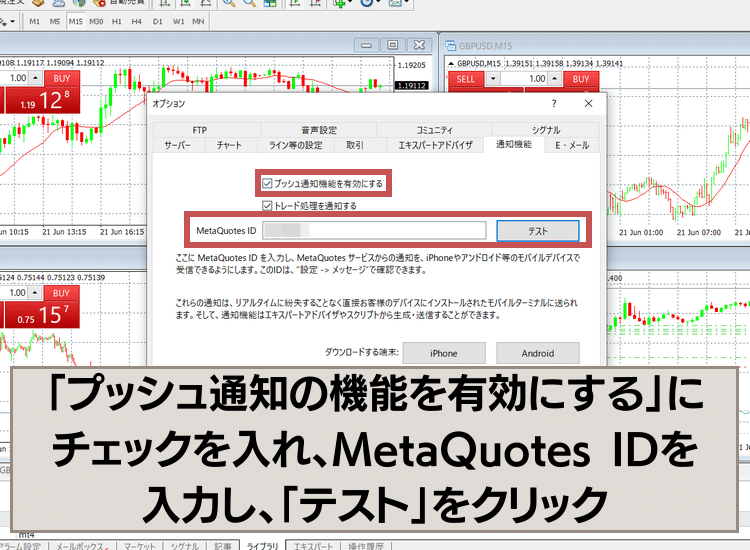
PC版MT4を開き、ツール内の「オプション」を開きます。
オプションウィンドウが立ち上がるので、「通知機能」タブを開きます。
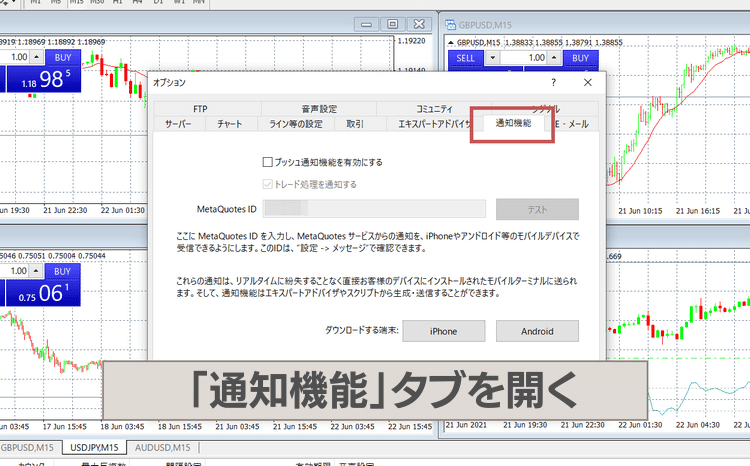
「プッシュ通知機能を有効にする」にチェックを入れ、MetaQuotes IDを入力し、「テスト」をクリックします。
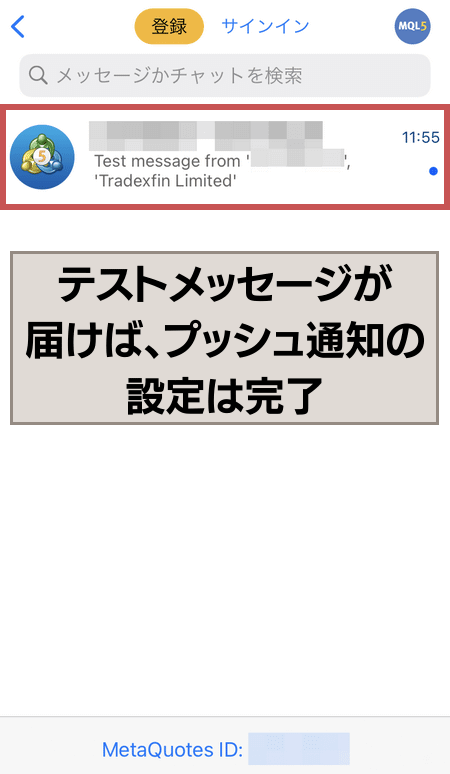
スマホのMT4アプリで通知が来れば、プッシュ通知の設定は完了です。「チャットとメッセージ」を確認すると、テストメッセージが届いています。
パソコンを常時起動しておかないとスマホのMT4アプリには通知されません。
MT4 iOS版でよくあるトラブルと解決方法
MT4 iOS版の日常的な操作で発生しやすい問題と対処法をまとめました。
- 銘柄が気配値に表示されない
- チャートが見づらい
- インジケーターが消える
- 注文画面が開かない
- 横画面での不具合
銘柄が気配値に表示されない場合
銘柄が気配値に表示されない場合は、以下の手順で解決できます。
- 気配値画面右上の「+マーク」をタップ
- 表示されたカテゴリから「Forex」または「Major」を選択
- 追加したい通貨ペアの左にある「+マーク」をタップ
- 「完了」をタップして気配値画面に戻る
FX業者によって利用可能な銘柄が異なります。表示されない銘柄は、ご利用の業者では取り扱いがない可能性があります。
チャートが見づらい場合のカラー調整方法
チャートが見づらい場合は、チャートのカラーを調整してみると良いかもしれません
- チャート画面でチャート部分をタップ
- 表示メニューから「設定」を選択
- 画面下部の「カラー」をタップ
- 変更したい項目(背景色、ローソク足色など)を選択
- カラーパレットから好みの色を選択し「保存」
インジケーターが消える場合の対処と設定保存
MT4 iOS版では、アプリを完全終了すると一部設定がリセットされる場合があります。以下の手順で消えたインジケーターを追加する必要があります。
- チャート画面でインジケーター設定ボタンをタップ
- 「メインウィンドウ」または「サブウィンドウ」を選択
- 消えたインジケーターを再度追加
- 設定画面で「保存」を必ずタップ
- 「完了」でチャート画面に戻る
注文画面が開かない場合の対処法
注文画面が開かない場合は、以下のポイントを確認してみて下さい。
- インターネット接続を確認(Wi-Fi/4G/5G)
- iOSの設定でMT4 アプリの権限を確認
- MT4アプリを一度完全終了して再起動
- 気配値で銘柄をタップ→「トレード」が選択できるか確認
- 取引時間内かどうか確認(平日のみ、夏時間/冬時間注意)
アプリ権限の確認は、「iPhone設定 → プライバシーとセキュリティ → MetaTrader 4 → 必要な権限が有効になっているか」確認でできます。
横画面での操作性改善方法
横画面での効率化テクニックとして以下が挙げられます。
- チャート画面でiPhoneを横向きに回転
- 画面をタップして設定メニューを表示
- 右下の設定アイコンをタップ
- 「その他の設定」で各種表示項目をオン/オフ調整
- 不要な表示を非表示にしてチャート領域を最大化
各種表示項目は以下です。
- 十字カーソル:長押しで詳細価格表示
- ピンチ操作:チャートの拡大縮小
- 左右スワイプ:時間軸の移動
- ワンタップ注文:素早い売買実行
それでも解決しない場合は、アプリを再インストールまたはiOSをアップデートしてみてください。
iPhone・iPad版MT4アプリに関するよくある質問(FAQ)
【PC版】MT4/MT5 マニュアル
【モバイル版】MT4/MT5アプリマニュアル