- ✅ 口座開設前の注意点
- ✅ Bybitの口座開設手順
- ✅ 本人確認と二段階認証の手順
- ✅ 口座に関する注意点
Bybitの口座開設は、本人確認もいらず30秒で完します。本人確認も約15分で終わるため、今日からすぐに仮想通貨取引を始められます。
本記事では、Bybitの口座開設方法から本人確認(KYC)、2段階認証の設定まで、画像付きで初心者にも分かりやすく解説します。
Bybitの口座開設前に知っておくべきこと
Bybitで口座開設をする前に、3つのポイントを必ず確認しておきましょう。
本人確認レベルで使える機能が変わる
Bybitの本人確認は、Standard、Advanced、Proの3段階に分かれており、レベルによって使える機能が異なります。
| できること | |
|---|---|
| Standard(レベル1) | 入金・取引・ 全サービス利用 |
| Advanced(レベル2) | レベル1の機能 + Bybitカード |
| Pro(レベル3) | レベル2の機能 + より高い限度額 |
日本円での入出金や取引はできない
Bybitは仮想通貨取引所のため、日本円での入出金や取引はできません。入出金も取引も仮想通貨で行う必要があります。
Bybitを利用するには、以下の方法で仮想通貨を入手する必要があります。
- Bybitで仮想通貨を購入
(クレジットカード・銀行振込など) - 他の取引所から仮想通貨を送金
(最低コスト)
日本円を直接入金して取引したい場合は、国内取引所の利用しましょう。
出金回数や出金額に制限がある
Bybitでは、本人確認レベルに応じて1日あたりの出金上限額が設定されています。
| 出金上限額/日 | |
|---|---|
| Standard(レベル1) | 100万USDT |
| Advanced(レベル2) | 200万USDT |
| Pro(レベル3) | さらに増額 |

出金処理時刻が定められている通貨もあるので、Bybitの使い方で出金ルールを確認しておきましょう。
Bybit口座開設の手順
- Bybit公式サイトにアクセス
- 必要事項の入力
- 居住地域の確認
- メールアドレス(電話番号)の認証
- 口座開設完了
Bybitの口座開設方法を解説します。
特に難しい入力事項や面倒な手続きはないので、誰でもスムーズに進められます。
出金時にメールアドレスの登録が必要になるので、メールアドレスでの口座開設がお勧めです。
以下のボタンから、Bybit公式サイトにアクセスします。
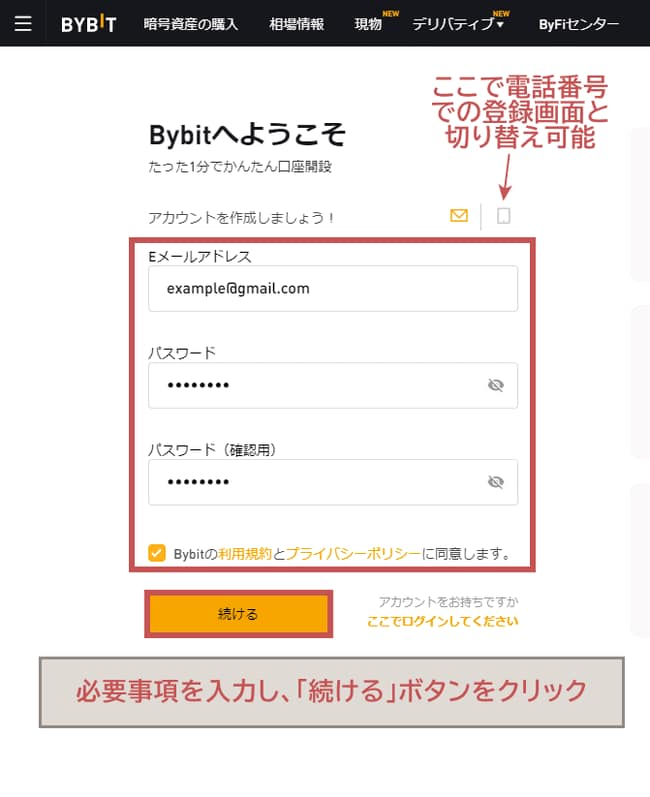
メールアドレスまたは電話番号、パスワードを入力します。
利用規約にチェックを入れ、情報に間違いがなければ「続ける」を押します。
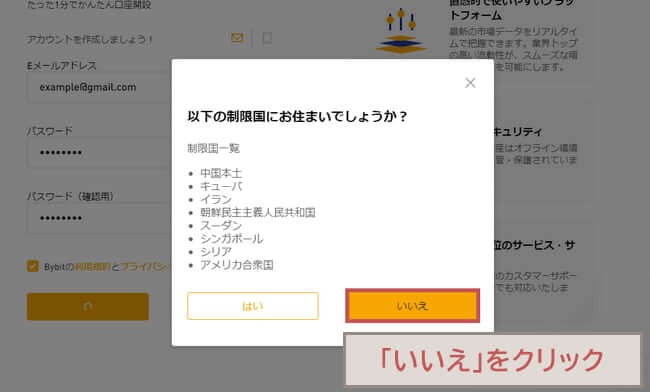
制限国に居住していないか確認する画面で、「いいえ」を押します。
登録したメールアドレスまたは電話番号に届いた認証コードを入力します。
1分経ってもコードが届かない場合、再送ボタンを押すと、コードが再送されます。
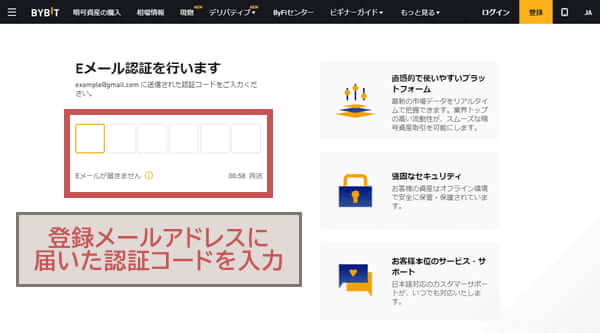
以上で、口座開設は完了です。
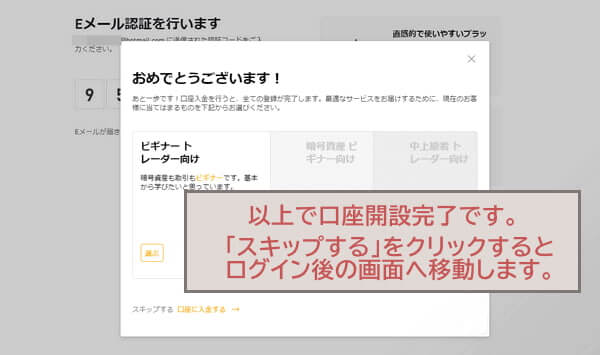
口座開設後は自動でログインページへ
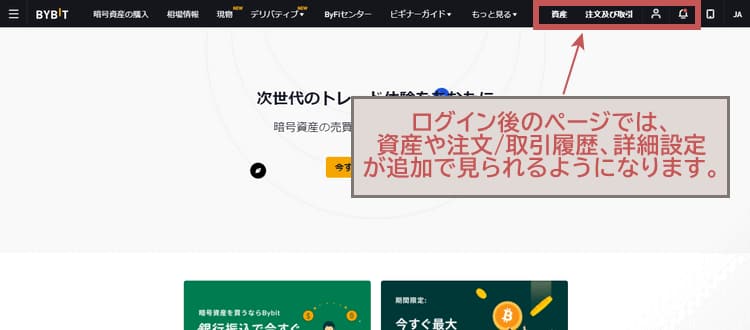
Bybitで口座開設が完了すると、自動でログイン後のページへ飛びます。
これでチャートや相場情報の確認に加え、入金や取引などBybitの機能がほぼ全て利用できます。


本人確認(KYC)の概要
Bybitは、本人確認をどこまで進めているかによって利用可能な機能が異なります。
通常の利用であればAdvancedレベル(レベル2)まで完了させておきましょう。
Bybitは顧客の資産保護や全体の安全性のため、本人確認を推奨しています。
本人確認に必要な書類
Bybitの本人確認は、各レベルで提出する書類が異なります。
| 必要書類 | 審査時間 | |
|---|---|---|
| Standard (レベル1) | 身分証明書 + 顔認証 | 約15分 |
| Advanced (レベル2) | 住所証明書 | 約15分 |
| Pro (レベル3) | 収入証明書 + EDD | 最大48時間 |
本人確認書類(KYCレベル1)
KYCレベル1では、写真付きの身分証明書の提出が必要です。
名前、生年月日、ID番号が記載されている書類で、四隅までおさめた鮮明な写真を提出する必要があります。
| ファイルサイズ | 500KB以下 |
|---|---|
| ファイル形式 | JPEG / JPG / PNG |
| 提出書類 | パスポート / マイナンバーカード / 運転免許証 |
住所証明書類(KYCレベル2)
KYCレベル2では、公共料金請求書、インターネットや電話回線の請求書、住民票などの書類が必要です。
その他の書類は原則認証の対象外となり、承認されない可能性が高いです。
| ファイル サイズ | 500KB以下 |
|---|---|
| ファイル 形式 | JPEG / JPG / PNG |
| 提出書類 | 公共料金請求書 / ネットや電話の請求書 / 銀行明細書 /住民票 /税務申告書 / 理事会請求など |
拡張デューデリジェンス書類(KYCレベル3)
KYCレベル3では、アンケートの回答と収入証明書類の提出が必要です。
通常の取引では不要ですが、高額な出金や特定のサービスを利用する場合は、予め提出しておきましょう。
| ファイル形式 | JPEG / JPG / PNG / PDF |
|---|---|
| 提出可能書類 | 給与明細 / 源泉徴収票 / 確定申告書 / 銀行取引明細 / 資産証明書など |
本人確認(KYC)の手順
- Bybitの会員ページにログイン
- アカウント設定画面を開く
- 本人確認画面を開く
- Lv1.基本認証の申請
- Lv.2居住地認証の申請
- 本人確認(KYC)完了
Bybitの本人確認はレベル1とレベル2に分かれて行います。
手続き自体は簡単で通常30分以内には審査が完了します。
一度に全て完了する必要はなく、先に一旦Lv.1だけ認証を完了させることもできます。
以下のボタンからBybitの会員ページにログインします。
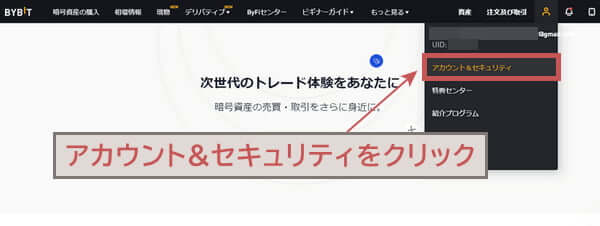
画面右上の人型マークの箇所より「アカウント&セキュリティ」へ移動します。
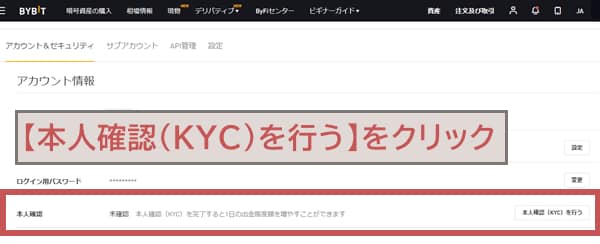
「本人確認(KYC)を行う」をクリックします。
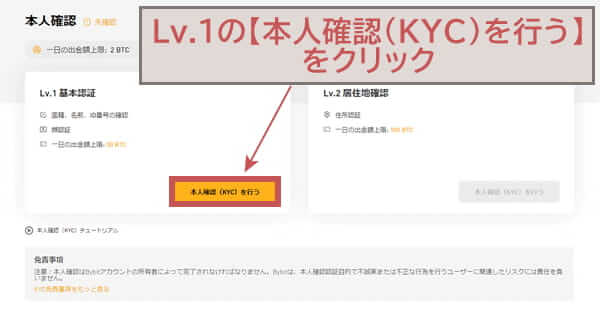
Lv.1 基本認証を行う
Lv.1の「本人確認(KYC)を行う」をクリックします。
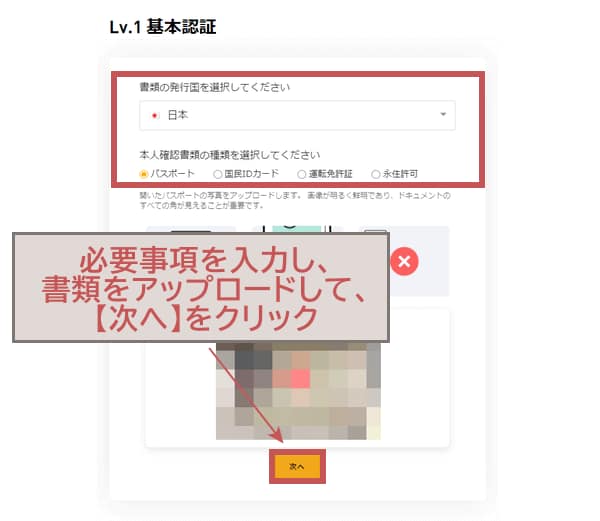
書類の発行国と種類を選択、本人確認書類をアップロードし、「次へ」をクリックします。
「スキャンを始める」をクリックすると、顔認証が始まります。
画面真ん中の円の中に顔全体を映し、ゆっくりと頭を円を描くように動かします。
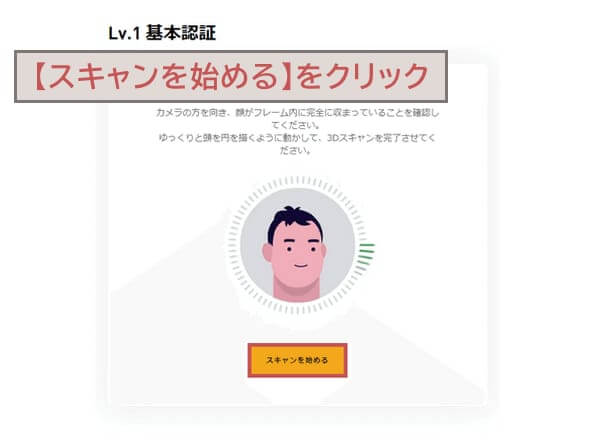
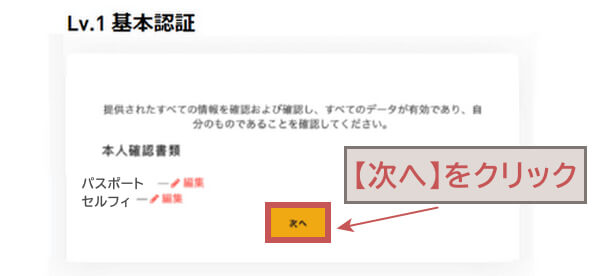
顔認証後、下記画面へ移動するので、「次へ」をクリックします。
これでLv.1基本認証の申請は完了です。
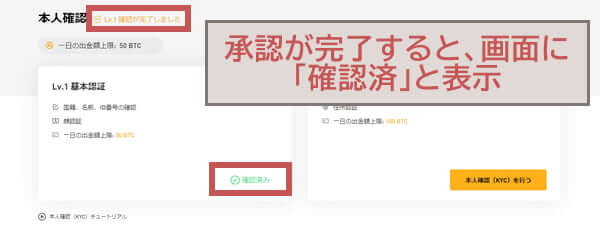
認証が完了すると、本人確認画面に「Lv.1確認が完了しました」と表示されます。
審査は通常約15分程度で承認されます。
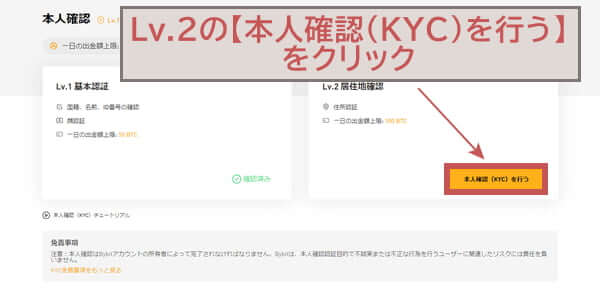
Lv.2居住地認証を行う
Lv.2の「本人確認(KYC)を行う」をクリックします。
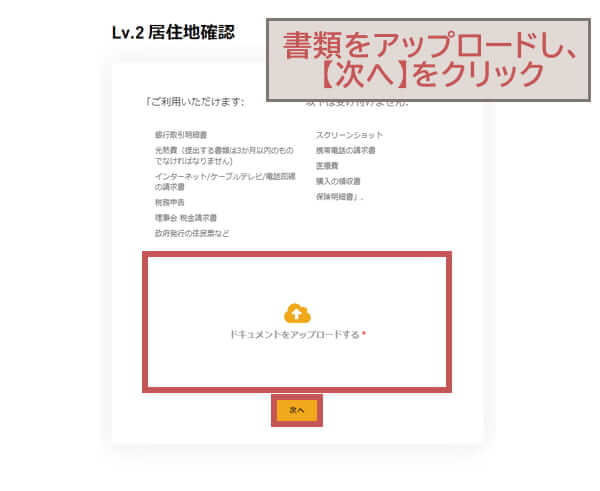
住所証明書類をアップロードし、「次へ」をクリックします。
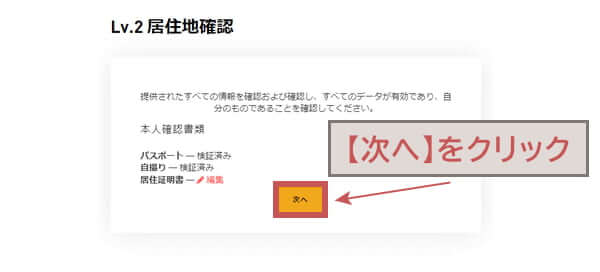
「次へ」をクリックます。これでLv2.居住地認証の申請は完了です。
2段階認証の概要と手順
2段階認証をすると、不正ログインや不正出金などを防ぐことができます。
2段階認証設定後は、ログインやパスワード変更、出金などで2段階認証が必要になります。
2段階認証は3種類から選択
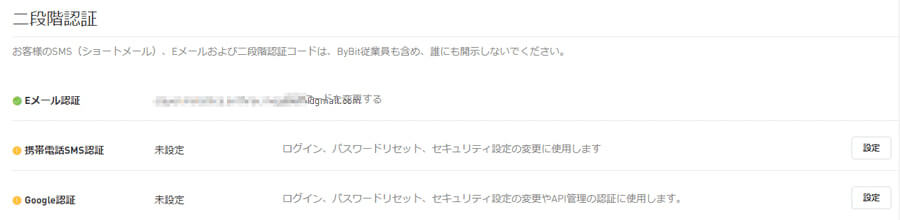
Bybitでは、3種類の認証方法(メール/SMS/Google)があり、その中から2種類の認証をすることで2段階認証となります。
口座開設時にメールまたは電話番号を利用しているので、口座開設後は残りの2種類から1つ選択して設定します。
メール認証
メール認証をすると、ログイン時・入出金時に確認メールが届くため、不正ログインされた場合、すぐに気付くことができます。
一度登録したメールアドレスの変更や削除はできません。
SMS認証
SMS認証をすると、ログイン・パスワードリセット・セキュリティ設定時にSMSで届く認証コードが必要になります。ログイン時にSMS認証を設定することで、不正利用のリスクを軽減できます。
電話番号は追加で登録できますが、過去に登録した電話番号は削除できません。
Google認証
Google認証をすると、ログイン・パスワードリセット・セキュリティ設定・API管理の認証時にワンタイムパスワードが必要になります。SMS認証同様、不正利用のリスクを軽減できます。
また、アプリでワンタイムパスワードが確認できるので、海外旅行中などSMSが届かない環境下でも利用できます。
携帯電話を紛失や変更した際、セットアップ時に使用したキーコードが必要になります。
2段階認証の手順
Bybitの2段階認証の手順を解説します。以下では、最も複雑なGoogle認証を例に解説します。
- Bybit会員ページにログイン
- アカウント設定画面を開く
- 認証方法を選択
- 認証コードの入力
- 2段階認証の設定完了
Eメール認証と電話番号認証はBybitから届く認証コードを入力するだけで登録できます。
以下のボタンからBybitの会員ページにログインします。
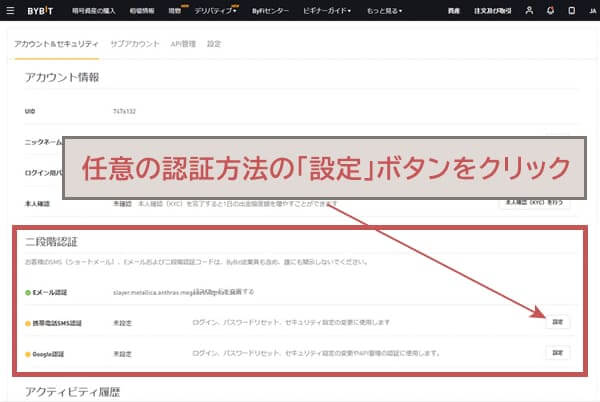
画面右上の人型マークの箇所より「アカウント&セキュリティ」へ移動します。
任意の認証方法を選択します。
ここではGoogle認証を選択します。
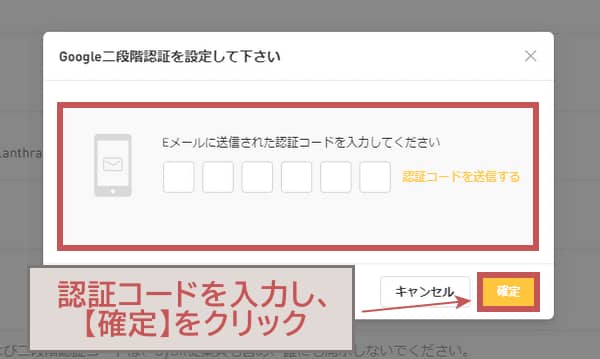
「認証コードを送信する」をクリックすると、登録時に利用したメールか電話番号にコードが届くので、入力して「確定」ボタンをクリックします。
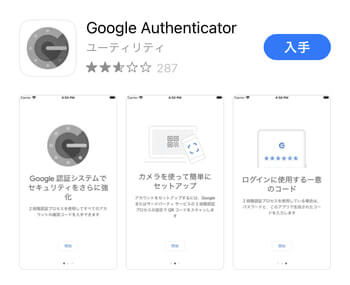
Google認証システムアプリを利用しての認証が必要になるので、App StoreかGooglePlayでアプリをダウンロードします。
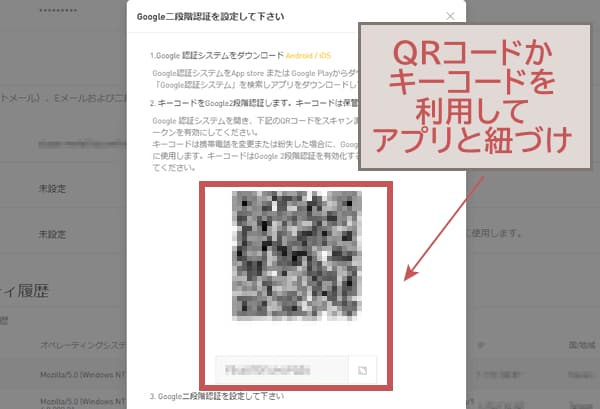
Google認証アプリを立ち上げると、QRコードをスキャンまたはセットアップキーの入力が必要になります。
Bybitの認証コード入力後の画面に表示されている情報を使用してセットアップします。
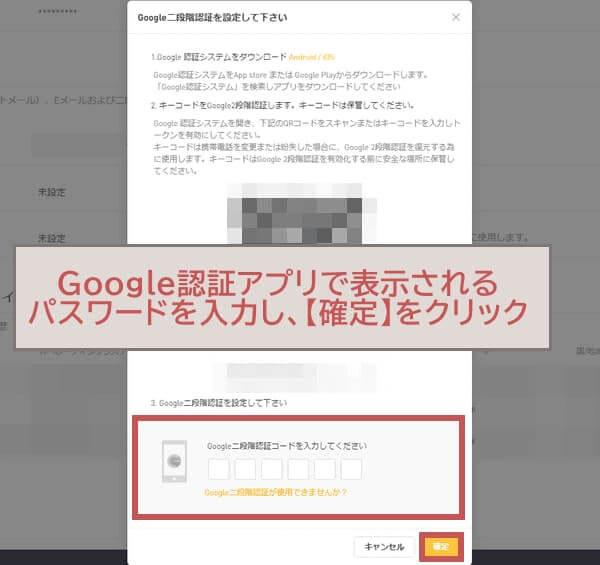
Google認証アプリの紐づけが完了すると、アプリ上でワンタイムパスワードが表示されるようになります。
その表示されたパスワードをBybitの画面に戻って入力します。
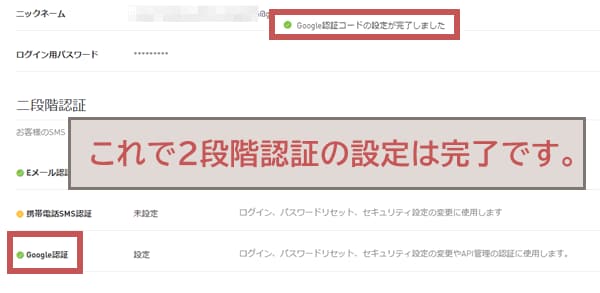
画面上部に「認証コードの設定が完了しました」とメッセージが表示されます。
これで2段階認証の設定は完了です。
以上で、Bybitの初期設定はすべて完了しました。次は、入金して取引を始めましょう。